Beste Screenr‑Alternative zur Bildschirmaufnahme
Screenr ist ein webbasierter Bildschirmrekorder, mit dem Nutzer den Bildschirm online aufnehmen können. Mit Screenr können Sie Bildschirmaufnahmen (Screenshots) erstellen und sie in sozialen Medien posten. Screenr bietet eine HD-Aufnahmeausgabe. Diese Software ermöglicht es Ihnen außerdem, Videos im MP4‑Format herunterzuladen und direkt zu teilen.
Aber Screenr ist ein kostenpflichtiger Dienst, der das Aufnehmen von Videos von etwa 5 Minuten unterstützt. Sie mussten Ihr Video innerhalb von 5 Minuten halten. Für ein besseres Aufnahmeerlebnis können Sie diesen Beitrag lesen, um Screenr‑Alternativen zu finden, mit denen Sie Video und Audio von mehr als 5 Minuten auf dem Computer aufnehmen können.


Teil 1. Bewertungen von Screenr zur Bildschirmaufnahme
Screenr ist ein kostenloses Screencasting‑Programm, mit dem Sie Bildschirmaufnahmen erstellen können, um sie in sozialen Medien zu posten und abzuspielen. Um Screenr besser kennenzulernen, können Sie sich seine Vor‑ und Nachteile unten ansehen.
Vorteile:
- Es ist ein webbasiertes Programm, daher muss kein Installationspaket heruntergeladen werden.
- Sie können den gesamten Bildschirm, eine voreingestellte Aufnahmgröße erfassen oder die Aufnahmemaske nach Belieben ziehen.
- Es ermöglicht Nutzern, aufgenommene Videos auf ihrer eigenen Webseite zu veröffentlichen, nicht auf einem Webhosting‑Dienst.
- Es ist einfach zu bedienen. Wählen Sie einfach den Aufnahmebereich und klicken Sie auf die Aufnahmetaste, um zu starten.
Nachteile:
- Die Dauer einer aufgenommenen Video‑ oder Audiodatei ist auf 5 Minuten begrenzt.
- Screenr unterstützt das Bearbeiten von Videos nach Abschluss einer Aufnahme nicht.
- Es ist im Funktionsumfang eingeschränkt, anders als andere kostenpflichtige Bildschirmaufnahme‑Software.
Teil 2. Beste Screenr‑Alternative für Windows und Mac
Obwohl Screenr ein Online-Aufnahmeprogramm ohne Installation ist, ist es nicht so funktionsreich wie andere Desktop‑Bildschirmrekorder. Wenn Sie einen leistungsstärkeren Bildschirmrekorder für Windows und Mac suchen, können Sie Vidmore Screen Recorder als Screenr‑Alternative ausprobieren. Vidmore Screen Recorder ist ein All‑in‑One‑Bildschirmrekorder, mit dem Sie den Computerbildschirm, Online‑Vorlesungen, Webcam‑Videos, FaceTime‑Anrufe erfassen, Screenshots machen und vieles mehr.
- Es ermöglicht Nutzern, jeden Bereich des Bildschirms aufzunehmen, sei es den gesamten Bildschirm oder einen ausgewählten Ausschnitt.
- Nehmen Sie Computerbildschirm, Gameplay und Webcam‑Videos auf.
- Es ist sowohl für Einsteiger als auch für professionelle Videoersteller einfach zu bedienen.
Schritte zur Videoaufnahme mit der besten Screenr‑Alternative
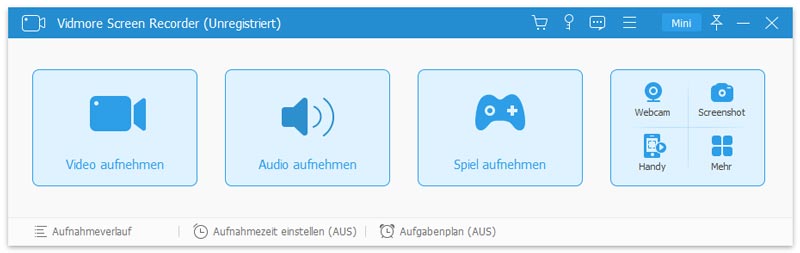
Schritt 1. Nachdem Sie auf die Download‑Schaltfläche geklickt haben, installieren und starten Sie Vidmore Screen Recorder auf Ihrem Computer. Wählen Sie „Video Recorder“, um die Aufnahme des Computerbildschirms zu starten. Wenn Sie nur ein Musikstück von einer Website aufnehmen möchten, können Sie stattdessen „Audio Recorder“ wählen.
Schritt 2. In der Video‑Recorder‑Oberfläche können Sie den Aufnahmebereich auswählen: Vollbild oder eine feste Region wie 1902*1080, 1280*720, 1024*768. Oder Sie ziehen den Rahmen, um einen bestimmten Bereich für die Aufnahme auszuwählen.
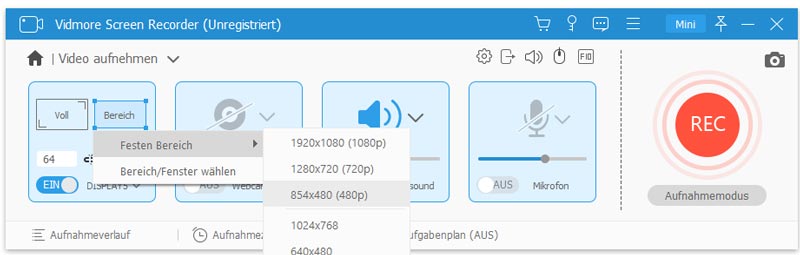
Schritt 3. Für die Online‑Videoaufnahme müssen Sie den Systemton einschalten und das Mikrofon ausschalten. Für die Aufnahme eines Video‑Tutorials mit eigener Kommentierung können Sie wählen, ob Sie Systemton oder Mikrofon einschalten möchten.

Schritt 4. Nachdem alle Einstellungen vorgenommen wurden, können Sie auf die REC‑Schaltfläche klicken, um die Aufnahme zu starten. Während des Aufnahmevorgangs ermöglicht Ihnen diese Screenr‑Alternative auch, den Bildschirm zu bearbeiten. Sobald Sie ein Video aufgenommen haben, können Sie auf die Stopp‑Schaltfläche klicken, um die Aufnahme zu beenden. Klicken Sie dann auf die Schaltfläche „Speichern“, um das Video auf Ihrem Computer zu sichern.

Vor der Aufnahme können Sie Aufgaben, Anzeige, Aufnahmebereich, Webcam, Sound, Mikrofon, Video‑/Audio‑Ausgabe und -Qualität voreinstellen.
Teil 3. Screenr‑Alternative für Online‑Aufnahme
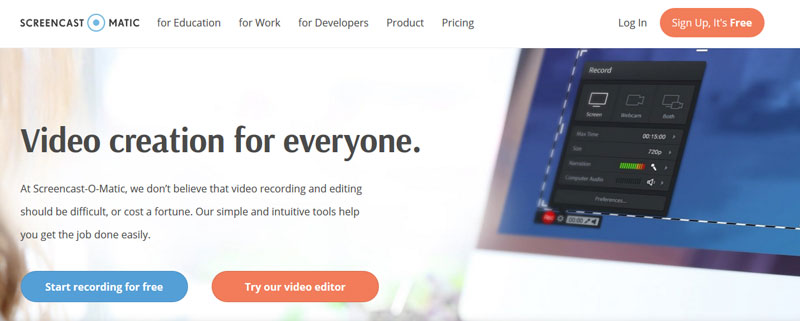
Wenn Sie den Computerbildschirm online aufnehmen möchten, können Sie in diesem Abschnitt eine kostenlose Online‑Screenr‑Alternative finden. Screencast‑O‑Matic ist ein einfacher und intuitiver Bildschirmrekorder, mit dem Sie Videos online aufnehmen und bearbeiten können. Hier sind die einfachen Schritte zur Verwendung dieser kostenlosen Online‑Screenr‑Alternative.
Schritt 1. Besuchen Sie die offizielle Website von Screencast‑O‑Matic. Klicken Sie auf die Schaltfläche „Start recording for free“, um zu beginnen.
Schritt 2. Klicken Sie auf die Schaltfläche „Launch Free Recorder“, um den Rekorder herunterzuladen. Warten Sie ein paar Sekunden, dann können Sie den Rekorder auf Ihrem Bildschirm sehen.
Schritt 3. Sie können wählen, ob Sie den Computerbildschirm oder die Webcam aufnehmen möchten. Außerdem erlaubt Ihnen diese kostenlose Screenr‑Alternative, die Aufnahmengröße und die Aufnahmedauer vorab festzulegen.
Schritt 4. Die maximale Aufnahmedauer beträgt 15 Minuten. Klicken Sie dann auf die REC‑Schaltfläche, um die Aufnahme zu starten.
Nach Abschluss der Aufnahme können Sie das Video schneiden, es auf dem Computer speichern oder direkt teilen.
Fazit
Alles in allem haben wir hauptsächlich Screenr‑Bewertungen und dessen Alternativen für Windows und Mac vorgestellt. Mit der kostenlosen Online‑Screenr‑Alternative können Sie jeden Bildschirm ohne Installation aufnehmen. Vidmore Screen Recorder ist ein professionellerer Desktop‑Bildschirmrekorder. Er ist leicht zu bedienen und kann jeden Bereich des Computerbildschirms, Webcam‑Anrufe, Gameplays aufnehmen und Screenshots erstellen, wie Sie es wünschen.