ShareX‑Bewertung und Top 5 Alternativen zu ShareX (2026)
ShareX ist ein sehr beliebter, Open-Source-basierter Bildschirmrekorder, mit dem Sie kostenlos Videos am Computer aufnehmen können. Wenn Sie häufig Videos aus Bildschirmaufnahmen erstellen, sind Sie mit dem ShareX-Bildschirmaufnahme-Tool vermutlich bereits vertraut.
Viele Nutzer wissen jedoch nicht genau, wie man ShareX verwendet, um Video und Audio korrekt aufzuzeichnen. Sie stoßen während oder nach der Aufnahme mit ShareX auf verschiedene Probleme. Gehören Sie auch dazu?

Im Internet finden Sie viele Fragen zur Nutzung von ShareX. So kommt es beispielsweise häufig vor, dass aufgenommene Videos keinen Ton haben. In diesem Beitrag geben wir Ihnen eine ausführliche ShareX‑Bewertung. Sie können ShareX kostenlos herunterladen und erhalten eine Schritt‑für‑Schritt‑Anleitung, um Video und Audio auf Ihrem Windows‑Computer aufzunehmen. Außerdem empfehlen wir Ihnen 5 der besten ShareX‑Alternativen, aus denen Sie wählen können.
Bevor wir schreiben – so testen wir Software für unsere Beiträge:
Haftungsausschluss: Sämtliche Inhalte auf unserer Website werden von Menschen aus unserem Redaktionsteam verfasst. Bevor wir schreiben, recherchieren wir ShareX gründlich. Anschließend nehmen wir uns 1–2 Tage Zeit für Tests. Wir prüfen ShareX hinsichtlich der Hauptfunktionen, der Nutzungserfahrung usw. Außerdem wählen und testen wir Alternativen zu ShareX. Um unsere Tests umfassender zu gestalten, sichten wir zusätzlich Bewertungsportale wie G2, Trustpilot usw., um echte Nutzererfahrungen als Referenz heranzuziehen.
Teil 1. ShareX‑Bewertung und Free Download
ShareX ist ein leichtgewichtiges, kostenloses Screencasting‑Programm, mit dem Sie sämtliche Aktivitäten auf Ihrem Computer aufzeichnen können. ShareX ist ein Open‑Source‑Tool zur Videoaufnahme für Windows 11, Windows 8.1 und Windows 7. Inzwischen kann ShareX auch unter Linux und Mac verwendet werden.
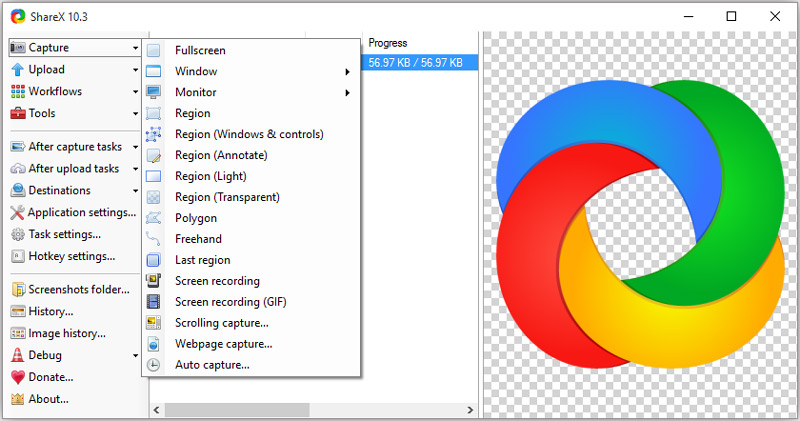
ShareX bietet eine einfache und bequeme Möglichkeit, Aufnahmen zu erstellen und zu teilen. Dieses kostenlose Bildschirmaufnahme‑Tool kann hochqualitative Videos vom gesamten Bildschirm, dem Desktop‑Monitor, einem aktiven Fenster oder einem ausgewählten Bereich aufzeichnen. Darüber hinaus verfügt es über zahlreiche anpassbare Funktionen für die Nachbearbeitung, mit denen Sie die aufgenommenen Inhalte bearbeiten können. Für eine bessere Bildschirmaufnahme steht außerdem eine automatisierte Aufnahmefunktion zur Verfügung.
Neben den Aufnahmefunktionen stellt Ihnen ShareX auch eine direkte Möglichkeit zur Verfügung, Ihre erfassten Dateien hochzuladen und zu teilen. Sie können Bilder, Text oder andere Dateitypen zu mehr als 80 unterstützten Zielen hochladen.
ShareX ermöglicht es Ihnen, die aufgenommene Datei je nach Bedarf als MP4‑ oder GIF‑Datei zu speichern. Durch über 9 Jahre aktive Weiterentwicklung wurden ShareX immer mehr Funktionen hinzugefügt. Obwohl ShareX ein kostenloses Open‑Source‑Tool zur Bildschirmaufnahme ist, gibt es keine Beschränkungen hinsichtlich Dateigröße oder Aufnahmezeit. Außerdem wird Ihren Aufnahmen kein Wasserzeichen hinzugefügt.
ShareX kostenlos herunterladen und verwenden
Da ShareX ein völlig kostenloses Bildschirmaufnahme‑Tool ist, können Sie es direkt von der offiziellen Website herunterladen. Dort finden Sie viele neu veröffentlichte Versionen. Wenn Sie einen Windows 11/10/8/7‑PC verwenden, können Sie auf die Schaltfläche „Download“ klicken, um eine passende ShareX‑Version auf Ihren Computer herunterzuladen.
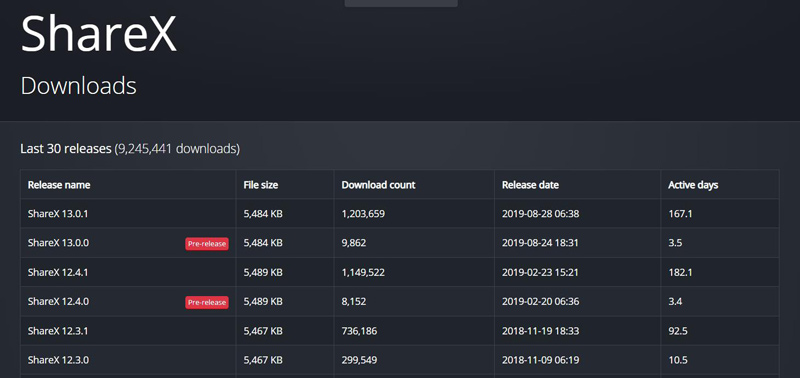
Nach dem Herunterladen können Sie anhand der folgenden Anleitung den Bildschirm mit ShareX aufnehmen.
Schritt 1. Klicken Sie zunächst auf das ShareX‑Symbol auf dem Desktop, um das Programm zu öffnen. In der Hauptoberfläche sehen Sie im linken Bereich viele zentrale Funktionen wie Capture, Upload, Workflows, Tools und mehr.
Schritt 2. Bewegen Sie die Maus auf die Funktion Capture, und es werden Ihnen viele Bildschirmaufnahme‑Optionen wie Fullscreen, Window, Monitor und weitere angezeigt. Wählen Sie je nach Bedarf eine davon aus.
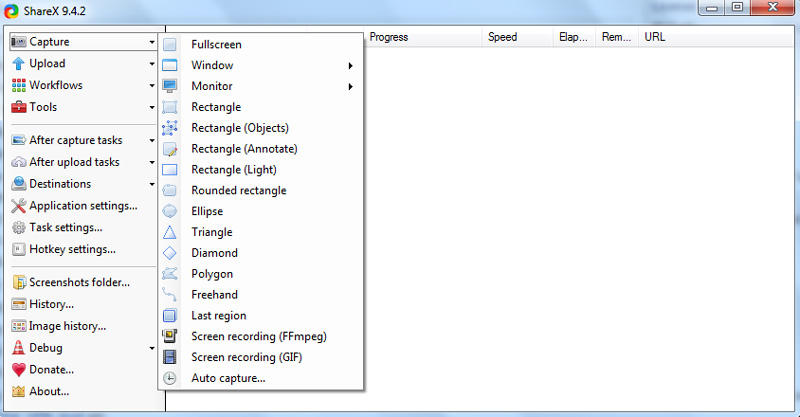
Schritt 3. Klicken Sie links auf Task settings und wählen Sie dann im rechten Fenster die Registerkarte Capture. Klicken Sie auf Screen recorder und stellen Sie sicher, dass Output auf FFmpeg gesetzt ist. FFmpeg ermöglicht es Ihnen, den Bildschirm inklusive Ton aufzunehmen und die Aufnahme in Echtzeit zu komprimieren.
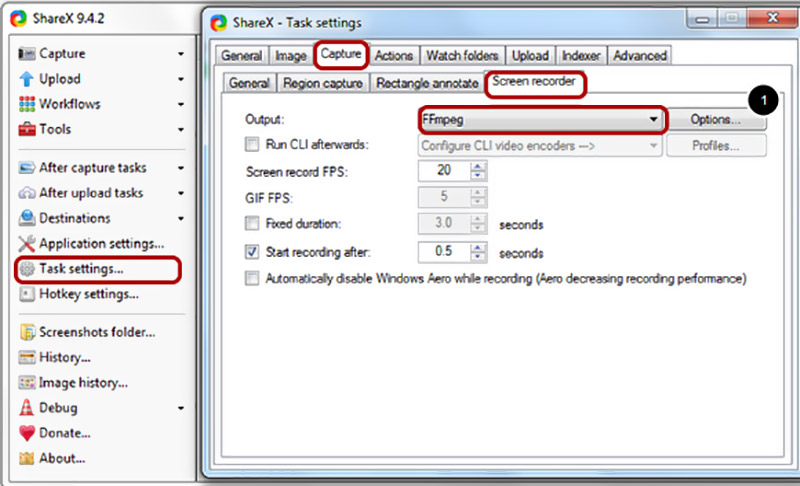
Hier können Sie auf die Schaltfläche Options klicken, um die FFmpeg‑Datei herunterzuladen und die FFmpeg‑Aufnahmeoptionen festzulegen. Im Fenster der FFmpeg‑Optionen können Sie auf Download klicken, um bequem die neueste Version von FFmpeg zu installieren.
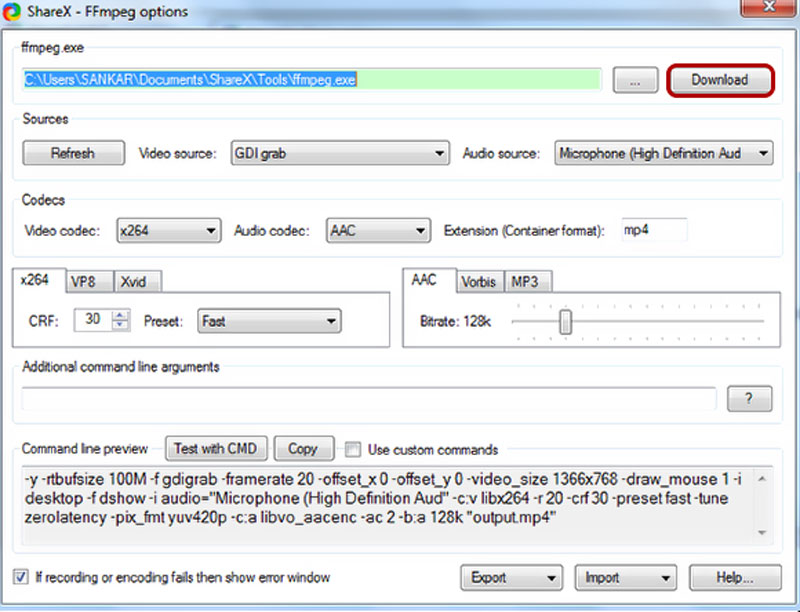
Schritt 4. Nach dem Herunterladen von FFmpeg können Sie die Video‑ und Audioaufnahmequellen festlegen. In diesem Schritt können Sie einen passenden Video‑Codec aus x264, VP8 und Xvid auswählen. Außerdem dürfen Sie einen Audio‑Codec aus AAC, MP3 und Vorbis wählen. Stellen Sie dann das Ausgabeformat je nach Bedarf auf MP4, WebM, MKV oder AVI ein.
Schritt 5. Nach Abschluss aller Einstellungen können Sie mit ShareX Videos mit Ton aufnehmen. Klicken Sie links auf Capture und wählen Sie dann in der Dropdown‑Liste die Option Screen recording (FFmpeg). Anschließend können Sie den Aufnahmebereich für Ihre Bildschirmaufnahme festlegen.
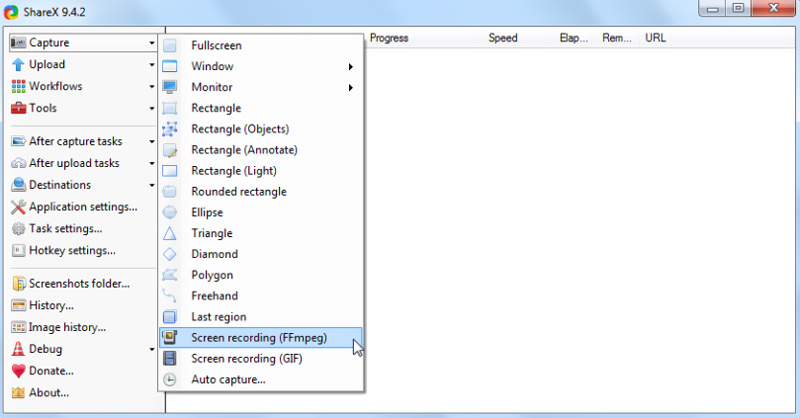
ShareX startet die Videoaufnahme automatisch, sobald Sie den Aufnahmebereich ausgewählt haben. In der unteren rechten Ecke werden Ihnen einige Schaltflächen angezeigt, mit denen Sie den Aufnahmevorgang vollständig steuern können.
Teil 2. Top 5 ShareX‑Alternativen
Mit ShareX können Sie Ihren Computerbildschirm erfassen und aus diesen Aufnahmen Ihr Video erstellen. Falls Sie ein einfacheres Programm zur Aufnahme von Video und Audio wünschen, haben wir hier eine Liste von 5 hervorragenden Alternativen zu ShareX für Sie zusammengestellt.
Nr. 1 beste ShareX‑Alternative – Screen Recorder
Wenn Sie ein leicht zu bedienendes Tool zur Bildschirmaufnahme suchen, sollten Sie den leistungsstarken Screen Recorder nicht verpassen. Er ist in der Lage, sämtliche Aktivitäten auf Ihrem Computer mit exakt ursprünglicher Bild‑ und Tonqualität aufzuzeichnen. Das bedeutet, dass Sie eine hochwertige Aufnahme sogar in 4K oder 1080p/720p HD erstellen können.

Diese beste ShareX‑Alternative ermöglicht es Ihnen, den Bildschirm vom Computermonitor und von der Webcam aufzuzeichnen sowie Audio von Systemton und Mikrofon mühelos aufzunehmen. Sie kann alle Arten von Aufnahmeanforderungen problemlos bewältigen.
Beste ShareX‑Alternative – Screen Recorder
- Nehmen Sie beliebige Videos und Audios unter Windows 11/10/8/7/XP/Vista und Mac in hoher Qualität auf.
- Unterstützt 4K‑Videoaufnahmen bis zu einer Auflösung von 3840 x 2160 ohne Einschränkungen.
- Nehmen Sie Videos im Vollbildmodus, vom aktiven Fenster oder aus einem ausgewählten Bereich ohne Begrenzungen auf.
- Nehmen Sie Online‑Videos, 2D/3D‑Gameplay, Webcam, Video‑/Audio‑Chats, Musik und mehr ganz einfach auf.
- Erweiterte Hardwarebeschleunigungstechnologie, um den Bildschirm mit geringer CPU‑, GPU‑ und RAM‑Auslastung aufzuzeichnen.
- Leistungsstarke Bearbeitungsfunktionen, um aufgenommene Videos anzupassen und die Ausgabeeffekte zu optimieren.
Im Vergleich zu ShareX bietet dieser Screen Recorder ein noch einfacheres Erlebnis bei der Aufnahme von Video und Audio. Sie können die Video‑/Audioquelle schnell auswählen und eine hochqualitative Aufnahme starten. Dank der Beschleunigungstechnologie ermöglicht Ihnen diese ShareX‑Alternative eine flüssige Bildschirmaufnahme, während Sie andere Aktionen wie das Spielen eines Videospiels ausführen. Die aufgenommenen Inhalte können in allen gängigen Video‑ oder Audioformaten wie MP4, MOV, AVI, FLV, MP3 und mehr gespeichert werden.
Nr. 2 kostenlose ShareX‑Alternative für Mac – QuickTime Player
Wie bereits erwähnt, ist ShareX nur mit Windows 11/10/8/7 kompatibel. Sie können es nicht zur Videoaufnahme auf einem Mac verwenden. Tatsächlich haben Sie auf einem Mac eine noch bessere Option für die Aufnahme von Video und Audio. QuickTime Player ist der offizielle Mediaplayer und Video‑/Audiorekorder in macOS und kann hervorragend als Alternative zu ShareX dienen.
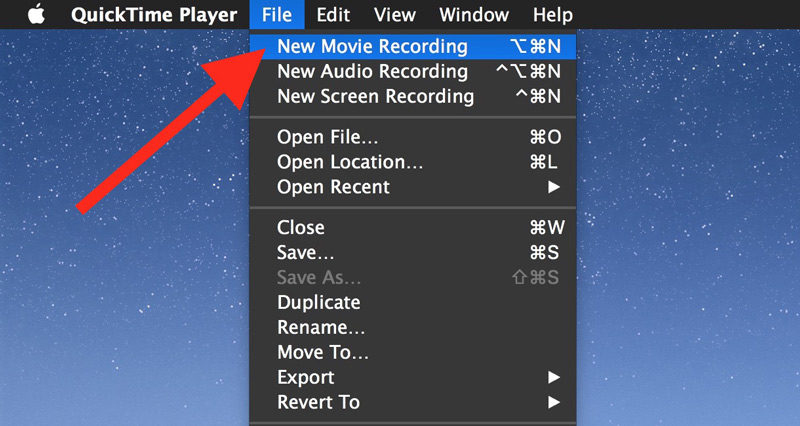
QuickTime Player bietet Ihnen eine stabile und qualitativ hochwertige Bildschirmaufnahme. Es gibt keine Beschränkung hinsichtlich Dateigröße oder Aufnahmezeit. Dieses kostenlose Mac‑Aufnahmeprogramm fügt Ihren Aufnahmen natürlich auch kein Wasserzeichen hinzu. Sie können Ihre Aufnahme als MOV‑ oder MP4‑Datei exportieren. Darüber hinaus verfügt diese Mac‑Alternative zu ShareX über einige grundlegende Bearbeitungsfunktionen, mit denen Sie Videos bearbeiten und das Ausgabevideo anpassen können.
Nr. 3 großartige ShareX‑Alternative – Camtasia Studio
Camtasia gehört zu den beliebtesten Programmen für Bildschirmaufnahmen und hilft Ihnen dabei, Videos auf Ihrem Computer aufzunehmen. Ähnlich wie andere ShareX‑Alternativen können Sie damit ein Video im Vollbildmodus oder in einem ausgewählten Bereich aufzeichnen. Zusätzlich ist Camtasia Studio mit einigen Bearbeitungsfunktionen ausgestattet, mit denen Sie Animationen hinzufügen, Effekte anpassen und mehr vornehmen können.
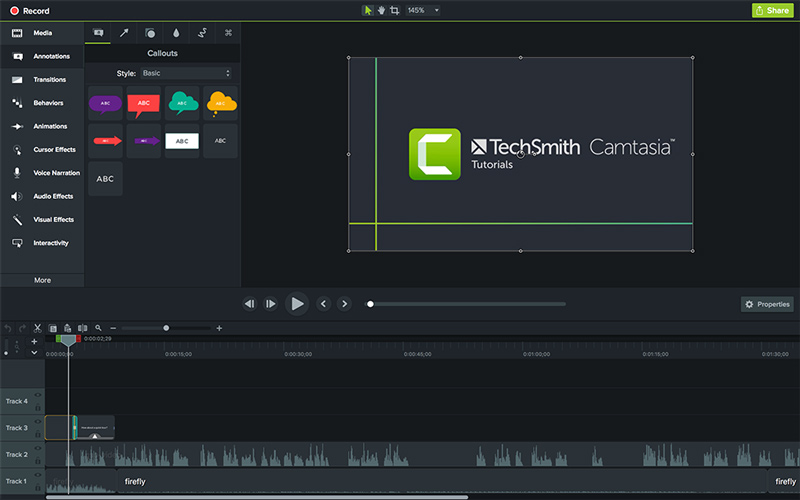
Camtasia kann Video und Audio getrennt bearbeiten. Darüber hinaus können Sie zusätzliches Filmmaterial importieren und eine Webcam mühelos integrieren. Diese ShareX‑Alternative ist sowohl mit Windows‑ als auch mit Mac‑Systemen kompatibel. Beachten Sie jedoch, dass die kostenlose Version von Camtasia einige Funktionsbeschränkungen aufweist.
Nr. 4 ShareX‑Bildschirmaufnahme‑Alternative – Snagit
Snagit ist ein bekanntes Bildschirmaufnahme‑Tool, das eine einfache Möglichkeit bietet, einen Prozess zu erfassen, Ihre Erläuterungen hinzuzufügen und visuelle Anleitungen zu erstellen. Es kann als ausgezeichnete ShareX‑Alternative zur Aufnahme Ihres Computerbildschirms dienen. Sie können breite horizontale Bildläufe, scrollende Webseiten und alles dazwischen mühelos aufzeichnen. Neben der Aufnahmefunktion ermöglicht Snagit auch das Erstellen von Screenshots.
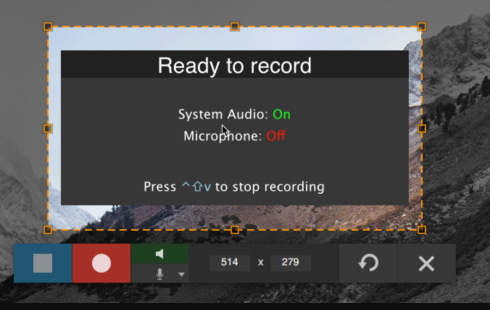
Snagit ist mit einer Funktion namens Snagit Editor ausgestattet, mit der Sie Videos mit Pfeilen, Text, Sprechblasen, Effekten und mehr ganz einfach bearbeiten und anpassen können. Es fügt Ihrer Aufnahme kein Wasserzeichen hinzu. Allerdings können Sie Ihr eigenes Wasserzeichen in das aufgenommene Video einfügen. Diese ShareX‑Alternative ist kein kostenloser Videorekorder; Sie erhalten lediglich eine kostenlose Testversion der Aufnahmefunktion.
Nr. 5 Alternative zu ShareX – Open Broadcaster Software
Open Broadcaster Software (OBS) ist unsere letzte Empfehlung in der Liste der ShareX‑Alternativen. OBS ist ein sehr beliebter Dienst für Live‑Streaming und Videoaufnahmen. Er bietet Ihnen eine einfache und hochwertige Aufnahme ohne Einschränkungen und ohne störende Werbung. OBS unterstützt Windows 11/10/8/7, Mac und Linux in hohem Maße.
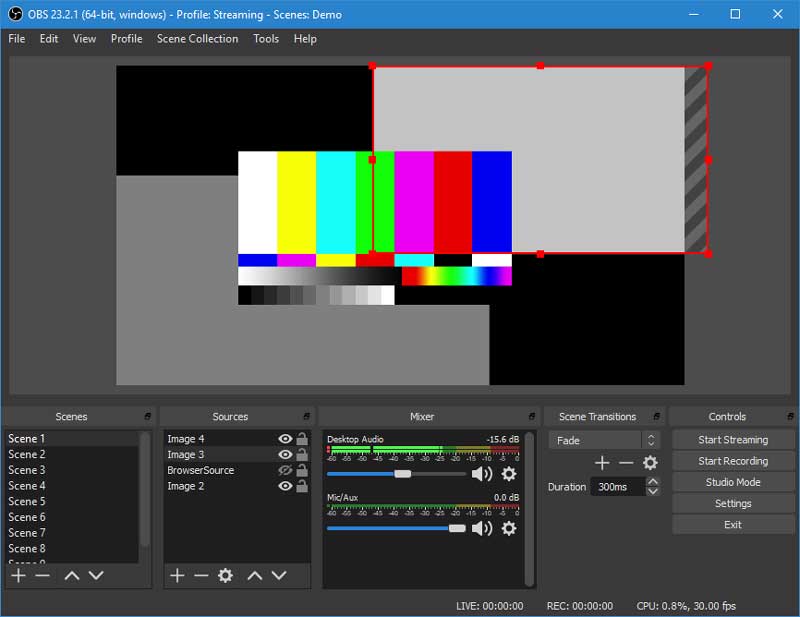
Für die Bildschirmaufnahme ermöglicht Ihnen Open Broadcaster Software, Videos im Vollbildmodus oder aus einem benutzerdefinierten Bereich aufzunehmen. Noch wichtiger ist, dass dieses kostenlose Tool zur Bildschirmaufnahme hochqualitative Videos mit bis zu 1080p und 60 FPS aufzeichnen kann. OBS ermöglicht es Ihnen außerdem, den Bildschirm der Webcam aufzunehmen. So können Sie ganz bequem Live‑Videoaufnahmen erstellen oder Gameplay, Online‑Meetings und Videoanrufe erfassen.
Fazit
ShareX ist ein gutes Programm, um Video und Audio auf einem Windows‑PC aufzuzeichnen. Viele Nutzer wissen jedoch nicht, wie sie es richtig verwenden sollen, und erhalten daher häufig Aufnahmen ohne Ton. In diesem Beitrag geben wir Ihnen eine ausführliche ShareX‑Bewertung und zeigen Ihnen, wie Sie mit ShareX sowohl Bild als auch Ton aufnehmen. Außerdem haben wir eine Liste mit 5 großartigen ShareX‑Alternativen zusammengestellt, aus der Sie Ihre bevorzugte Bildschirmaufnahme‑Software auswählen können.
Erneut empfehlen wir Ihnen die beste ShareX‑Alternative, den Screen Recorder, um alles aufzuzeichnen, was auf Ihrem Computer geschieht. Im Vergleich zu anderen Videorekordern bietet er Ihnen eine höhere Ausgabevideoqualität. Laden Sie ihn einfach kostenlos herunter und probieren Sie ihn aus.