Die besten Programme und Online-Tools zum Aufzeichnen von Skype-Anrufen 2026
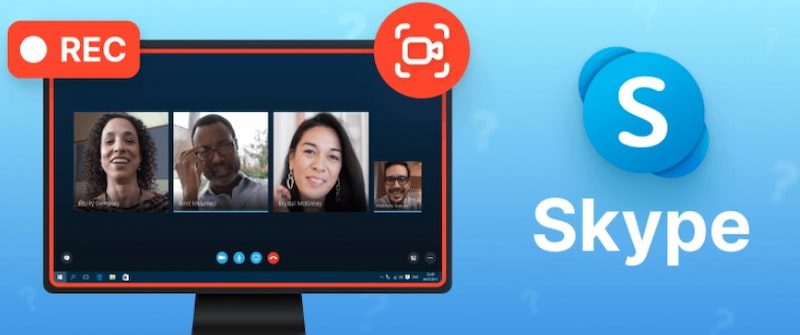
Die Aufzeichnung von Skype-Anrufen kann für Podcasts, Besprechungen, Interviews und sogar zum Festhalten besonderer Unterhaltungen entscheidend sein. Mit einem zuverlässigen Skype-Call-Recorder lassen sich klare Audio- und Videoaufnahmen erstellen – egal ob Sie einen Mac, Windows oder einen Webbrowser verwenden. Angesichts der zahlreichen verfügbaren Tools hängt die beste Wahl für Sie von Ihren individuellen Anforderungen ab, einschließlich Funktionsumfang, Preis, Aufnahmequalität und Bedienkomfort.
Dementsprechend erklärt dieser Artikel, wie Sie den besten Skype-Call-Recorder auswählen. Wir stellen die besten Lösungen für Mac und Windows vor, weisen auf Optionen hin, die nur unter Windows verfügbar sind, und zeigen einfach zu bedienende Online-Tools für schnelles Aufnehmen ohne Installation.

SEITENINHALT
Teil 1. Wie man den besten Skype Call Recorder auswählt
Die Wahl des besten Skype-Call-Recorders garantiert problemlose, flüssige Aufnahmen in hoher Qualität. Sowohl für private als auch für geschäftliche Zwecke können Sie Gespräche mühelos aufzeichnen, wenn Sie sich auf Schlüsselfunktionen konzentrieren – darunter Videoaufzeichnung, Hotkeys, Benutzerfreundlichkeit, Bearbeitungstools und ruckelfreie Performance.
Videoanruf aufzeichnen
Ein hervorragender Skype-Call-Recorder sollte Audio und Video in hoher Qualität aufnehmen. Achten Sie auf Optionen, die HD-Aufnahmen ermöglichen, damit Besprechungen, Interviews und vertrauliche Gespräche klar festgehalten werden und später ohne Informationsverlust wiedergegeben oder geteilt werden können.
Hotkey
Mit Hotkey-Funktionen können Sie die Aufnahme schnell starten, pausieren oder beenden, ohne in Menüs navigieren zu müssen. So verpassen Sie keine wichtigen Momente, bleiben auf das laufende Gespräch konzentriert, sparen Zeit und lenken Ihren Gesprächspartner weniger ab.
Benutzerfreundlichkeit
Selbst Einsteiger können mit den besten Programmen problemlos aufnehmen, da diese über benutzerfreundliche Oberflächen mit minimalem Einrichtungsaufwand verfügen. Meiden Sie übermäßig komplexe, langsame Software; Einfachheit stellt sicher, dass Sie Gespräche schnell aufzeichnen können, ohne sich mit komplizierten Einstellungen oder zusätzlichen Lernkurven auseinandersetzen zu müssen.
Bearbeitung
Vor dem Teilen können Sie Aufnahmen mit integrierten Werkzeugen durch Zuschneiden, Schneiden oder Optimieren bearbeiten. So sparen Sie Zeit und Aufwand, indem Sie unnötige Passagen entfernen und Videos für den professionellen Einsatz aufbereiten, ohne separate Videobearbeitungsprogramme zu benötigen.
Kein Ruckeln
Ein guter Recorder sollte funktionieren, ohne die Gesprächsqualität zu beeinträchtigen. Wählen Sie Software, die wenige Systemressourcen benötigt, um Stottern, Tonverzögerungen oder Bildaussetzer zu vermeiden, und stellen Sie sicher, dass Ihre Aufnahme klar ist und zeitlich mit dem Live-Gespräch übereinstimmt.
Teil 2. Die 5 besten Skype Call Recorder für Windows und Mac
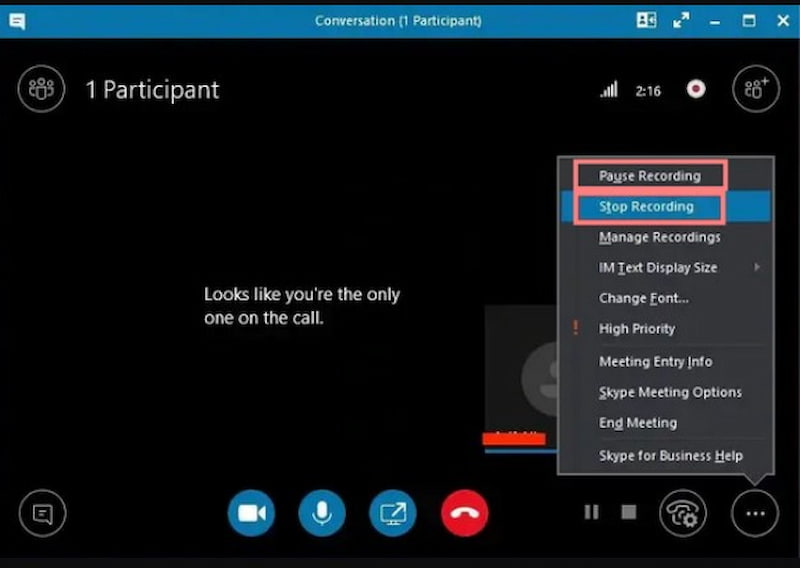
Integriertes Skype-Aufnahme-Tool
Mit der integrierten Aufzeichnungsfunktion von Skype können Nutzer Anrufe mitschneiden, ohne zusätzliche Software installieren zu müssen. Sie zeichnet Audio und Video auf und speichert die Aufnahmen in der Cloud, wo sie bequem zugänglich sind. Die Funktion erfordert keine komplizierte Einrichtung und ist für dringende Aufnahmen leicht zu bedienen.
Vorteile
• Einfach zu bedienen. • Keine zusätzliche Software. • Cloudbasierte Speicherung. • Eingeschränkte Bearbeitung. • Verfügbarkeit für 30 Tage. • Keine erweiterten Einstellungen.
Vidmore Screen Recorder ist ein vielseitiges und benutzerfreundliches Tool, mit dem sich Skype-Anrufe in hochauflösendem Audio und Video mühelos aufzeichnen lassen. Es bietet Hotkey-Steuerung, ruckelfreie Performance und anpassbare Aufnahmebereiche und eignet sich sowohl für Einsteiger als auch für Profis. Mit den integrierten Funktionen können Sie Aufnahmen vor dem Speichern oder Teilen bearbeiten und zuschneiden, ohne zusätzliche Software zu benötigen.
Darüber hinaus eignet sich Vidmore ideal für Besprechungen, Podcasts, Interviews und vertrauliche Gespräche, da es eine Vielzahl von Ausgabeformaten unterstützt. Vidmore zählt dank seiner benutzerfreundlichen Oberfläche und zuverlässigen Performance zu den besten Optionen für einen Skype-Call-Recorder und liefert flüssige Aufnahmen in hoher Qualität.
Nachteile
• HD-Aufnahme von Audio und Video. • Speziell definierbarer Aufnahmebereich. • Hotkey-Steuerung. • Verschiedene Ausgabeformate. • Geplante Aufnahmen. • Ruckelfreie Performance. • Hervorragende Ergebnisse. • All-in-one-Werkzeug. • Unterstützt eine Vielzahl von Formaten. • Nahtloser Betrieb. • Funktioniert nicht nur mit Skype. • Kostenpflichtige Software. • Begrenzter kostenloser Testzeitraum. • Installation erforderlich.
Wenn Sie Skype auf Ihrem Computer oder Laptop beruflich nutzen, ist das Aufzeichnen eines Anrufs einfach. Das ist mit dem Vidmore Screen Recorder möglich. In diesem Abschnitt sehen Sie, wie leicht sich das umsetzen lässt.
Schritt 1. Führen Sie auf Ihrem Computer mit Skype den Anruf oder nehmen Sie an der Besprechung teil. Öffnen Sie anschließend das Tool Vidmore Screen Recorder. Klicken Sie in der Hauptoberfläche auf die gewünschte Aufzeichnungsgröße. In diesem Fall wählen Sie Vollbild.
Integriertes Skype-Aufnahme-Tool
Schritt 2. Da wir einen Anruf aufzeichnen, ist es wichtig, Systemsound und Mikrofon zu aktivieren, um das Gespräch vollständig aufzunehmen. Klicken Sie anschließend auf die Schaltfläche Aufnehmen und lassen Sie das Gespräch einfach laufen.
Schritt 3. Wenn alles abgeschlossen ist, klicken Sie auf die Schaltfläche Stopp und speichern Sie die Datei in Ihrem gewünschten Ordner. Sie haben außerdem die Möglichkeit, die Aufnahmen zu trimmen oder zu teilen, um unnötige Teile zu entfernen.
Hauptfunktionen
Wie Sie sehen, ist der Aufnahmevorgang mit Vidmore Screen Recorder für alle Ihre Online-Gespräche über Skype sehr einfach. Es ist leicht anzuwenden und effektiv. Deshalb können Sie es direkt einsetzen und sich von seiner Leistungsfähigkeit überzeugen.
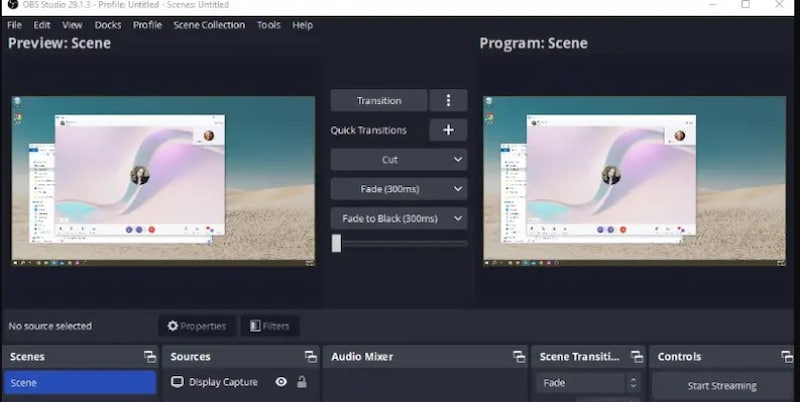
OBS Studio ist ein kostenloses Open-Source-Programm zur Aufzeichnung von Anrufen und Bildschirminhalten in Skype und auf anderen Plattformen. Es bietet Streaming-Funktionen, Szenenwechsel und hochqualitative Videoaufnahmen. Dank seiner umfangreichen Anpassungsmöglichkeiten ist es ideal für Nutzer, die auf Mac und Windows professionelle Funktionen und hohe Flexibilität benötigen.
• Kostenlose Tools. • Umfassende Personalisierung. • Multiplattform. • Hohe Lernkurve. • Große Ausgabedateien. • Kein integrierter Editor.
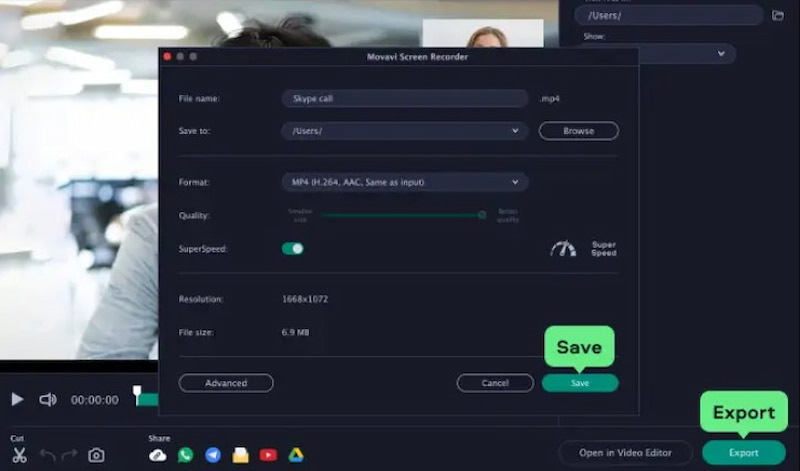
Movavi Screen Recorder ist ein benutzerfreundliches Tool zur hochauflösenden Aufzeichnung von Skype-Anrufen. Es unterstützt mehrere Ausgabeformate, Zeitplanung und integrierte Bearbeitungswerkzeuge. Ideal für Anwender, die für private und geschäftliche Anrufe eine Mischung aus fortgeschrittenen Funktionen und einfacher Bedienung suchen.
• Integrierter Editor.
• performance without lag.
Vorteile
• Einfach zu bedienen. • Keine zusätzliche Software. • Cloudbasierte Speicherung. • Eingeschränkte Bearbeitung. • Verfügbarkeit für 30 Tage. • Keine erweiterten Einstellungen.
• excellent results.
• One-stop utility.
• supports a variety of formats.
• seamless operation.
• works with more than simply Skype.
Nachteile
• Software that costs money.
• The free trial period is limited.
• Installation is necessary.
Skype-Anruf mit Vidmore aufzeichnen
If you use Skype on your computer or laptop for business purposes, recording a call is easy. That is possible with the Vidmore Screen Recorder. In this part, you shall see how easy it is to make it possible.
Step 1. On your computer, use Skype to make the call or attend the meeting. Then, open the Vidmore Screen Recorder tool. From the main interface, click the reference size of your recording. In this case, set it as Full Screen.
Step 2. Since we are recording a call, it is now important to turn on the System Sound and Microphone to ensure that you will catch the conversation. Next step, hit the Record button and let the conversation on a call flow.
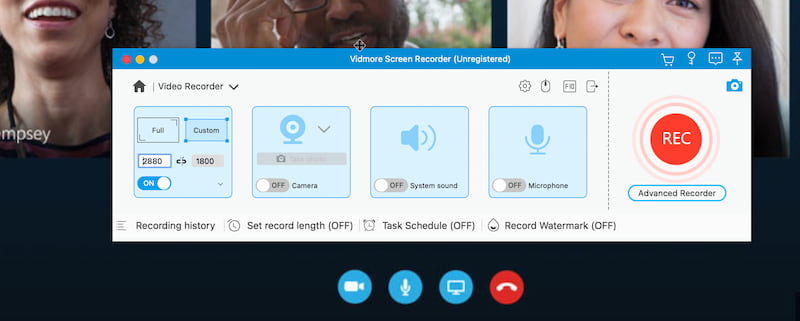
Step 3. Once everything is done, you can now click the Stop button and save the output on your preferred folder. You can actually have an option where you can trim or split the recordings to remove some unnecessary parts.
See, Vidmore Screen Recorder has an easy process of recording any online calls you have in Skype. We can see that it is very easy to do and effective. That is why, you can use it now and see its best ability.
OBS Studio
OBS Studio is an open-source, free program for recording calls and screens on Skype and other platforms. It offers streaming capabilities, scene changes, and high-quality video capture. It is perfect for customers who require professional-level functionality and versatility on both Mac and Windows due to its strong customisation capabilities.
Vorteile
• Tools are free.
• Significant personalization.
• Multi-platform.
Nachteile
• Steep learning curve.
• Big file sizes output.
• No integrated editor.
Movavi Screen Recorder
An easy-to-use tool for high-definition Skype call recording is Movavi Screen Recorder. Multiple output formats, scheduling, and integrated editing tools are all supported. Ideal for consumers seeking a blend of sophisticated features and ease of use for personal and professional calls.
Vorteile
• Integrated editor.
• Hochauflösende Aufnahmen.
• Viele Formate.
Nachteile
• Kostenintensive Abonnements.
• Wasserzeichen während der Testphase.
• Eingeschränkte Nutzung erweiterter Steuerelemente.
Wondershare Democreator
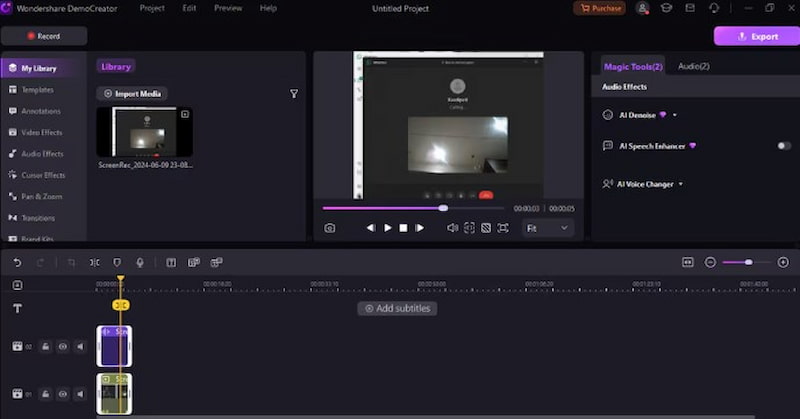
Wondershare DemoCreator nimmt Skype-Anrufe auf und bietet Bearbeitungsfunktionen, Anmerkungsoptionen und einen konfigurierbaren Aufnahmebereich. Es ist für Präsentationen, Schulungen und Unternehmenskommunikation konzipiert und deshalb sowohl für den informellen als auch für den professionellen Gebrauch geeignet. Die bedienungsfreundlichen Steuerelemente sind sowohl für Mac als auch für Windows verfügbar.
Vorteile
• Funktionsreicher Editor.
• Spezieller Aufnahmeraum.
• Anmerkungen verfügbar.
Nachteile
• Kostenpflichtige, hochpreisige Premium-Version.
• Ressourcenintensiv.
• Wasserzeichen in der Testversion.
Teil 3. Die 3 besten Skype Call Recorder nur für Windows
TalkHelper
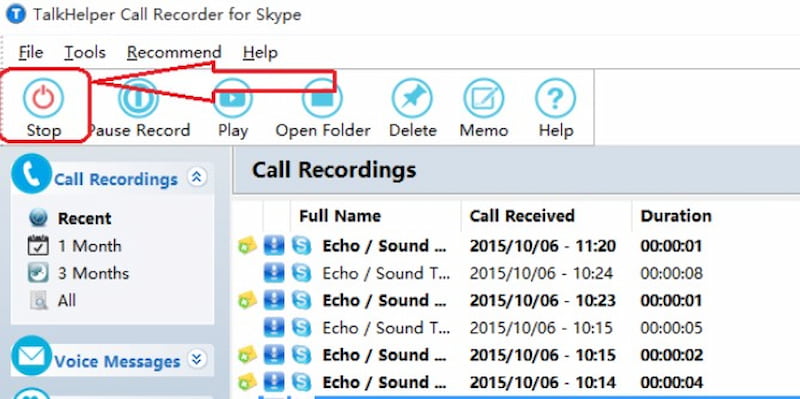
TalkHelper ist ein spezialisierter Skype-Rekorder für Windows, der hochwertige Audio- und Videoanrufe aufzeichnet. Er ermöglicht automatische oder manuelle Aufnahmen, unterstützt eine Reihe von Codecs und organisiert den Anrufverlauf für einen bequemen Zugriff. Hervorragend geeignet für private und geschäftliche Nutzung.
Vorteile
• Überlegene Ergebnisse.
• Viele Formate.
• Automatische und manuelle Modi.
Nachteile
• Voller Funktionsumfang gegen Gebühr.
• Nur für Windows.
• Einfache Benutzeroberfläche.
Evaer Skype Recorder
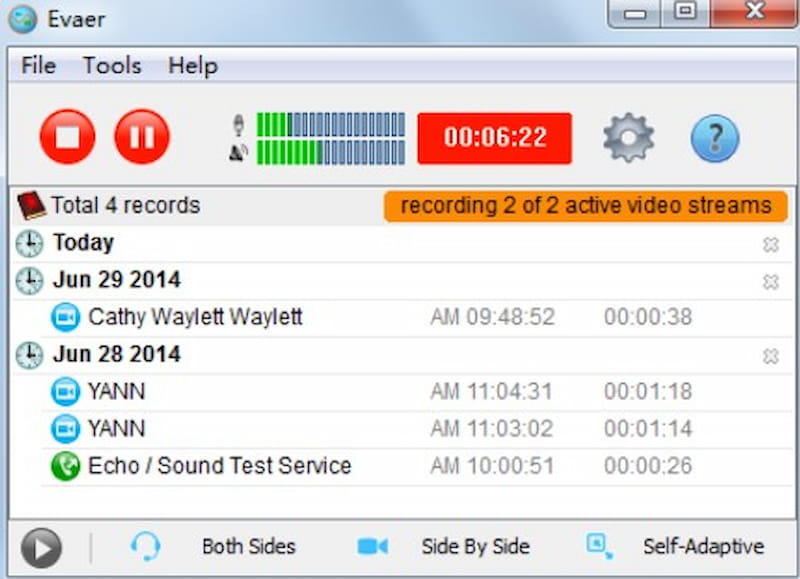
Evaer ermöglicht es Ihnen, Skype-Audio- und Videoanrufe direkt von Ihrem Computer aufzuzeichnen. Es erlaubt reine Audioaufnahmen, Bild-in-Bild- oder Nebeneinander-Aufnahmen. Es ist leicht einzurichten und ideal für Besprechungen, Interviews und Videokonferenzen ohne komplizierte Einstellungen.
Vorteile
• Mehrere Layouts.
• Einfach einzurichten.
• Hervorragende Qualität.
Nachteile
• Nur mit Windows kompatibel.
• HD-Aufnahme von Audio und Video. • Speziell definierbarer Aufnahmebereich. • Hotkey-Steuerung. • Verschiedene Ausgabeformate. • Geplante Aufnahmen. • Ruckelfreie Performance. • Hervorragende Ergebnisse. • All-in-one-Werkzeug. • Unterstützt eine Vielzahl von Formaten. • Nahtloser Betrieb. • Funktioniert nicht nur mit Skype. • Kostenpflichtige Software. • Begrenzter kostenloser Testzeitraum. • Installation erforderlich.
Amolto Call Recorder
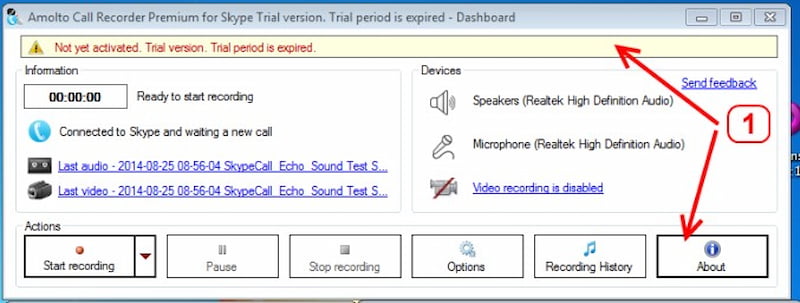
Amolto Call Recorder bietet hochwertige Audioaufnahmen von Skype-Anrufen für eine unbegrenzte Dauer. Es speichert Dateien mit durchsuchbarem Anrufverlauf und startet automatisch, sobald ein Anruf beginnt. Ideal für Nutzer, die Wert auf Komfort und Audioqualität legen.
Vorteile
• Funktion für unbegrenzte Aufnahmedauer.
• Startet automatisch.
• Verlauf durchsuchbar.
Nachteile
• Auf Audio ausgerichtet.
• Alle Funktionen sind kostenpflichtig.
Teil 4. 2 Online-Skype-Recorder
Loom Bildschirmrekorder
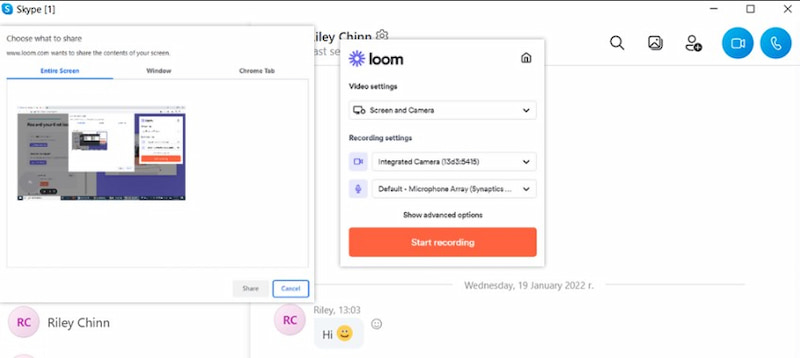
Mit Hilfe der Webanwendung Loom können Sie Skype-Anrufe sowie Ihren Bildschirm und Ihre Webcam aufzeichnen. Sie bietet Online-Speicher, einfache Bearbeitung und sofortiges Teilen per Link. Perfekt für Remote-Arbeit und schnelle Zusammenarbeit, ohne komplexe Software installieren zu müssen.
Vorteile
• Cloudbasierter Speicher.
• Einfaches Teilen.
• Schlankes Tool.
Nachteile
• Begrenzte verfügbare Aufnahmezeit.
• Internetzugang erforderlich.
• Keine Bearbeitungsfunktionen.
Videocandy
VideoCandy ist ein Online-Tool zur Aufnahme und Bearbeitung von Skype-Anrufen direkt in Ihrem Webbrowser. Einfache Schnittfunktionen ermöglichen schnelle Anpassungen, und es können Eingaben von Bildschirm, Webcam und Mikrofon genutzt werden. Ideal für gelegentliche Nutzer, die schnelle Aufnahmen ohne Installation wünschen.
Vorteile
• Keine Installation erforderlich.
• Einfache Schnittfunktionen.
• Tools ohne viele Optionen.
Nachteile
• Internetabhängig.
• Eingeschränkter Funktionsumfang.
• Möglicher Qualitätsverlust.
Fazit
Ob Sie Online-Komfort, einfache Bedienung oder leistungsstarke Bearbeitung wünschen – der Schlüssel zur Wahl des besten Skype Call Recorder besteht darin, die Funktionen mit Ihren Bedürfnissen in Einklang zu bringen. Es gibt für jeden etwas: webbasierte und ausschließlich Windows-basierte Alternativen ebenso wie plattformübergreifende Tools. Wenn Sie eine zuverlässige, hochwertige und benutzerfreundliche Lösung suchen, sticht Vidmore Screen Recorder als All-in-One-Lösung hervor, die für reibungslose, klare Aufnahmen sowohl im privaten als auch im geschäftlichen Bereich sorgt.