Wie verwendet man Bandicam ohne Lag bei der Aufnahme?
Haben Sie schon einmal Verzögerungen (Lag) beim Aufnehmen mit Bandicam erlebt? Ich wette, ja. Auch wenn Bandicam behauptet, dass es weniger Lag als andere Bildschirmaufnahme‑Tools hat, ist es für Nutzer trotzdem ganz üblich, auf ruckelnde Videos zu stoßen.
In diesem Beitrag zeigen wir Ihnen, wie Sie Bandicam-Lag beheben können.

Teil 1. Einfache Methoden, um Bandicam-Lag zu beheben
Hier sind die Lösungen, die Sie ausprobieren können, während Sie weiterlesen.
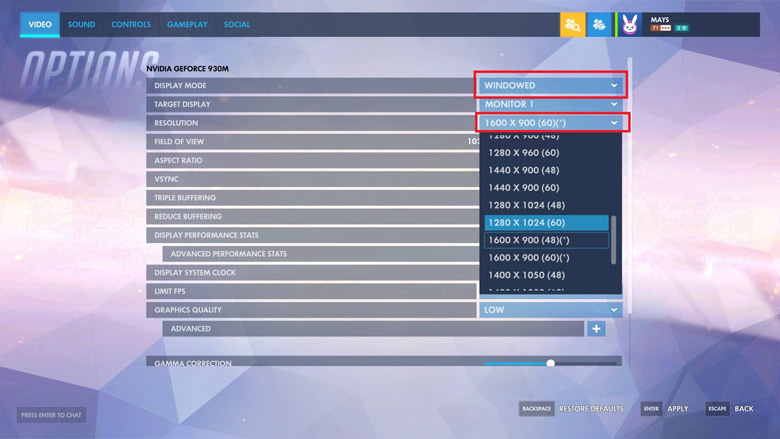
1. Auflösung verringern & in den Fenstermodus wechseln
Es wäre hilfreich, wenn Sie die Videoauflösung in den Einstellungen des Spiels, des Streaming‑Videos oder dessen, was Sie aufnehmen möchten, auf eine niedrigere Auflösung ändern. Um die FPS zu erhöhen, können Sie außerdem den Anzeigemodus auf Fenstermodus umstellen.
2. Bandicam‑Einstellungen anpassen & Aufnahmemodus ändern
Auch das Ändern der Videoeinstellungen in Bandicam – wie Videogröße, FPS, Codec und Qualität – ist ein wirksames Mittel, um Aufnahme‑Lag zu verringern.
Schritt 1. Suchen Sie in Bandicam den Reiter Video. Unter diesem Reiter sehen Sie unten rechts die Schaltfläche Einstellungen.
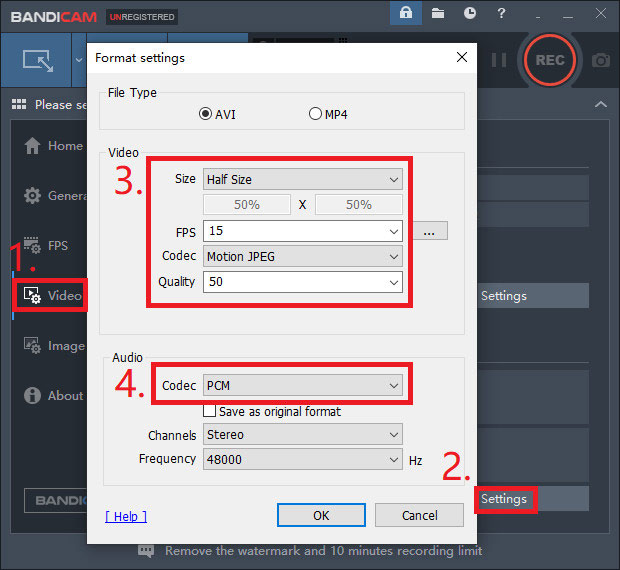
Schritt 2. Wie im obigen Bild gezeigt, können Sie die Größe von Full Size auf Half Size ändern. Verringern Sie dann die FPS von 30 auf 15 und die Qualität von 80 auf 50. Außerdem können Sie die Codecs Motion JPEG und PCM für Video und Audio ausprobieren. Klicken Sie auf OK.
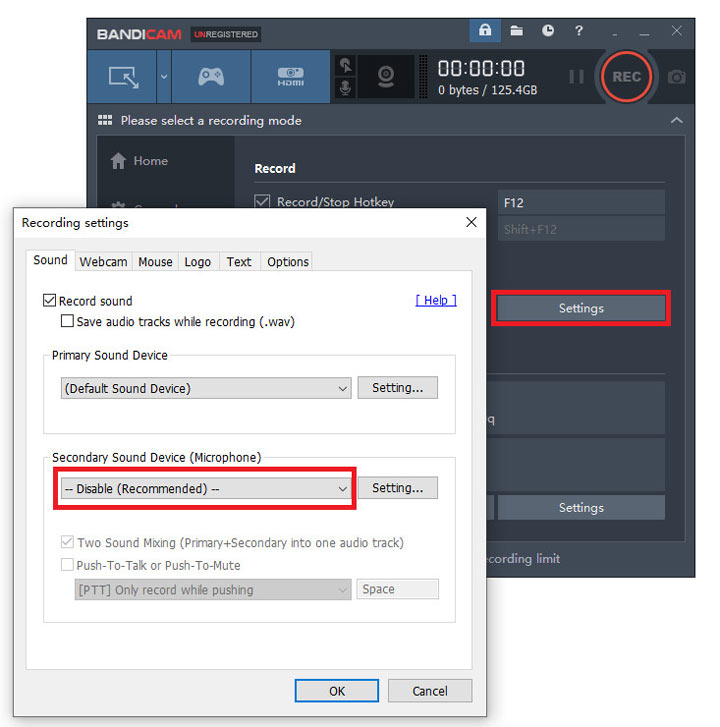
Schritt 3. Gehen Sie zurück zur Oberfläche des Video‑Reiters. Klicken Sie dann auf die andere Schaltfläche Einstellungen. Bitte deaktivieren Sie das Secondary Sound Device.
Manchmal können Sie Lag in Bandicam verringern, indem Sie den Aufnahmemodus von Game Recording auf Screen Recording oder umgekehrt umschalten.

3. Weitere Lösungen
Wenn sich die Grafikkarte im sekundären Steckplatz Ihres Mainboards befindet, setzen Sie sie bitte in den primären Steckplatz um.
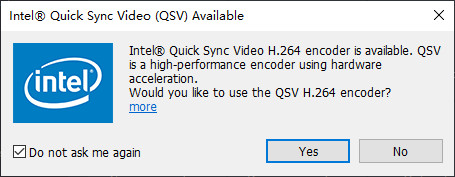
Wenn einer dieser Encoder (Intel® Quick Sync Video H.264 Encoder, Nvidia® CUDA™/NVENC H.264 Encoder oder AMD VCE H.264 Encoder) auf Ihrem Computer verfügbar ist, können Sie ihn für eine höhere Leistung aktivieren.
Wenn Sie Lag‑Probleme bei der Aufnahme von Streaming‑Videos haben, können Sie stattdessen Chrome oder Firefox ausprobieren. Für Nutzer des Internet Explorer oder Edge aktivieren Sie bitte die Option Use software rendering instead of GPU rendering. Versuchen Sie es dann erneut.
Es stimmt, dass Sie eine großartige, lag‑freie Aufnahme erhalten können, wenn Ihr Computer und Ihr System leistungsfähig genug sind. Denn das Aufnehmen von Videos erfordert tatsächlich viele Systemressourcen wie CPU, GPU und RAM. Um Lag zu reduzieren, können Sie Ihr Betriebssystem, Ihre Grafikkarte, Ihre CPU usw. aufrüsten.
Sie sollten jedoch wissen, dass der Austausch von Hardware keine günstige Lösung ist. Gibt es also außer dieser Möglichkeit einen preiswerteren Weg, das Problem mit Aufnahme‑Lag zu lösen? Bitte lesen Sie weiter unten.
Teil 2. Beste Bandicam‑Alternative ohne Lag
Vidmore Screen Recorder, die beste Alternative zu Bandicam, kann Ihnen helfen, die Aufnahmeprobleme perfekt zu lösen. Sie können Ihre eigenen Video‑ oder Audio‑Meisterwerke aufnehmen und erstellen. Es ist einfach zu bedienen für YouTuber, Gamer, Teilnehmer an Online‑Meetings/Vorlesungen usw.
 Vidmore Screen Recorder
- Nehmen Sie den Vollbildschirm oder einen ausgewählten Bereich Ihres Computers in hoher Qualität auf.
- Unterstützt mehrere Ausgabeformate wie MP4, MKV, WMV und sogar GIF.
- Fügen Sie Ihrer Aufnahme Text, Pfeile, Formen, Mauseffekte usw. hinzu.
- Erstellen Sie Screenshots und legen Sie einen Aufnahmeplan nach Ihren Bedürfnissen fest.
- Kompatibel mit Windows 10/8.1/8/7 und Mac OS X 10.10 oder höher.

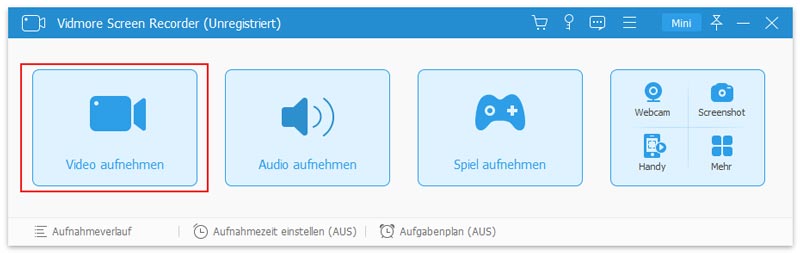
Schritt 1: Laden Sie Vidmore Screen Recorder auf Ihren Computer herunter und öffnen Sie es. Wählen Sie Video Recorder für Bildschirmaufnahmen.
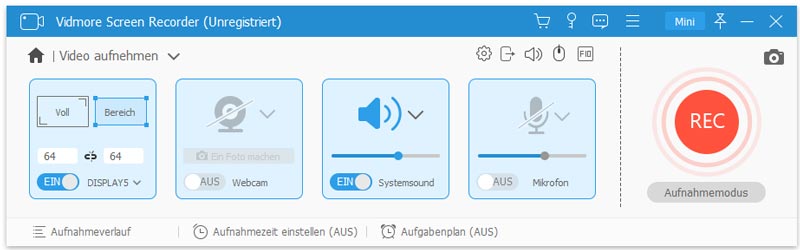
Schritt 2: Passen Sie die Bildschirmgröße an und aktivieren Sie Systemton und Mikrofon. Wenn Sie keine Webcam aufnehmen müssen, deaktivieren Sie einfach die Webcam‑Option. Dann können Sie auf REC klicken und mit der Aufnahme beginnen.
Schritt 3: Während der Aufnahme können Sie mühelos Text und Formen hinzufügen.

Schritt 4: Wenn Sie die Aufnahme beenden, können Sie das Video in der Vorschau ansehen, bevor Sie es auf Ihrem Computer speichern.

Teil 3. FAQs zum Stoppen von Bandicam-Lag
F1: Kann ich Bandicam auf dem Mac verwenden?
Nein, Sie können es nicht auf dem Mac verwenden. Mac‑Nutzer können jedoch Vidmore Screen Recorder herunterladen, um den Bildschirm auf dem Mac aufzunehmen.
F2: Kann Bandicam Die Sims ohne Begrenzung aufnehmen?
Wenn Sie eine Lizenz erworben haben, können Sie Die Sims aufnehmen, ohne Einschränkung. Wenn nicht, haben Sie mehrere Begrenzungen bei Aufnahmedauer und Wasserzeichen.
F3: Wie viel kostet Bandicam?
Für eine 1‑PC‑Lizenz müssen Sie $39,00 bezahlen. Und die Preise variieren je nachdem, auf wie vielen Computern Sie Bandicam installieren möchten.
Fazit
Wir hoffen, dass Ihnen dieser Beitrag helfen kann, Bandicam-Lag zu stoppen. Und wenn Sie Bandicam leid sind, ist Vidmore Screen Recorder die beste Wahl, um Ihre Bildschirmaktivitäten ohne Ruckeln aufzunehmen. Wenn Sie noch Fragen haben, kontaktieren Sie uns bitte. Wir helfen Ihnen, die Antwort zu finden.