









Wie man effizient Meetings mit Ton über TeamViewer aufnimmt
TeamViewer ist eine Anwendung, mit der zwei oder mehr Computer verbunden werden können. Sie ermöglicht es Ihnen, andere Computer zu steuern, Dateien und Videos zu übertragen und Online-Meetings zu erstellen. Seit der Einführung hat diese App über 400 Millionen Geräte angezogen. Die Aufzeichnung von Meeting-Sitzungen ist eine neue Funktion, mit der Sie diese in AVI-Videos umwandeln können. Einige Benutzer wissen nicht genau, wie man Sitzungen in TeamViewer aufzeichnet. Daher wird dieser Artikel die Vorgehensweise und weitere Optionen zur Aufzeichnung Ihrer Meetings vorstellen.

SEITENINHALT
Teil 1: Wie man eine TeamViewer-Sitzung aufzeichnet
Mit TeamViewer können Sie Meetings und Sitzungen manuell oder automatisch aufzeichnen. Allerdings sind die Abläufe etwas unterschiedlich.
Wie man eine TeamViewer-Sitzung manuell aufzeichnet
Schritt 1: Öffnen Sie TeamViewer und erstellen Sie eine Remote-Sitzung.
Schritt 2: Klicken Sie auf das Menü Datei & Extras in der Symbolleiste, erweitern Sie es und wählen Sie Sitzungsaufzeichnung starten, um die Aufzeichnung der TeamViewer-Sitzung zu beginnen.

Schritt 3: Dann sehen Sie den Aufzeichnungsreiter in der Symbolleiste. Er zeigt Ihnen die Aufnahmedauer an oder ermöglicht das Pausieren. Klicken Sie auf die Schaltfläche Stoppen und speichern, wenn Sie die Aufzeichnung beenden möchten.

Schritt 4: Wählen Sie im Dialog „Speichern unter“ einen Zielordner aus und klicken Sie auf Speichern. Die Aufzeichnung wird im Format TeamViewer Session gespeichert. Um sie in AVI zu konvertieren, öffnen Sie die TeamViewer-Software, wählen Sie im Menü Extras die Option Aufgezeichnete Sitzung abspielen oder konvertieren und klicken Sie auf Konvertieren.
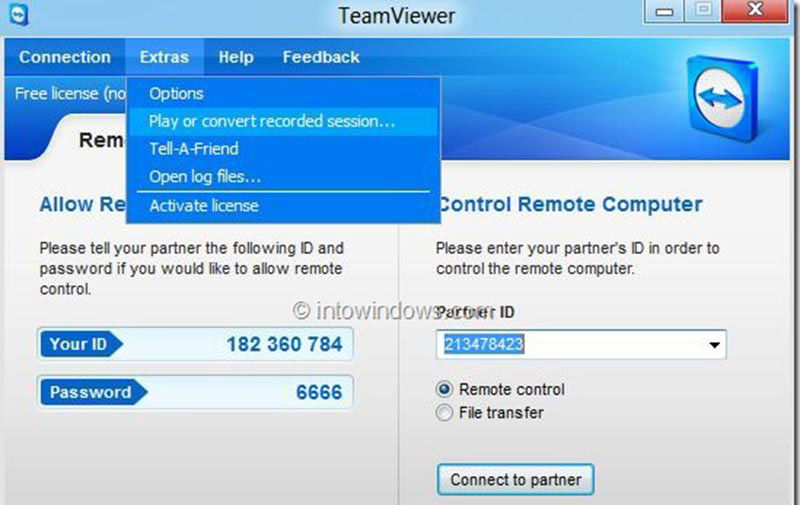
Wie man eine TeamViewer-Sitzung automatisch aufzeichnet
Schritt 1: Öffnen Sie die TeamViewer-Software, gehen Sie zum Menü Extras und wählen Sie Optionen.
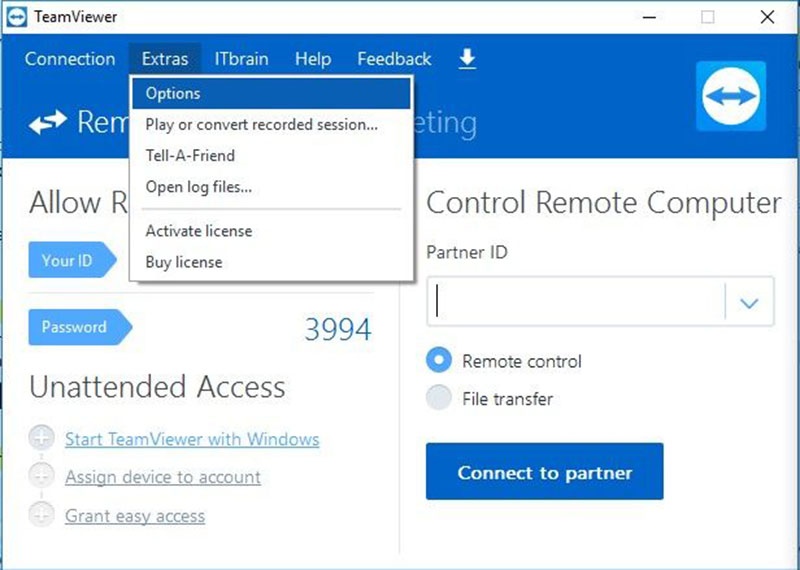
Schritt 2: Gehen Sie auf der linken Seite zum Reiter Fernsteuerung und aktivieren Sie das Kästchen neben Remote-Steuerungssitzungen automatisch aufzeichnen im Bereich Standardwerte für Fernsteuerung.
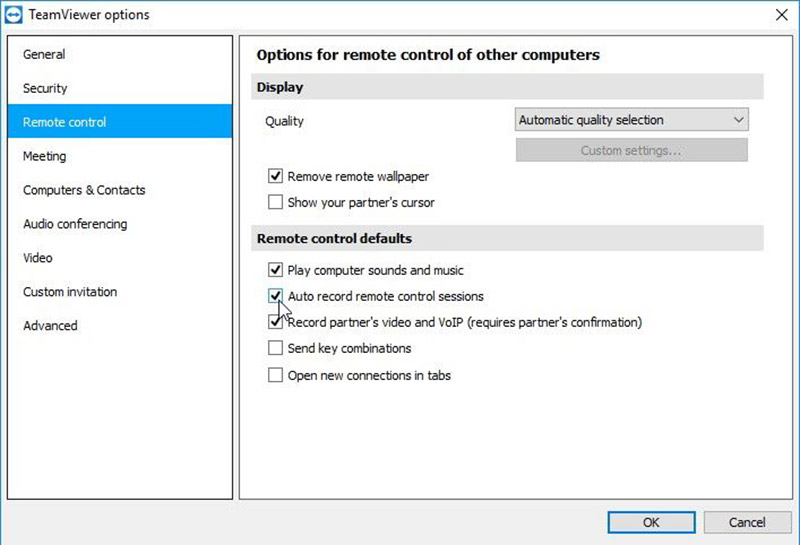
Schritt 3: Klicken Sie auf OK, um zu bestätigen. Ab jetzt werden alle Remote-Sitzungen in TeamViewer aufgezeichnet.
Teil 2: Beste Alternativen zur Aufzeichnung von TeamViewer-Meetings
Option 1: Wie man ein TeamViewer-Meeting auf dem Desktop aufzeichnet
Vidmore Screen Recorder ist eine der besten Alternativen zur integrierten Aufzeichnungsfunktion in TeamViewer. Er bietet Profi-Funktionen auf eine Weise, die jeder leicht erlernen kann.
Hauptfunktionen der besten Alternative zur Sitzungsaufzeichnung in TeamViewer
- Online-Meetings und Sitzungen mit einem Klick aufzeichnen.
- Ihre Reaktionen per Webcam und Mikrofon erfassen.
- Zahlreiche benutzerdefinierte Optionen und Voreinstellungen bieten.
Kurz gesagt, es ist die beste Möglichkeit, TeamViewer-Sitzungen und weitere Meetings aufzuzeichnen.
Wie man eine TeamViewer-Sitzung auf dem Desktop aufzeichnet
Schritt 1: Screen Recorder installieren
Starten Sie die beste Alternativ-Software, nachdem Sie sie auf Ihrem PC installiert haben. Es gibt eine weitere Version für Mac. Wählen Sie Video Recorder, um die Hauptoberfläche zu öffnen. Klicken Sie auf das Zahnrad-Symbol, um den Dialog Voreinstellungen zu öffnen, wählen Sie den Reiter Ausgabe, legen Sie das Video-Format und andere Optionen fest. Klicken Sie auf OK, um zu bestätigen.

Schritt 2: TeamViewer-Meeting aufzeichnen
Wenn Sie ein TeamViewer-Meeting oder eine Online-Konferenz aufzeichnen möchten, schalten Sie Display ein und legen Sie den Aufnahmebereich fest, und aktivieren Sie Systemsound, um das Meeting mit Ton aufzuzeichnen. Webcam und Mikrofon werden verwendet, um Ihr Gesicht und Ihre Stimme aufzunehmen, und Sie können entscheiden, ob Sie sie aktivieren möchten oder nicht. Drücken Sie die REC-Schaltfläche, wenn das Meeting beginnt. Während der Aufzeichnung können Sie in Echtzeit Text und Zeichnungen hinzufügen.

Tipp: Um ein Meeting automatisch aufzuzeichnen, klicken Sie auf Aufnahmeplan und richten Sie ihn entsprechend Ihrer Situation ein. Dann arbeitet der Recorder automatisch, sobald die Sitzung beginnt.
Schritt 3: Meeting‑Aufnahme speichern
Wenn Sie die Aufzeichnung der TeamViewer-Sitzung beenden möchten, klicken Sie auf die Schaltfläche Stop, um in das Vorschaufenster zu gelangen. Überprüfen Sie die Meeting-Aufzeichnung mit dem integrierten Mediaplayer. Schneiden Sie unerwünschte Teile mit dem Werkzeug Clip heraus. Wenn Sie mit der Aufzeichnung zufrieden sind, klicken Sie auf die Schaltfläche Speichern, um sie auf Ihrer Festplatte zu sichern.
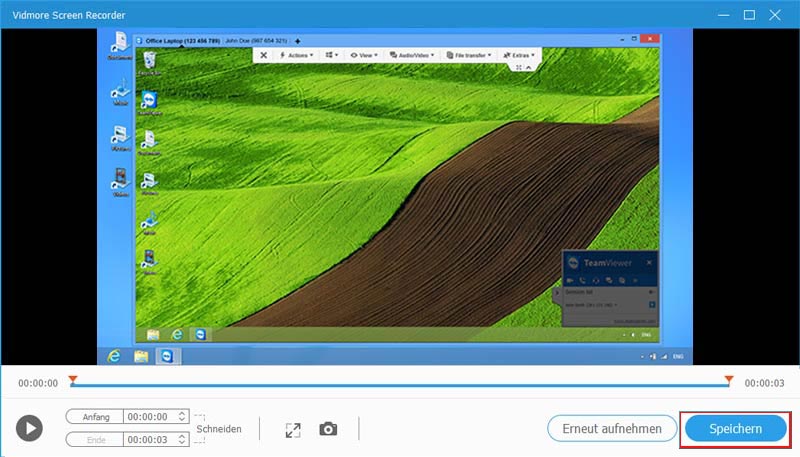
Neben der Aufzeichnung von TeamViewer-Meetings können Sie diesen Screen Recorder verwenden, um Webinare aufzuzeichnen, WhatsApp-Videoanrufe mit Ton aufzunehmen, Viki-Videos herunterzuladen und mehr.
Option 2: Wie man ein TeamViewer-Meeting online aufzeichnet
Selbst wenn Sie keine Meeting-Recorder-Software auf Ihrem Computer installieren möchten, können Sie TeamViewer-Sitzungen mit dem Vidmore Free Online Screen Recorder aufzeichnen.
Grundfunktionen der Online-Alternative zur Sitzungsaufzeichnung in TeamViewer
- TeamViewer-Sitzungen und Meetings online erfassen.
- Vollständig kostenlos.
- Kein Wasserzeichen oder Längenbeschränkung.
Wie man eine TeamViewer-Sitzung online aufzeichnet
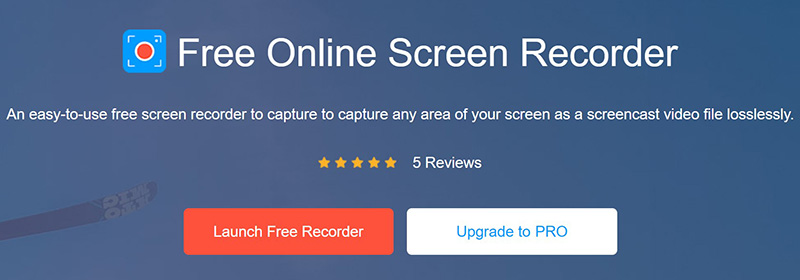
Schritt 1: Wenn Sie ein Meeting aufzeichnen müssen, besuchen Sie https://www.vidmore.com/free-online-screen-recorder/ in einem Browser. Drücken Sie Launch Free Recorder, um das Startprogramm herunterzuladen.
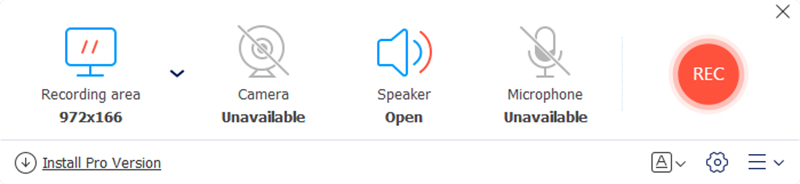
Schritt 2: Klicken Sie auf das Symbol Monitor und wählen Sie einen geeigneten Aufnahmebereich. Wenn Sie Ihr Gesicht zur Aufzeichnung hinzufügen möchten, schalten Sie Webcam ein; andernfalls deaktivieren Sie sie. Wählen Sie dann die Audioquelle, wie Systemaudio und Mikrofon.
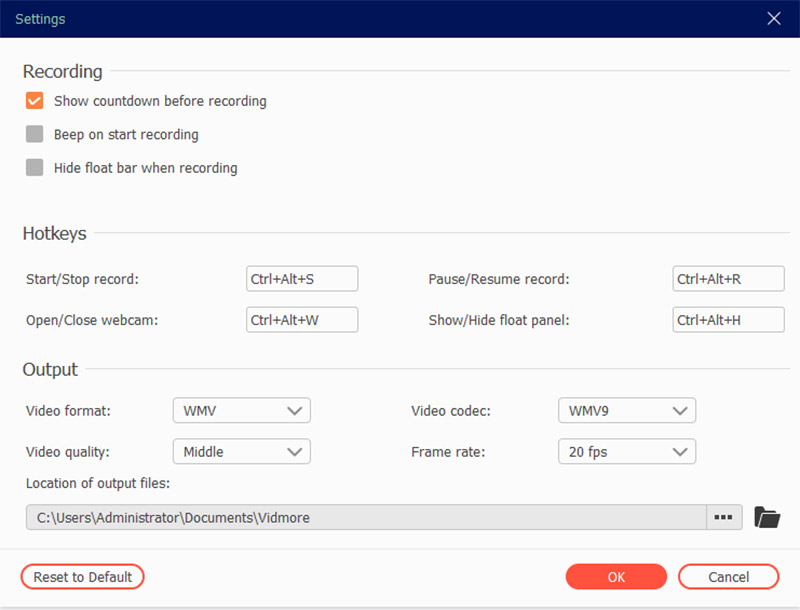
Schritt 3: Optional klicken Sie auf die Einstellungen-Schaltfläche mit einem Zahnrad-Symbol, um den Einstellungsdialog zu öffnen. Hier können Sie Hotkeys, Ausgabeformat, Zielordner und mehr festlegen.
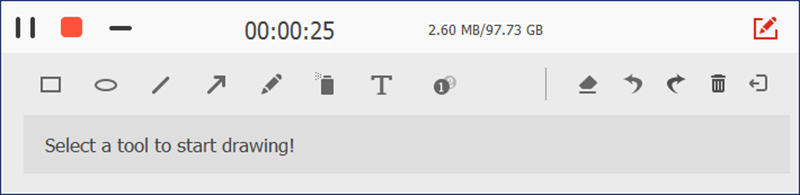
Schritt 4: Klicken Sie auf die REC-Schaltfläche, um die TeamViewer-Sitzung oder weitere Online-Meetings aufzuzeichnen. Um die Meeting-Aufzeichnung zu beenden, klicken Sie auf die Stop-Schaltfläche. Laden Sie anschließend die Aufzeichnung auf Ihren Computer herunter.
Teil 3: FAQs zur TeamViewer-Meeting-Aufzeichnung
Ist TeamViewer sicher?
Laut TeamViewer wird eine AES‑256‑Bit‑Verschlüsselung verwendet, die als hochwertiger Standard anerkannt ist. Nutzer können die Zwei-Faktor-Authentifizierung aktivieren, einen erzwungenen Passwort-Reset durchführen und vertrauenswürdige Geräte auf eine Whitelist setzen, um die Sicherheit zu erhöhen.
Wie nehme ich eine TeamViewer-Sitzung mit Ton auf?
Die integrierte Sitzungsaufzeichnungsfunktion kann TeamViewer-Sitzungen inklusive Audio aufzeichnen. Wenn Ihre Aufnahmen stummgeschaltet sind, können Sie alternative Meeting-Recorder wie Vidmore Screen Recorder ausprobieren, der mehrere Audioquellen unterstützt.
Wo werden TeamViewer-Aufzeichnungen gespeichert?
Sobald Sie nach der Aufzeichnung der TeamViewer-Sitzung auf die Schaltfläche Stoppen und speichern klicken, erscheint der Speichern-unter-Dialog. Jetzt können Sie einen bestimmten Ordner auswählen, um die Aufzeichnung zu speichern. Sie wird jedoch mit der Erweiterung .tvs gespeichert. Sie kann nur mit der TeamViewer-Software geöffnet werden. Alternativ können Sie die Aufzeichnung in ein AVI-Video konvertieren.
Fazit
Diese Anleitung hat erklärt, wie man ein Meeting oder eine Sitzung in TeamViewer aufzeichnet. Die Software bietet eine integrierte Aufzeichnungsfunktion und Sie können sie so einstellen, dass Ihre Sitzungen automatisch aufgezeichnet werden. Allerdings müssen Sie die Aufzeichnung in das AVI-Format konvertieren. Zusätzlich zur integrierten Aufzeichnungsfunktion können Sie eine leistungsstarke Meeting-Recorder-Anwendung wie Vidmore Screen Recorder ausprobieren. Sie ist nicht nur einfach zu bedienen, sondern kann Meetings auch als hochqualitative Videodateien aufzeichnen. Wenn Sie weitere Probleme im Zusammenhang mit Meeting-Aufzeichnungen haben, hinterlassen Sie bitte unten in diesem Beitrag eine Nachricht.


