So nehmen Sie Bildschirm und Video in VLC und seiner Alternative auf
VLC Media Player ist ein kostenloser und Open-Source-Multimedia-Player. Das ist das, was Sie bereits wissen.
Trotzdem gibt es weitere versteckte Funktionen dieses leistungsstarken Medienplayers, die Sie vielleicht übersehen, und die Aufzeichnung Ihres Desktop-Bildschirms ist eine davon.
VLC kann den Bildschirm aufnehmen vom Desktop, TV und von der Webcam, sodass Sie Ihre Videopräsentation überall teilen können, wie Sie möchten.
Hier zeigen wir Ihnen Schritt für Schritt, wie Sie VLC verwenden, um den Bildschirm auf dem Computer aufzunehmen, und wie Sie Probleme beheben, wenn VLC nicht funktioniert.


Teil 1. So nehmen Sie Bildschirm und Video in VLC auf
Anders als andere Bildschirmrecorder ist VLC die einfache Bildschirmaufnahmesoftware für Windows, Mac und Linux. Die Oberfläche ist für die Videowiedergabe ausgelegt, und es kann etwas Mühe kosten, damit den Bildschirm auf dem Computer aufzuzeichnen.
Legen wir los.
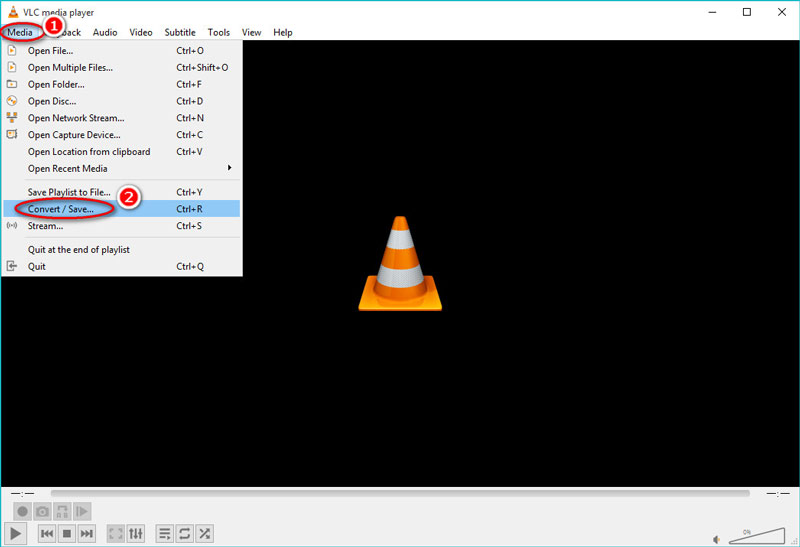
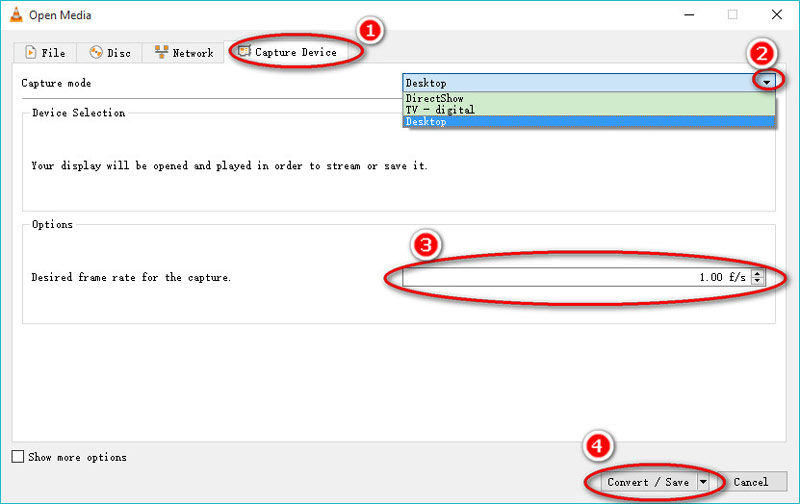
Schritt 1: Starten Sie VLC, klicken Sie im oberen Menü auf Medien und wählen Sie Konvertieren / Speichern, um den Dialog Medien öffnen zu öffnen.
Schritt 2: Wechseln Sie zum Tab Aufnahmegerät. Im Bereich Aufnahmemodus gibt es 3 Aufnahmemodi: DirectShow, TV – Digital und Desktop.
Desktop: VLC erfasst alles, was auf Ihrem Desktop zu sehen ist.
TV – Digital: VLC nimmt das Bild eines TV-Tuner-Karte auf.
DirectShow: VLC kann den Bildschirm einer Webcam aufzeichnen.
Wählen Sie den Aufnahmemodus je nach Bedarf; hier wählen wir Desktop, um Ihren Desktop-Bildschirm aufzunehmen.
Schritt 3: Wählen Sie die gewünschte Bildrate. VLC unterstützt eine Bildrate von 1 fps bis 100 fps. Je höher die Bildrate, desto besser die Qualität und desto größer die Dateigröße.
Klicken Sie danach auf die Schaltfläche Konvertieren / Speichern, um fortzufahren.
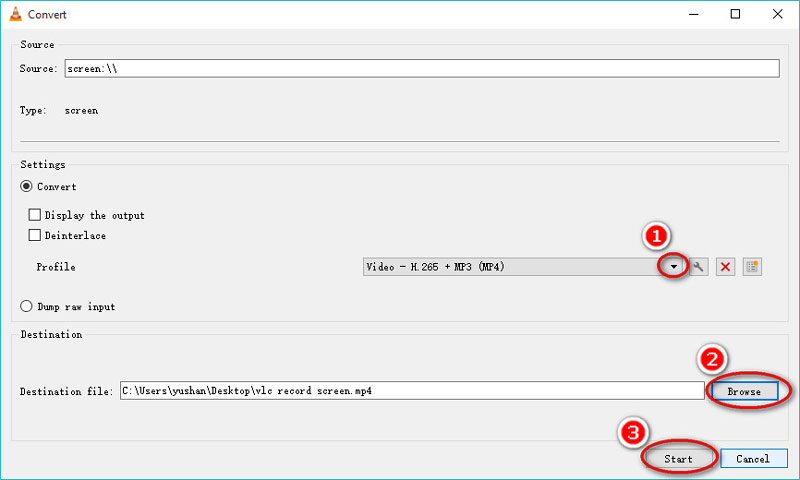
Schritt 4: Wählen Sie das Ausgabedateiformat für die Bildschirmaufnahme, indem Sie auf den Abwärtspfeil neben Profil klicken.
Anschließend klicken Sie auf Durchsuchen, um den Speicherort für die Aufnahmedatei festzulegen.
Zum Schluss klicken Sie auf Start, um alle Aktivitäten auf Ihrem Computer-Desktop aufzuzeichnen.
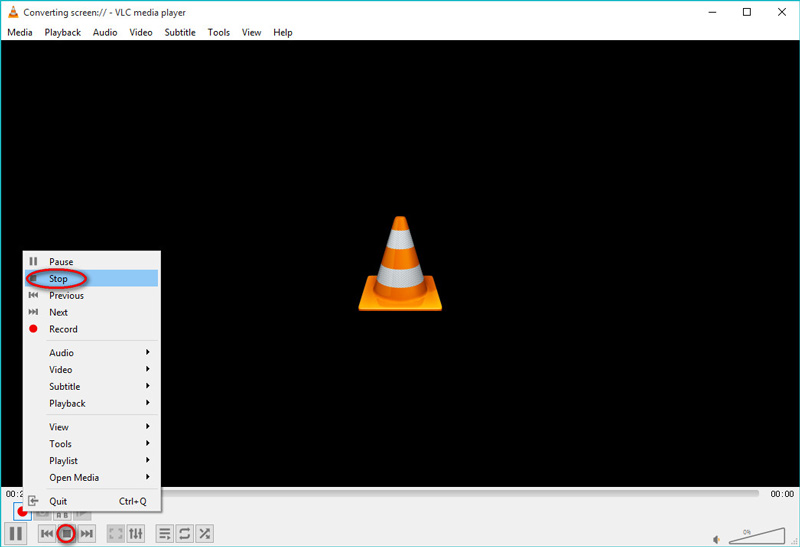
Schritt 5: Klicken Sie mit der rechten Maustaste auf die rote Schaltfläche und wählen Sie Stopp, um die Bildschirmaufnahme zu beenden.
Alternativ beendet die Schaltfläche Wiedergabe stoppen unten ebenfalls die Desktop-Aufnahme in VLC.
Anschließend können Sie die gespeicherte Videodatei mit der Aufnahme an dem von Ihnen gewählten Speicherort öffnen.
Teil 2. FAQs und Fehlerbehebung bei der VLC-Bildschirmaufnahme
Obwohl VLC den Bildschirm aufzeichnen kann, ist es keine professionelle Bildschirmaufnahmesoftware. Deshalb treten einige Probleme auf, wenn man VLC als Bildschirmrecorder verwendet. Sehen Sie sich die folgenden FAQs und Problemlösungen zu VLC an.
Fehlerbehebung bei der VLC-Bildschirmaufnahme
1. VLC nimmt den Bildschirm ohne Audio auf, wie lässt sich das beheben?
In VLC gibt es 3 Aufnahmemodi. Wenn Sie den Desktop aufnehmen, wird zwar der gesamte Bildschirm erfasst, aber es ist kein Audio enthalten, sondern nur das Bild.
2. Die VLC-Aufnahmetaste funktioniert nicht und es wird keine Datei erzeugt. Wie löst man das?
VLC kann keine Datei erzeugen, bevor Sie nicht angeben, wo die Aufnahmedatei gespeichert werden soll. Außerdem können Sie VLC auf die neueste Version aktualisieren, um dieses Problem zu lösen.
3. Warum nimmt VLC den Bildschirm mit einem unsichtbaren Mauszeiger auf?
VLC kann den Bildschirm aufzeichnen, aber es kann keine Mausklick-Hervorhebungen oder Mauszeiger erfassen. Um den Mauszeiger während der Aufnahme anzuzeigen, sollten Sie das Mauszeiger-Plug-in für VLC herunterladen oder einen Mouse-Recorder als VLC-Alternative für Bildschirmaufnahmen verwenden.
4. VLC nimmt nur Audio statt Video auf, warum passiert das?
Zunächst sollten Sie sicherstellen, dass für die Ausgabedatei ein Videoformat und nicht ein Audioformat eingestellt ist.
Zweitens tritt das Problem, dass VLC nur Audio aufnimmt, häufig bei älteren VLC-Versionen auf. Sie sollten VLC auf die neueste Version aktualisieren.
Und nicht zuletzt wird das Problem, dass VLC nur Audio und kein Video aufnimmt, häufig gemeldet, wenn Benutzer DVDs oder MKV-Dateien aufnehmen möchten. Das ist ein Fehler von VLC, und es gibt derzeit keine offizielle Lösung.
5. VLC überspringt die ersten paar Sekunden der Aufnahme?
Es gibt Berichte von Nutzern, dass VLC beim Start einer Bildschirmaufnahme immer die ersten paar Sekunden überspringt. Um dieses Problem zu lösen, wird empfohlen, die Kommandozeile statt der Aufnahmetaste zu verwenden.
Weitere Lösungen zu VLC nimmt nicht auf finden Sie hier.
FAQs zur VLC-Bildschirmaufnahme
Wo werden VLC-Aufnahmen gespeichert?
Die Bildschirmaufnahmedatei wird an dem Speicherort abgelegt, den Sie individuell festgelegt haben. Manchmal können Sie sie auch am Standardspeicherort unter C:UsersIhr BenutzernameVideos finden, wenn Sie den Speicherort nie geändert haben.
In welchem Format nimmt VLC auf?
Das Aufnahmeformat kann nach Wunsch als MP4, WebM, TS, ASF usw. angepasst werden.
VLC-Bildschirmaufnahme ist auf Android nicht aktiviert?
Die Bildschirmaufnahmefunktion in VLC ist für Desktop-Nutzer verfügbar. Sie funktioniert nur unter Windows, Mac,bel und Linux, nicht unter Android oder auf dem iPhone.
Teil 3. VLC-Alternative – Bildschirm und Video mit Audio aufnehmen
Als kostenloser Media Player leistet VLC hervorragende Arbeit. Wenn es jedoch um die Aufnahmefunktion geht, ist VLC weniger überzeugend. Neben den oben genannten Aufnahmeproblemen der Nutzer hat es noch einige Nachteile:
- Es nimmt den gesamten Desktopbildschirm auf, nicht einen ausgewählten, bestimmten Bereich.
- Es kann keine Livestreams aufzeichnen.
- Die Schritte zur Bildschirmaufnahme auf einem Computer sind nicht einfach.
- Es fehlen einige praktische Steuerelemente, um bestimmte Aufnahmeeffekte anzuwenden.
Um einen Bildschirm auf dem Computer aufzunehmen, haben Sie dennoch Alternativen.
Vidmore Screen Recorder ist der VLC-Ersatz, aber VLC überlegen. Er kann Desktop-Bildschirme, Webcams, Browser und Programme auf dem Computer aufnehmen. Mit den anpassbaren Optionen kann er jeden Bereich und jede Audioquelle nach Wunsch erfassen. Ob Sie eine Live-Streaming-Show, einen Online-Film oder sogar Ihren Desktop für ein Tutorial-Video aufnehmen möchten – Vidmore Screen Recorder kann das mühelos.
 Vidmore Screen Recorder – Beste VLC-Alternative
- Beliebige Aktivitäten auf einem Computer aufzeichnen.
- Audio vom Mikrofon und Lautsprecher aufnehmen.
- Echtzeitbearbeitung während der Bildschirmaufnahme.
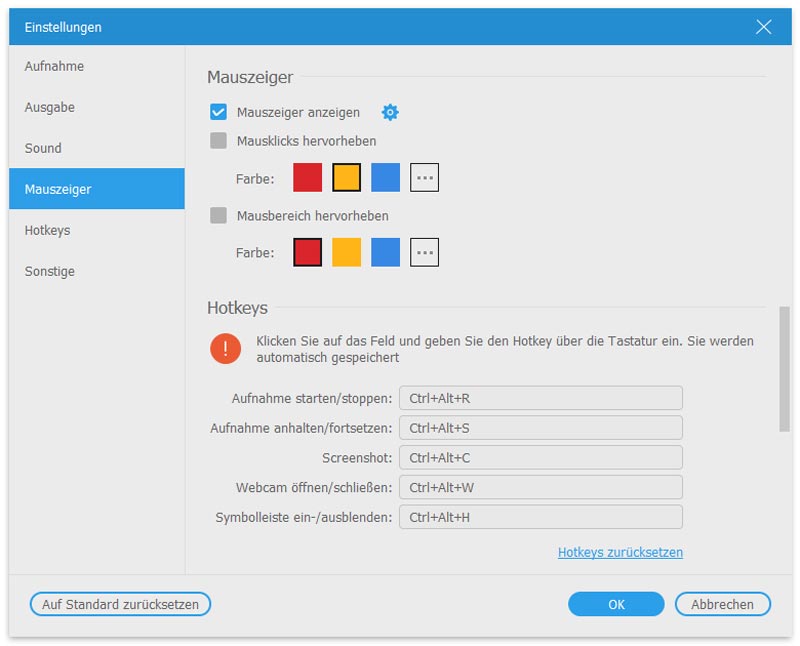
- Mit Mauszeiger aufnehmen.
- Bildschirm ohne Maus per Hotkeys aufnehmen.
- Aufnahmefenster und -bereich frei auswählen.
Timer-Aufnahme automatisch einstellen.

Der Vorgang der Bildschirmaufnahme mit der VLC-Alternative lässt sich in wenigen einfachen Schritten erledigen.
Schritt 1: Laden Sie die VLC-Alternative kostenlos über den obigen Download-Link herunter. Öffnen Sie das Programm und wählen Sie Video Recorder.

Schritt 2: Hier müssen Sie einige einfache Einstellungen für die Bildschirmaufnahme vornehmen. Klicken Sie auf Voll oder Benutzerdefiniert, um den Bereich oder das Fenster auszuwählen, das Sie erfassen möchten.
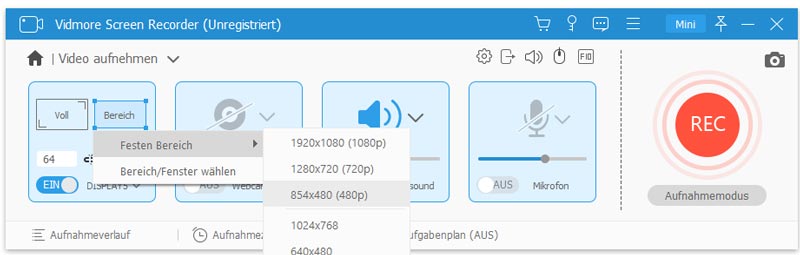
Schalten Sie Systemsound oder Mikrofon ein/aus, um den Bildschirm mit oder ohne Audio aufzunehmen.

Um Ihre Bildschirmaufnahme für Mausklicks, Hotkeys, Ausgabeformat und andere Parameter anzupassen, sollten Sie auf die Menüschaltfläche (drei Punkte) klicken und Einstellungen auswählen.
Schritt 3: Nachdem alles eingerichtet ist, klicken Sie auf die REC-Schaltfläche, um die Bildschirmaufnahme zu starten. Die schwebende Leiste ermöglicht es Ihnen, Effekte während der Aufnahme zu bearbeiten.
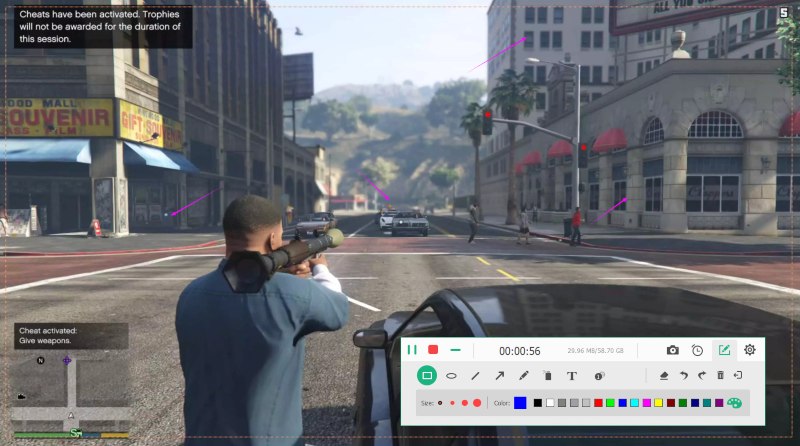
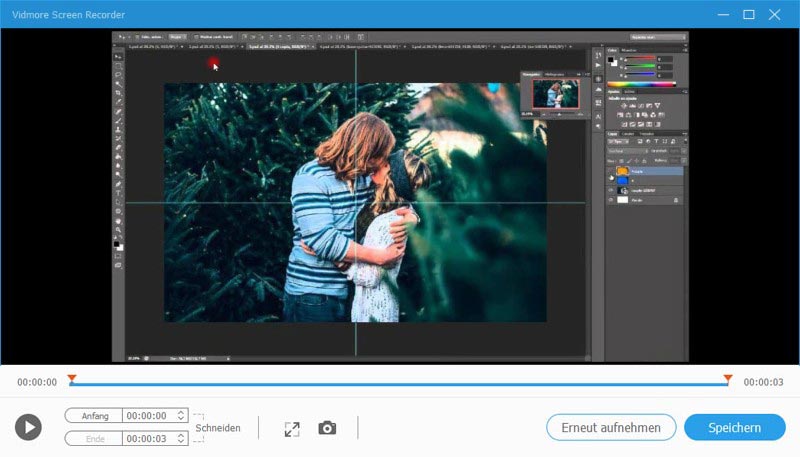
Schritt 4: Während der Aufnahme können Sie diese auch pausieren und fortsetzen. Die Stopp-Schaltfläche beendet die Bildschirmaufnahme und bringt Sie in das Vorschaufenster, in dem Sie die Aufnahmedatei schneiden können.
Zum Schluss klicken Sie auf Speichern, um die Bildschirmaufnahme auf dem Computer zu exportieren.
Das ist alles.
Fazit
Zweifellos ist VLC ein leistungsstarker und kostenloser Media Player. Als Bildschirmrekorder ist VLC jedoch nicht zufriedenstellend. Auf dieser Seite wird außerdem eine weitere VLC-Alternative empfohlen, mit der Sie jeden Bildschirm auf Ihrem Computer aufnehmen können.
Jetzt sind Sie an der Reihe.
Halten Sie VLC für ein geeignetes Bildschirmaufnahme-Tool?
Sind bei Ihnen andere Aufnahmeprobleme mit VLC aufgetreten?
Was ist Ihre beste VLC-Alternative?
Lass es mich wissen, indem du deine Kommentare unten hinterlässt.