Vollständige Anleitung: Was ist ShadowPlay und wie verwendet man es
Viele Gaming-Enthusiasten zeichnen ihre epischen Spielsiege und unvergesslichen Momente aus verschiedenen Gründen auf. Einige möchten diese aufgenommenen Videos mit ihren Freunden teilen, andere bewahren sie einfach auf ihrem Computer auf. Wenn Sie zu ihnen gehören, sind Sie wahrscheinlich mit NVIDIA ShadowPlay vertraut. Unzählige Gamer betrachten es als einen ihrer verlässlichen Begleiter, um ihre Gaming-Momente festzuhalten. In diesem Beitrag schauen wir uns dieses Videoaufnahmetool genauer an. Außerdem erfahren Sie, wie man ShadowPlay verwendet und lernen die besten Alternativen dazu kennen.

SEITENINHALT
Teil 1. Was ist ShadowPlay
ShadowPlay ist ein von NVIDIA entwickeltes Software-Tool. Es wurde speziell für Gamer konzipiert. Damit können Sie Ihre Spielerlebnisse aufzeichnen, erfassen und teilen. ShadowPlay nutzt NVIDIA-Grafikkarten, um eine unkomplizierte Möglichkeit zu bieten, Gaming-Momente zu speichern und zu präsentieren. Eines seiner herausragenden Merkmale ist die Fähigkeit, das Gameplay in hochauflösender Qualität aufzunehmen. Darüber hinaus können Sie Screenshots erstellen und gemeinsam mit Freunden Live-Streams aufnehmen. ShadowPlay verwendet außerdem einen Hardware-Encoder in NVIDIA-GPUs. So wird sichergestellt, dass Sie eine flüssige Aufnahme ohne Verzögerungen und Einbrüche erhalten. Das Tool bietet unterschiedliche Aufnahmemodi, um Ihren verschiedenen Vorlieben gerecht zu werden. Zudem ermöglicht die „Broadcast Live“-Funktion das direkte Streamen auf Facebook, YouTube und Twitch. Es ist jedoch wichtig zu beachten, dass ShadowPlay nur auf NVIDIA-basierten Grafikkarten läuft.
Teil 2. ShadowPlay-Hotkeys
Die ShadowPlay-Hotkeys helfen Ihnen dabei, während des Spielens verschiedene Aktionen innerhalb der Software auszuführen. Es handelt sich um konfigurierbare Tastenkombinationen, mit denen Sie schnell das erledigen können, was Sie brauchen. Diese Hotkeys ermöglichen einen raschen Zugriff auf unterschiedliche Funktionen. Gleichzeitig müssen Sie dadurch nicht durch Menüs navigieren. Hier sind einige standardmäßig verwendete ShadowPlay-Hotkeys:
- Alt + F1 - Gespeicherten Screenshot in der Galerie sichern
- Alt + F5 - Benutzerdefiniertes Overlay während der Übertragung ein/ausschalten.
- Alt + F6 - Kamera während der Übertragung ein/ausschalten.
- Alt + F7 - Übertragung anhalten oder fortsetzen.
- Alt + F8 - Übertragung ein/ausschalten.
- Alt + F9 - Manuelle Aufnahme starten/stoppen.
- Alt + F10 - Instant-Replay-Funktion aktivieren/deaktivieren
- Alt + F12 - FPS-Zähler ein/ausschalten.
- Alt + Z - ShadowPlay-Overlay öffnen/schließen.
Teil 3. Wie verwendet man ShadowPlay
Wie bereits erwähnt, benötigen Sie für die Nutzung von ShadowPlay eine kompatible NVIDIA-Grafikkarte. Bevor Sie es also zur Spielaufnahme verwenden, sollten Sie dies zuerst überprüfen. Danach können Sie NVIDIA ShadowPlay nutzen – und so geht’s:
Schritt 1. Laden Sie zunächst das Tool NVIDIA GeForce Experience auf Ihren PC herunter und installieren Sie es. Starten Sie es anschließend. Melden Sie sich dann an oder erstellen Sie ein NVIDIA-Konto, um vollen Zugriff zu erhalten.
Schritt 2. Klicken Sie in der Hauptoberfläche des Tools auf das Menü Einstellungen. Wählen Sie danach ShadowPlay, um die Einstellungen nach Ihren Vorlieben anzupassen.
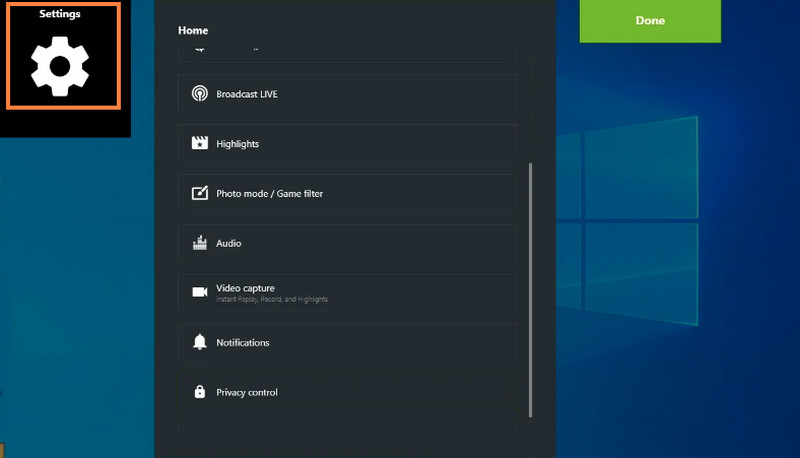
Schritt 3. Passen Sie nun im Tab Aufnahme die Aufnahmeeinstellungen an Ihre Bedürfnisse an. Optional können Sie auch die Audio- und Webcam-Einstellungen konfigurieren. Auf diese Weise können Sie Ihre Webcam über die Aufnahme legen.
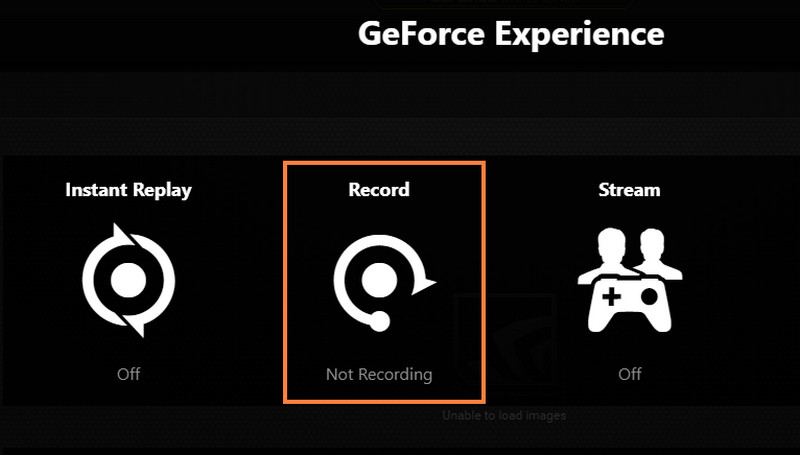
Schritt 4. Anschließend können Sie die Hotkeys einrichten. Diese Tastenkombinationen helfen Ihnen, Ihre Aufnahme zu starten und zu stoppen sowie bestimmte Funktionen zu aktivieren. Ändern Sie sie, indem Sie zum Menü Tastenkombinationen gehen.
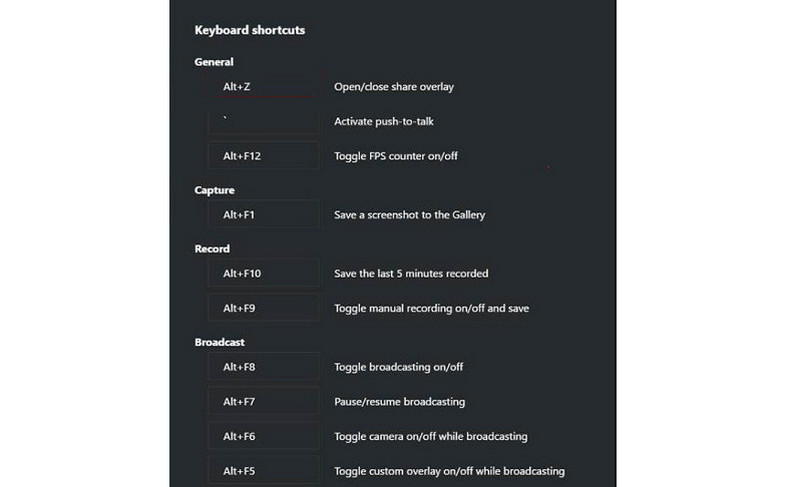
Schritt 5. Öffnen Sie danach das Spiel, das Sie aufnehmen möchten. Verwenden Sie dann die angepasste Tastenkombination, um Ihre Aufnahme zu starten. Standardmäßig können Sie dazu Alt + F9 drücken. Wenn Sie fertig sind, verwenden Sie dieselbe Tastenkombination erneut. Das war’s!
Beachten Sie, dass Ihre gesamte aufgezeichnete Spielaufnahme im Bereich Galerie der Software gespeichert wird. Dort können Sie Ihre Clips aufrufen und verwalten.
Teil 4. ShadowPlay-Alternativen
Es gibt unzählige ShadowPlay-Alternativen, die Sie bei der Suche finden werden. Aber Sie müssen nicht weiter suchen. Hier stellen wir Ihnen 3 der besten Ersatzlösungen für ShadowPlay vor.
Option 1. Vidmore Screen Recorder
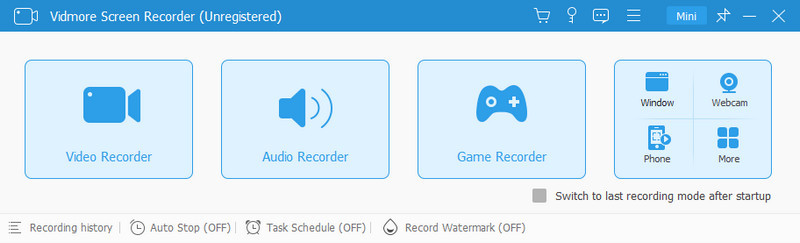
Wenn Sie ein einfach zu bedienendes und komfortables Tool zur Bildschirmaufnahme möchten, nutzen Sie den Vidmore Screen Recorder. Damit können Sie jeden beliebigen Bereich Ihres Bildschirms erfassen und nach Wunsch Screenshots machen. Das Programm ermöglicht zudem die Aufnahme von Video und Audio in hochauflösender Qualität. Außerdem kann es in vielen verschiedenen Szenarien eingesetzt werden. Das bedeutet, Sie können Meetings, Vorlesungen, Anrufe und sogar Gameplay aufzeichnen. Darüber hinaus unterstützt es mehrere nützliche Funktionen. Dazu gehören grundlegende Bearbeitungswerkzeuge wie das Trimmen und Schneiden Ihrer Clips. Es unterstützt geplante Aufnahmen, Zeichnen in Echtzeit und vieles mehr. Außerdem können Sie Hotkeys festlegen, um die Aufnahme zu starten, zu pausieren, einen Screenshot zu erstellen usw. Damit ist es eine großartige Alternative zu ShadowPlay. Abschließend lässt sich sagen, dass Sie es sowohl unter macOS als auch unter Windows herunterladen können.
Option 2. Vidmore Free Screen Recorder Online
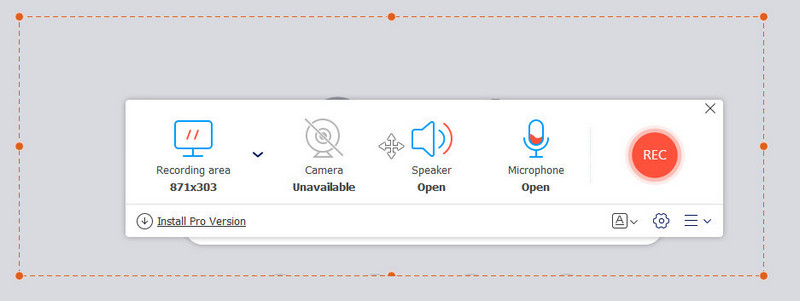
Ein weiteres Tool, das Sie verwenden können, ist der Vidmore Free Screen Recorder Online. Er ist das Gegenstück zum Vidmore Screen Recorder, jedoch als Online-Version. Damit können Sie Ihren Bildschirm im Vollbild, in einem festen Bereich oder in einem benutzerdefinierten Ausschnitt aufnehmen. Außerdem lassen sich beliebige Anwendungsfenster erfassen, etwa Ihr Spiel, Word, Excel und andere. Sie können auch Ihren Browser-Tab nach Wunsch aufzeichnen. Besonders interessant ist, dass Sie trotz Online-Plattform eigene Hotkeys anlegen können. So wird Ihr Aufnahmeprozess deutlich schneller. Zudem können Sie Ihre Kamera, Lautsprecher und Ihr Mikrofon zusammen mit dem Video aufnehmen. Noch wichtiger ist, dass Sie Ihre Clips auf YouTube, Facebook, Twitter, Google usw. teilen können.
Option 3. OBS
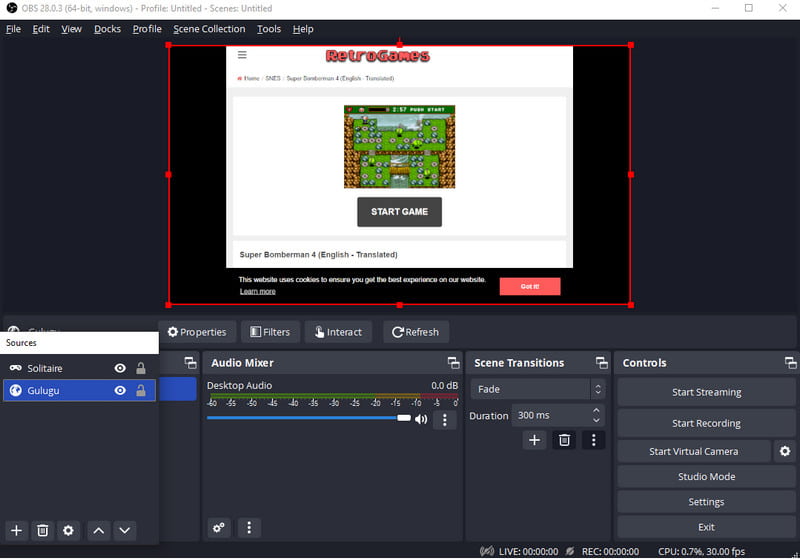
Was ist ShadowPlay vs. OBS? Nun, OBS hebt sich als eine der bevorzugten Alternativen zu ShadowPlay hervor. Es gehört zu den beliebten plattformübergreifenden Programmen mit Aufnahme- und Streaming-Funktionen. Es ist auch eine gute Option, um Gameplay zu erfassen. Gleichzeitig bietet es zahlreiche Anpassungsmöglichkeiten. Außerdem erleichtert es das Management von Livestreams, indem es das Umschalten zwischen Kameras, Audioquellen und Medieninhalten ermöglicht. Bemerkenswert ist, dass OBS mehrere Bildschirmquellen erfassen und Übergänge zwischen Szenen unterstützen kann. Obwohl es Open Source ist, ist es anfällig für Malware, was einen seiner Nachteile darstellt. Zudem empfinden manche Nutzer es als schwierig zu bedienen – sowohl für Aufnahmen als auch für Livestreaming. Wenn Sie das nicht in Kauf nehmen möchten, finden Sie hier OBS-Alternativen.
Teil 5. FAQs zur ShadowPlay-Review
Wie aktiviert man Nvidia Shadowplay?
Um ShadowPlay zu aktivieren, öffne zuerst das Spiel, das du aufnehmen möchtest. Anschließend kannst du die Tastenkombination Alt + Z drücken, um es zu starten. Du kannst auch das kleine Overlay in der Ecke auswählen.
Was tun, wenn Nvidia Shadowplay nicht aufnimmt?
Überprüfen Sie, ob die ShadowPlay-Funktion in den Einstellungen von GeForce Experience aktiviert ist. Stellen Sie außerdem sicher, dass Ihre Nvidia-Treiber auf dem neuesten Stand sind. Ein Neustart von GeForce Experience oder Ihres Computers kann ebenfalls dabei helfen, Aufnahmeprobleme zu beheben.
Wie deaktiviert man Shadowplay?
Um ShadowPlay zu deaktivieren, öffnen Sie die Share-Overlay-Oberfläche. Navigieren Sie anschließend zu den Voreinstellungen und scrollen Sie nach unten, bis Sie die Option Overlays sehen. Wählen Sie sie, gehen Sie zum Statusanzeiger und klicken Sie auf die Schaltfläche „Aus“.
Fazit
Alles in allem ist dies die vollständige ShadowPlay-Review. Damit haben Sie gelernt, wie man ShadowPlay öffnet, verwendet, Hotkeys anpasst und vieles mehr. Außerdem haben wir 3 Top-Alternativen zu ShadowPlay vorgestellt. Unter ihnen sticht der Vidmore Screen Recorder hervor, da er alles aufzeichnen kann, was auf Ihrem Bildschirm passiert. Und wenn Sie keine Software herunterladen möchten, gibt es auch eine Online-Version. Verwenden Sie Vidmore Free Screen Recorder Online, um Ihren Bildschirm online und kostenlos aufzunehmen!