Umfassende Analyse von Android XRecorder, Nutzung und Alternativen
Mit der Einführung neuer Android-Smartphones verfügen diese nun über integrierte Bildschirmrekorder. Dennoch finden einige Nutzer, dass die eingebauten Rekorder unscharf und ruckelig sind. Daher suchen viele nach einer Alternative, um den Bildschirm eines Mobiltelefons aufzunehmen. Tatsächlich gibt es im Google Play Store zahlreiche Bildschirmaufnahme-Apps. Eine der am häufigsten verwendeten und mit hervorragenden Aufnahmefunktionen ist Screen Recorder - XRecorder. In diesem Artikel geben wir Ihnen eine ausführliche Bewertung dieser App. Während Sie lesen, lernen Sie außerdem Alternativen zu XRecorder für PC und iPhone kennen.

SEITENINHALT
Teil 1. Was ist XRecorder
XRecorder ist eine kostenlose, spezialisierte Bildschirmaufnahme-App für Android. Dieses hervorragende Aufnahme-Tool stammt von InShot Incorporated. Es ermöglicht den Nutzern, genau das aufzunehmen, was auf dem Bildschirm ihres Telefons geschieht. Darüber hinaus kann es Screenshots von dem Video machen, das gerade auf dem Gerät abgespielt wird. Außerdem können Sie mit der XRecorder Pro APK zusätzliche Funktionen freischalten. Dazu gehören das Entfernen von Wasserzeichen, werbefreie Aufnahmen und mehr. Die Preise beginnen bei $5,98. Um mehr darüber zu erfahren, gehen Sie zum nächsten Abschnitt.
Teil 2. Hauptfunktionen von XRecorder
1. Bildschirmaufnahme
XRecorder überzeugt als Bildschirmaufnahme-Tool, mit dem Sie die Aktivitäten auf Ihren Android-Geräten aufzeichnen können. Es bietet verschiedene Auflösungsoptionen wie 1080p, 720p, 640p und mehr für die Aufnahme. Sie können auch die Qualität wählen, etwa 16 Mbit/s, 14 Mbit/s und so weiter. Zudem gibt es keine Begrenzungen bei der Bildschirmaufnahme. Nach meiner Nutzungserfahrung gilt: Je niedriger die Qualität, desto mehr Speicherplatz können Sie sparen. Wenn Sie jedoch die höchste Qualität wünschen, beachten Sie, dass die Datei dann auch am größten wird.
2. Audioaufnahme
Neben der Bildschirmaufnahme kann die App internen Ton, das Mikrofon oder sowohl internen Ton als auch Mikrofon gleichzeitig aufzeichnen. Gleichzeitig haben Sie die Möglichkeit, die Rauschunterdrückung zu aktivieren. Die App weist jedoch darauf hin, dass dies die Tonqualität beeinflussen kann. Und ja, das stimmt. Im Test wurde die Tonqualität der Aufnahme dumpf oder blechern.
3. Screenshot-Erfassung
Eine weitere Funktion von XRecorder ist, dass die App klare und scharfe Screenshots des Gerätebildschirms erstellen kann. Während der Aufnahme können Sie sogar einen Screenshot machen. Außerdem können Sie Schnappschüsse aufnehmen, selbst wenn Sie nicht aufnehmen, sondern nur ein Video abspielen. Allerdings fehlen der App Bearbeitungsfunktionen für die aufgenommenen Screenshots. Wir konnten also keine Anmerkungen hinzufügen, Formen einfügen oder andere Bearbeitungen vornehmen.
4. Anpassbare FPS-Gaming-Aufnahme
XRecorder ist für die Aufzeichnung von Gameplay-Erlebnissen optimiert. Vor der Aufnahme können Sie die Bildwiederholrate (FPS) von 15 FPS bis 120 FPS (Pro) anpassen. Beachten Sie jedoch: Je höher die FPS, desto stärker wird die CPU beansprucht.
5. Integrierter Video-Editor
XRecorder verfügt über einen einfachen integrierten Video-Editor, mit dem Sie grundlegende Bearbeitungsaufgaben durchführen können. Dazu gehören das Kürzen, Zusammenführen und Bearbeiten Ihrer Aufnahmen direkt in der App. Die meisten zusätzlichen Werkzeuge des Video-Editors sind jedoch nur in der Pro-Version verfügbar. Andere Werkzeuge enthalten Werbung.
Teil 3. Wie man XRecorder verwendet
Nachdem Sie nun XRecorder und seine Funktionen kennengelernt haben, fragen Sie sich vielleicht, wie man es benutzt. Im Folgenden erklären wir Ihnen, wie es geht:
Schritt 1. Öffnen Sie zunächst den Google Play Store, um XRecorder auf Ihrem Android-Gerät zu installieren. Starten Sie die App nach Abschluss der Installation.
Schritt 2. Anschließend bittet Sie die App, das schwebende Symbol zu aktivieren, damit Sie ihre Funktionen leicht aufrufen können. Bevor Sie aufzeichnen, gehen Sie in das Einstellungsmenü, um Audio, Video, Ausrichtung usw. anzupassen, die Sie auf Ihrem Bildschirm aufnehmen möchten.
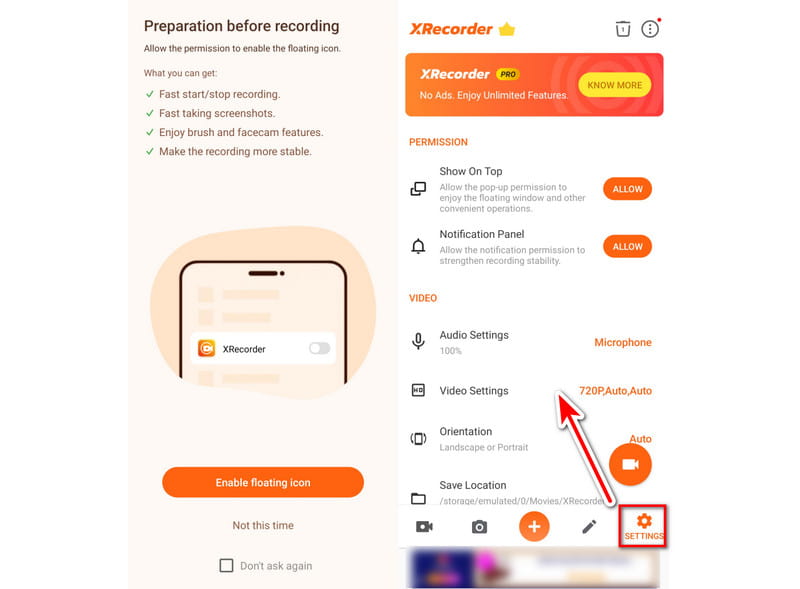
Schritt 3. Von dort aus können Sie einfach auf die Schaltfläche Aufnehmen tippen. Alternativ können Sie auf der Startseite der App die Option Aufnehmen auswählen. Die Aufnahme beginnt sofort.
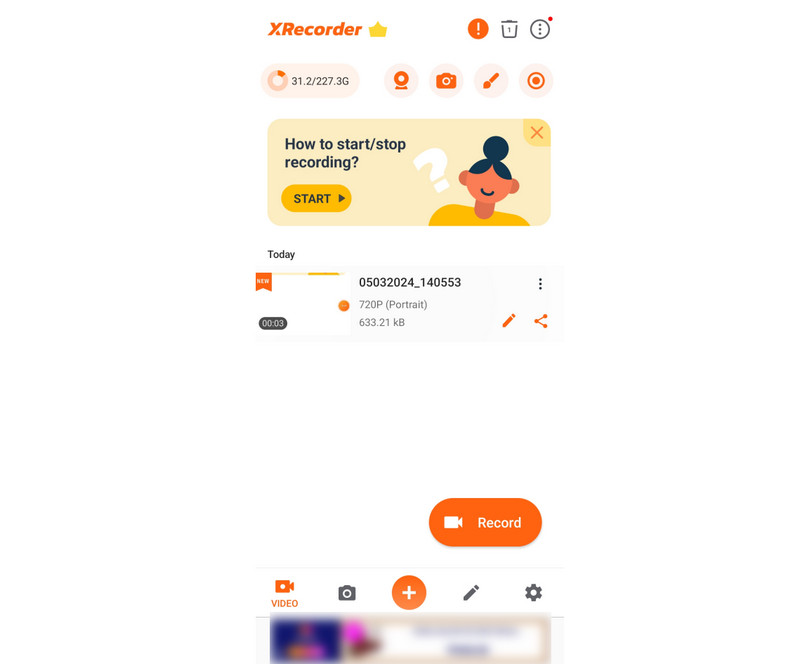
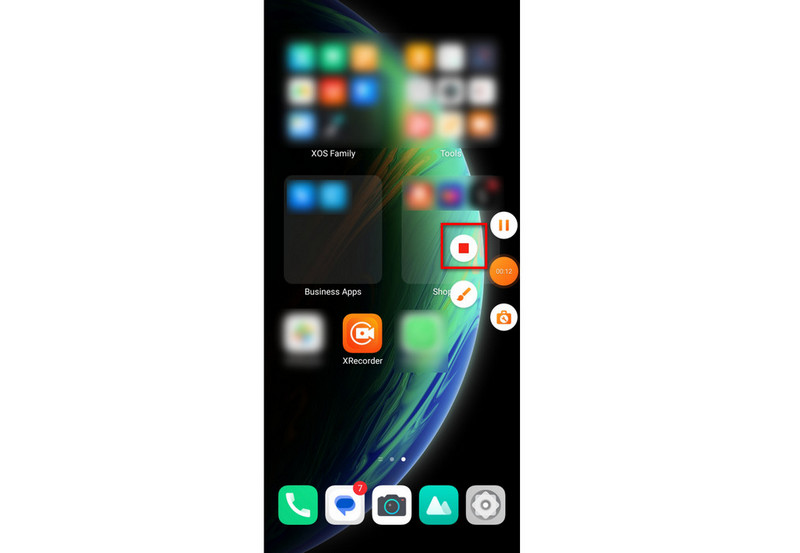
Schritt 4. Wenn Sie zufrieden sind, tippen Sie auf die schwebende Leiste und wählen Sie die Stopp-Schaltfläche. Abschließend können Sie das aufgenommene Video direkt in der App ansehen.
Teil 4. Häufige Probleme mit XRecorder und wie man sie behebt
Problem #1. Zu viele nervige Anzeigen
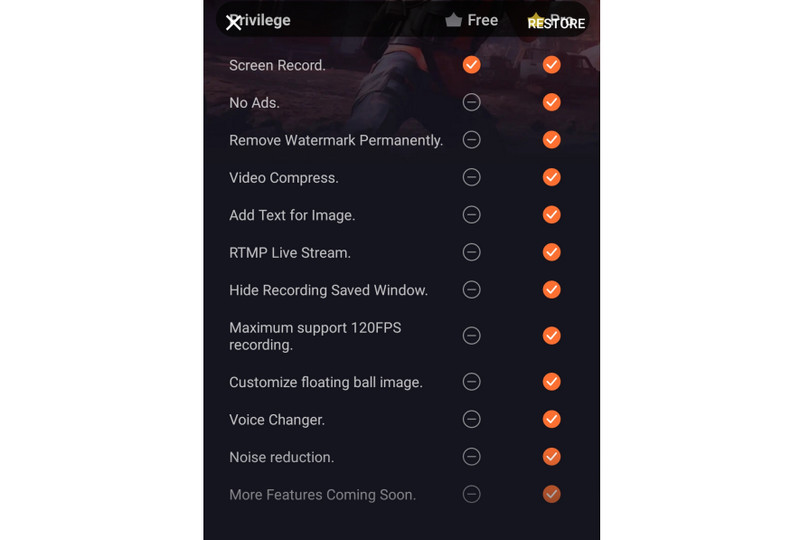
Eines der am häufigsten bemängelten Probleme bei XRecorder ist die große Menge an Werbung. Beim Öffnen und Verwenden der App erscheinen zahlreiche Anzeigen. Dadurch wird Ihr gesamtes Nutzungserlebnis in der App unterbrochen.
Die beste Lösung hierfür ist ein Upgrade auf die XRecorder Pro-Version. Damit erhalten Sie eine werbefreie Version der App. Zudem werden weitere Funktionen wie Stimmenverzerrer, Videokomprimierung, Wasserzeichenentfernung usw. freigeschaltet.
Problem #2. App stürzt ab oder friert ein
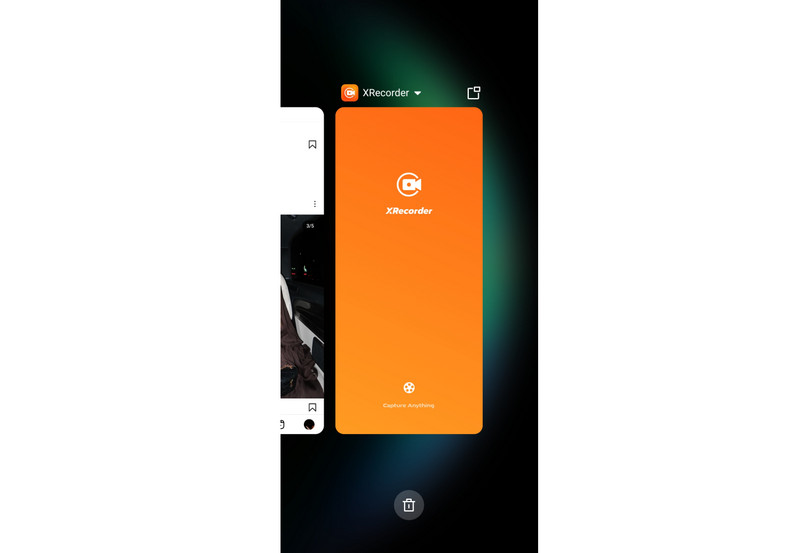
Ein weiteres häufiges Problem, auf das einige gestoßen sind, ist das Einfrieren oder Abstürzen der App. Sie schließt sich unerwartet oder reagiert nicht mehr, während Sie aufzeichnen oder bearbeiten. Somit leidet die Qualität des aufgenommenen Inhalts darunter.
Um dies zu beheben, erzwingen Sie das Schließen und starten Sie die XRecorder-App neu. Eine weitere Möglichkeit besteht darin, sicherzustellen, dass Sie die neueste Version von XRecorder verwenden. Updates enthalten häufig Fehlerbehebungen und Leistungsverbesserungen.
Problem #3. Niedrige FPS und ruckelige Aufnahmen
Ein weiteres Problem, das viele Nutzer erleben, ist eine niedrige FPS-Rate. Dies gilt besonders für diejenigen, die die kostenlose Version verwenden. Gleichzeitig treten während Gameplay-Aufnahmen Verzögerungen (Lags) auf. Wenn Sie XRecorder für denselben Zweck nutzen, kann dies Ihre Erfahrung beeinträchtigen.
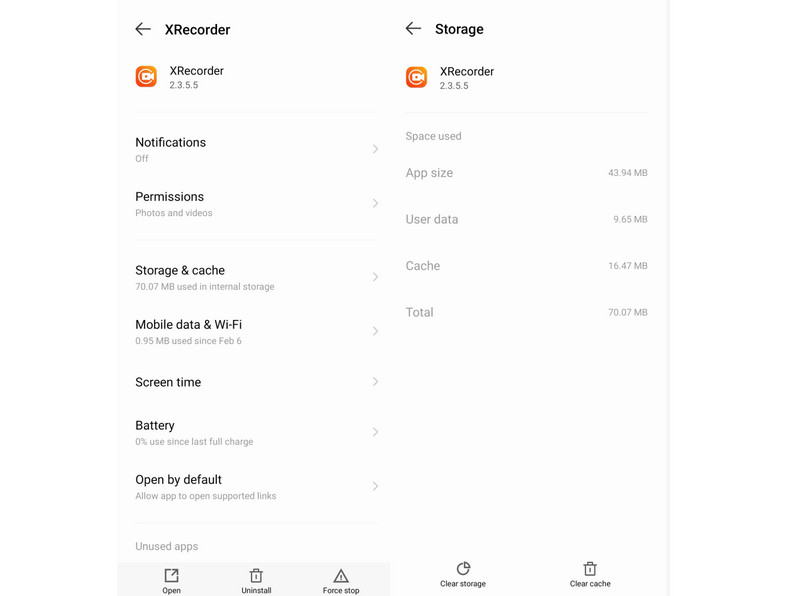
Machen Sie sich jedoch keine Sorgen. Es gibt weiterhin Möglichkeiten, dieses Problem zu beheben. Zunächst sollten Sie die Leistung Ihres Geräts optimieren. Schließen Sie Hintergrund-Apps, leeren Sie den Cache und stellen Sie sicher, dass Sie über genügend RAM verfügen. Eine weitere Methode besteht darin, die Auflösung während der Aufnahme zu verringern. Außerdem können Sie in XRecorder unnötige Funktionen deaktivieren, was die FPS-Leistung verbessern kann.
Teil 5. XRecorder-Alternativen für PC und iPhone
Wie oben erwähnt, ist XRecorder eine Android-App. Nun suchen Sie vielleicht nach einer Möglichkeit, den Bildschirm Ihres PCs oder iPhones aufzunehmen. Lesen Sie diesen Abschnitt weiter, um Alternativen kennenzulernen, die Sie verwenden können.
Alternative zu XRecorder für PC
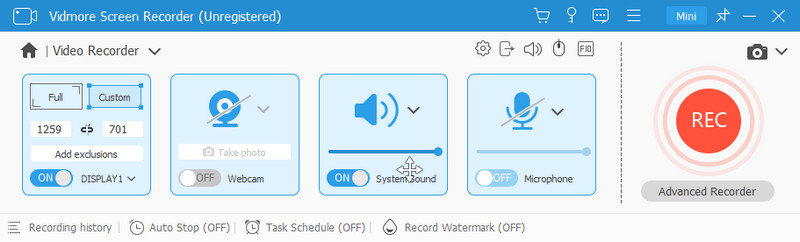
Da XRecorder nur für Android und nicht für den PC verfügbar ist, müssen Sie dennoch nicht aufgeben. Tools wie der Vidmore Screen Recorder können Ihnen helfen, Ihren Bildschirm auf dem Computer aufzuzeichnen. Damit können Sie jederzeit jeden Bereich Ihres PC-Bildschirms erfassen. Sie können Gameplay, Konferenzen, den Desktop, die Webcam, Audio aufnehmen und sogar Screenshots machen. Außerdem ist das Programm mit Zeichenwerkzeugen in Echtzeit ausgestattet. Das bedeutet, dass Sie Pfeile, Text und Formen zu Ihrer Aufnahme hinzufügen können. Sie können auch das Seitenverhältnis oder die Größe des aufzunehmenden Videos anpassen. Ebenso ist es möglich, den Bildschirm mit Systemton, Mikrofon und Webcam aufzuzeichnen. Daher ist es die perfekte Alternative zu XRecorder für Windows-PCs und sogar für Mac.
Alternative zu XRecorder für iPhone
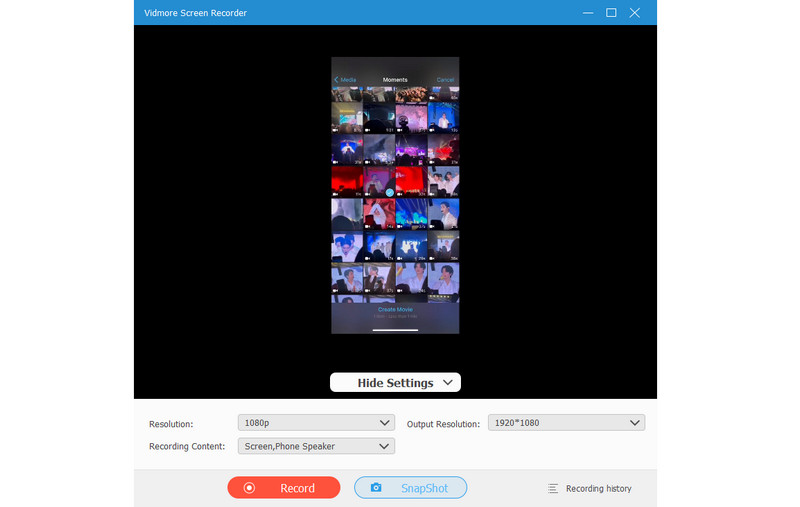
Obwohl XRecorder eine mobile App ist, ist sie nicht mit dem iPhone kompatibel. Dennoch können Sie auch hier den Vidmore Screen Recorder verwenden. Er kann Ihr All-in-One-Bildschirmrekorder für Computer und Mobilgeräte sein. Sie können ihn sowohl als iOS- als auch als Android-Recorder nutzen. Er ermöglicht die Aufzeichnung der Anzeige Ihres Geräts mit bis zu 4K-Auflösung. Darüber hinaus können Sie auswählen, welchen Inhalt Sie aufnehmen möchten, etwa den Lautsprecher Ihres Telefons, den PC-Lautsprecher und mehr. Sie können außerdem die gewünschte Ausgabeauflösung festlegen. Schließlich bietet das Programm auch eine SnapShot-Funktion, um wichtige Teile aus Ihrer Aufnahme als Bild festzuhalten. Daher können Sie sich auf dieses Tool als Alternative zu XRecorder für das iPhone verlassen.
Teil 6. FAQs zu „Was ist XRecorder“
Benachrichtigt XRecorder Snapchat?
Nein, XRecorder benachrichtigt Snapchat nicht, wenn Sie die Story oder den Chat einer anderen Person aufzeichnen. XRecorder arbeitet unabhängig und unauffällig. Dennoch ist es wichtig zu bedenken, dass Snapchat den Nutzer möglicherweise benachrichtigt, wenn Sie einen Screenshot seiner Story oder seines Chats machen.
Wird XRecorder in Snapchat angezeigt?
XRecorder wird weder in Snapchat noch in anderen Anwendungen angezeigt. Es läuft im Hintergrund. Dadurch bleiben Ihre Bildschirmaufnahmen privat. Gleichzeitig beeinträchtigt es nicht die normale Funktionsweise anderer Apps.
Welches ist besser, AZ Screen Recorder oder XRecorder?
AZ Screen Recorder und XRecorder sind beide hervorragende Optionen für Bildschirmaufnahmen unter Android. Welche besser ist, hängt jedoch von Ihren Vorlieben ab. AZ Screen Recorder ist für seine Einfachheit und die Vielzahl an Einstellungen bekannt. XRecorder hingegen bietet eine intuitive Oberfläche und gleichzeitige Audioaufzeichnung. Außerdem ermöglicht es Gameplay-Aufnahmen mit hoher FPS-Rate. Wählen Sie je nach Ihren konkreten Anforderungen und gewünschten Funktionen.
Ist XRecorder sicher?
Ja, XRecorder gilt als sichere Android-Bildschirmaufnahme-App. Sie ist auf seriösen Plattformen wie dem Google Play Store verfügbar. Außerdem aktualisieren die Entwickler die App regelmäßig, um Sicherheits- oder Leistungsprobleme zu beheben. Vermeiden Sie es jedoch, XRecorder aus nicht vertrauenswürdigen Quellen herunterzuladen.
Wie nimmt man Audio in XRecorder auf?
Um Audio in XRecorder aufzunehmen, gehen Sie wie folgt vor:
Schritt 1. Öffnen Sie die XRecorder-App auf Ihrem Android-Gerät.
Schritt 2. Tippen Sie in den Einstellungen auf die Mikrofon-Option, um die Audioaufnahme zu aktivieren.
Schritt 3. Passen Sie die Audioeinstellungen an, z. B. die Wahl zwischen interner oder externer Audioquelle.
Schritt 4. Starten Sie die Bildschirmaufnahme, indem Sie auf die Aufnehmen-Schaltfläche klicken. Schließlich erfasst XRecorder Video und Audio gleichzeitig.
Fazit
Abschließend ist dies alles, was Sie über die XRecorder-App wissen müssen. Die endgültige Entscheidung, ob Sie sie verwenden möchten oder nicht, liegt bei Ihnen. Dennoch ist sie eine solide App für Bildschirmaufnahmen auf Android. Wenn Sie jedoch den Bildschirm Ihres Computers oder eines iOS-Geräts aufzeichnen möchten, gibt es ein passendes Programm. Die Software, die wir wärmstens empfehlen, ist der Vidmore Screen Recorder. Es handelt sich um eine einfach zu bedienende App, mit der Sie ohne besondere Vorkenntnisse die Bildschirme Ihrer Geräte aufnehmen können.