Eine Rezension über das XSplit‑Programm: Die ultimative Broadcasting‑Software
Da Sie diesen Review-Artikel über das XSplit-Programm aufgerufen haben, werden Sie mit Sicherheit alles Wichtige darüber erfahren. XSplit ist ein umfassendes Softwarepaket, das sowohl für Einsteiger als auch für professionelle Content‑Creator entwickelt wurde. In dieser Bewertung untersuchen wir die Funktionen von XSplit Broadcaster und Screen Recorder. Außerdem gehen wir auf die benutzerfreundliche Oberfläche des Programms und seine praktischen Features ein. Schauen wir uns also den Bogen von Livestreaming bis zur Bildschirmaufnahme an und sehen wir uns an, wie XSplit Gamerinnen, Gamern und Online‑Broadcastern zugängliche Werkzeuge bietet, um ihre Inhalte nahtlos auf verschiedenen Plattformen zu teilen. Ohne weitere Verzögerung sammeln wir nun diese Informationen.

SEITENINHALT
Teil 1. Was ist XSplit
XSplit ist eine Software, die verschiedene Funktions‑Tools vereint. Sie wird üblicherweise für Livestreaming und die Aufnahme von Videoinhalten vom Computer verwendet. Besonders beliebt ist sie bei Personen, die Präsentationen oder Events übertragen müssen.
Mit XSplit können Sie ganz einfach Ihren Bildschirm, Ton und Ihre Webcam erfassen und diese dann live auf Plattformen wie Twitch, Facebook oder YouTube streamen. Darüber hinaus bietet es verschiedene Funktionen wie Overlays, Szenenübergänge und anpassbare Layouts. Diese Features machen es Anwendern leicht, professionell wirkende Streams zu erstellen, ohne fortgeschrittene technische Kenntnisse zu benötigen. Insgesamt vereinfacht XSplit den Prozess, Inhalte live mit einem Online‑Publikum zu teilen. Wenn Sie also gerne Inhalte teilen, können Sie XSplit als eine Ihrer Software‑Optionen in Betracht ziehen.
Teil 2. Hauptfunktionen von XSplit
Unter den verschiedenen Funktionen von XSplit sind dies die spannendsten.
1. Video‑/Bildschirmaufnahme: Das Tool ermöglicht es Ihnen, Bildschirme oder bestimmte Anwendungsfenster aufzunehmen. Damit können Sie hochwertige Videoaufnahmen erstellen, die sich für Tutorials, Präsentationen, Gameplay‑Videos und mehr eignen.
2. Livestreaming: Wie bereits erwähnt, erlaubt Ihnen das Tool, Live‑Inhalte auf verschiedenen Plattformen wie Facebook Live, Twitch, YouTube und anderen zu übertragen. Das liegt daran, dass es Werkzeuge zur effektiven Verwaltung von Livestreams bereitstellt und mehrere Streaming‑Dienste unterstützt.
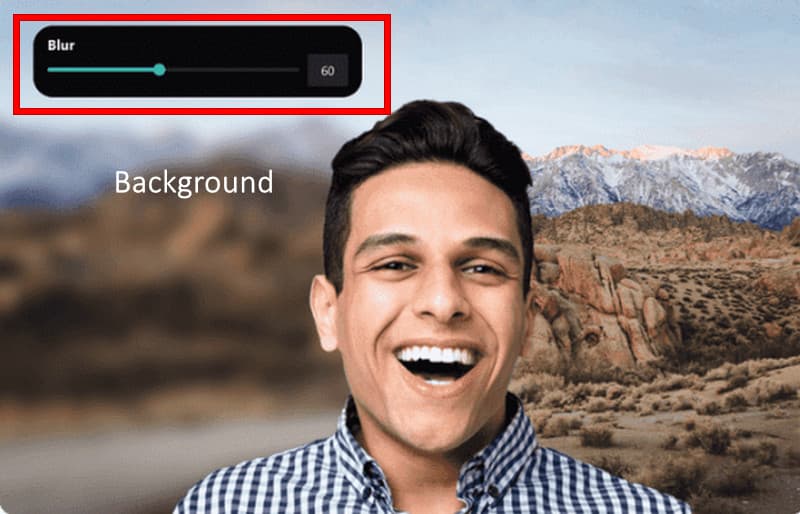
3. Hintergrund weichzeichnen oder entfernen: Eine der Engine‑Funktionen der App ist ein Hintergrund‑Entferner beziehungsweise ‑Weichzeichner. Mit dem VCam‑Tool können Sie den Videohintergrund ändern und komplett transparent machen, selbst wenn Sie keinen Greenscreen verwenden. Wie man XSplit VCam nutzt, ist daher ein weiteres Thema für sich.
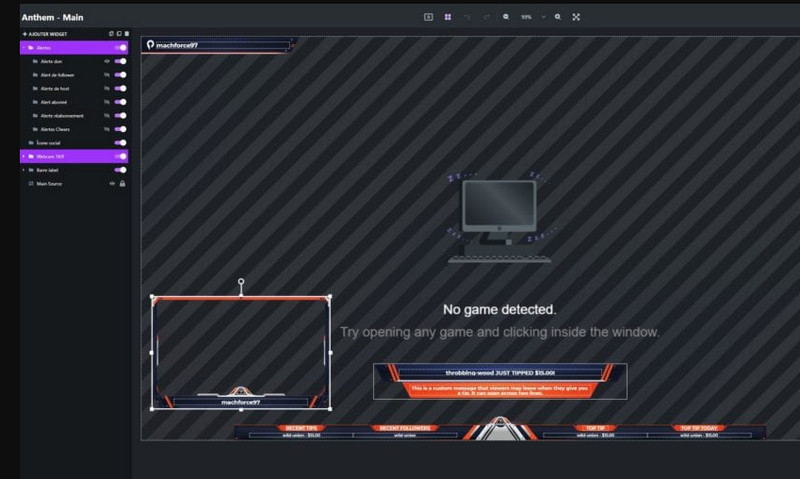
4. Szenenerstellung: Ein weiterer guter Grund, warum XSplit im Trend liegt, ist seine szenenbasierte Oberfläche. Dort können Sie Layouts mit unterschiedlichen Quellen wie Webcam‑Feeds, Text‑Overlays, Bildern, Videos und mehr erstellen und anpassen.
Teil 3. Wie man XSplit verwendet
Anhand der folgenden Schritte erkennen Sie bereits, wie XSplit funktioniert.
Schritt 1. Gehen Sie auf die offizielle XSplit‑Website und installieren Sie die Software auf Ihrem Desktop. Starten Sie anschließend die Software und erstellen Sie bei Aufforderung ein Anmeldekonto.
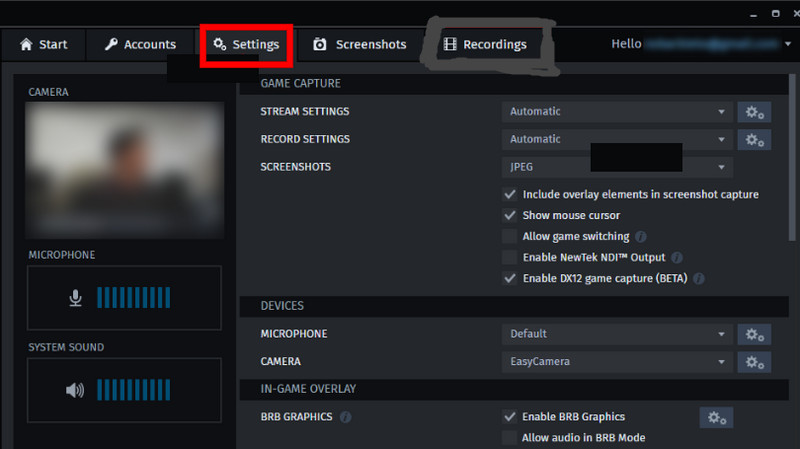
Schritt 2. Klicken Sie nun auf die Schaltfläche Einstellungen und stellen Sie sicher, dass sie auf Automatisch gesetzt ist. Sie können außerdem Ihre gewünschte Auflösung und Bildrate einstellen.
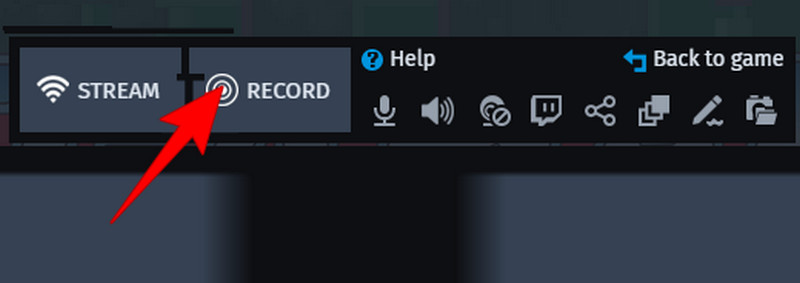
Schritt 3. Sie können jederzeit auf Aufnahme klicken oder über die Registerkarte Startmenü navigieren. Beginnen Sie damit, den Bildschirmbereich aufzuzeichnen, den Sie erfassen möchten, und klicken Sie auf die Stopp‑Schaltfläche, die während der Aufnahme eingeblendet wird.
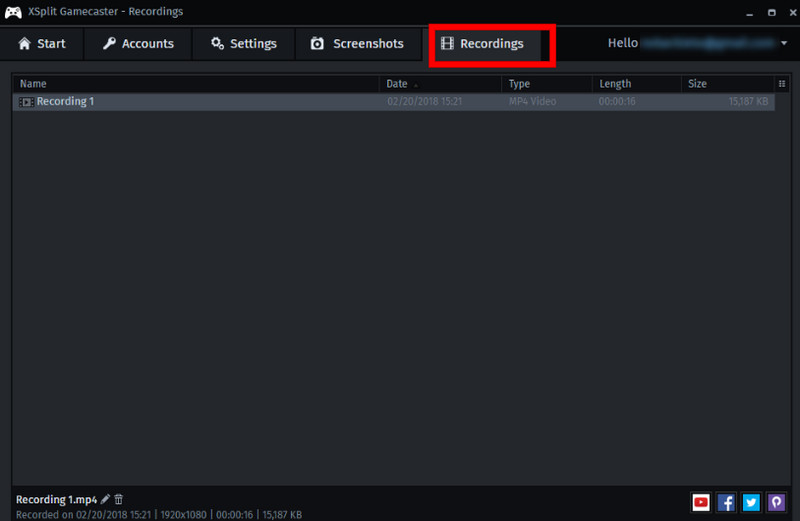
Schritt 4. Wenn Sie nach der Aufnahme das Ergebnis überprüfen möchten, gehen Sie zum Bereich Aufnahmen. Dort finden Sie alle von Ihnen erstellten Videos.
Teil 4. Häufige Probleme mit XSplit und wie man sie behebt
Um Ihnen zu helfen zu beurteilen, ob XSplit gut zu Ihnen passt, haben wir einige Probleme zusammengetragen, auf die viele Nutzer gestoßen sind.
Problem 1. Einfrieren oder Abstürzen
Lösung:
- Aktualisieren Sie die Grafiktreiber.
- Schalten Sie Overlays aus.
- Verringern Sie Bildrate und Auflösung.
Problem 2. Kein Video oder schwarzer Bildschirm
Lösung:
- Aktualisieren Sie die Treiber.
- Verwenden Sie eine Quelle, die von XSplit erkannt wird.
- Deaktivieren Sie die Hardwarebeschleunigung Ihres Geräts.
Problem 3. Authentifizierungsproblem
Lösung:
- Erlauben Sie XSplit den Zugriff durch Ihre Firewall‑Sicherheit.
- Stellen Sie sicher, dass Ihr Anmeldekonto korrekt ist, insbesondere für das Streaming.
Teil 5. Alternativen zu XSplit
1. Vidmore Screen Recorder
Vidmore Screen Recorder ist eine der besten Alternativen zu XSplit. Einer der Gründe ist, dass die Software eine zuverlässige Lösung zur Erfassung Ihrer Bildschirmaktivitäten bietet. Mit seiner benutzerfreundlichen Oberfläche macht Vidmore Screen Recorder die Bildschirmaufnahme einfach und unkompliziert. Außerdem können Sie damit Gameplays, Video‑Tutorials oder Präsentationen aufzeichnen, da es eine Reihe verschiedener Recorder und Funktionen bereitstellt, um Ihre Anforderungen zu erfüllen. Dieses beeindruckende Recorder‑Paket ermöglicht Aufnahmen in hoher Auflösung und sorgt so für gestochen scharfe, klare Ergebnisse.
Darüber hinaus bietet Vidmore Screen Recorder Flexibilität durch anpassbare Aufnahme‑Einstellungen. So können Sie Audioeingänge, Bildraten und Aufnahmebereiche nach Ihren Vorlieben anpassen. Bemerkenswerterweise machen die intuitiven Bearbeitungswerkzeuge es Ihnen außerdem leicht, Aufnahmen zu trimmen und zu annotieren, was Ihr Endprodukt zusätzlich aufwerten kann. Insgesamt zeichnet sich Vidmore Screen Recorder als multifunktionale und effiziente Option aus, wenn Sie nach einer Software‑Alternative zu XSplit suchen.
2. OBS
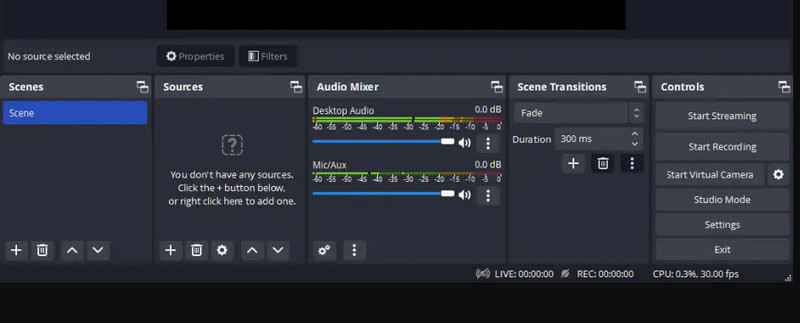
Eine weitere Alternative, die Sie in Ihre Auswahl aufnehmen können, ist OBS. Diese alternative Software bietet ein leistungsstarkes Funktions‑Set, ohne dass Sie – im Gegensatz zu XSplit – eine Lizenzgebühr zahlen müssen. Sie verfügt über eine intuitive Oberfläche und eine breite Plattform‑Kompatibilität, einschließlich Windows, Mac und Linux, und ist damit für eine größere Bandbreite an Nutzerstufen zugänglich. Außerdem stellt das Tool umfangreiche Anpassungsoptionen bereit, mit denen Sie Ihre Streams mit Alerts, Overlays und Szenen personalisieren können.
Darüber hinaus verfügt OBS über starke Community‑Unterstützung sowie eine Fülle an Plugins und Tutorials. Dadurch fällt es Einsteigern (falls Sie dazu gehören) leicht, den Einstieg zu finden, und erfahrene Anwender können ihre Möglichkeiten erweitern. Insgesamt zählt OBS aufgrund seiner Vielseitigkeit, Kostenfreiheit und benutzerfreundlichen Gestaltung zu den bevorzugten Alternativen zur XSplit‑Software.
Teil 6. FAQs zu XSplit
Wie viel kostet XSplit?
Die Preise von XSplit variieren je nach gewählter Version. Es bietet $29,95 für jeweils drei Monate Abonnement, $449 für eine lebenslange Lizenz und $59,95 für jeweils 12 Monate.
Ist OBS besser als XSplit?
Die Wahl hängt von deinen Vorlieben ab. Einige Nutzer bevorzugen OBS, weil es als Open-Source-Software umfangreiche Anpassungsmöglichkeiten bietet. Gleichzeitig entscheiden sich andere für XSplit wegen seiner benutzerfreundlichen Oberfläche und der integrierten Funktionen.
Ist XSplit sicher?
Ja. Solange du XSplit von der offiziellen Website herunterlädst, gilt es im Allgemeinen als sicher in der Anwendung.
Fazit
Dieser Artikel vermittelt Ihnen als Anfänger alles, was Sie über das XSplit‑Programm wissen müssen. Selbst wenn Sie Neuling im Livestreaming, Broadcasting und bei Bildschirmaufnahmen sind, werden Sie Ihre Aufgaben damit gut bewältigen. Und wenn Sie denken, dass XSplit nicht zu Ihnen passt, probieren Sie stattdessen den Vidmore Screen Recorder aus!