Umfassende Bewertung der Screencastify-Funktionen – Wie funktioniert es?
Screencastify wird häufig für die Erstellung von Lernvideos, Tutorials, Produktdemos und Präsentationen verwendet. Wenn Sie einige Ihrer Aktionen auf dem Computerbildschirm aufzeichnen oder die Vorgänge in bestimmten Fenstern Ihres Browsers erfassen möchten, erfüllt Screencastify all Ihre Anforderungen. Nutzen Sie diese kostenlose Erweiterung voll aus, und Sie können den Prozess vereinfachen – ganz gleich, ob Sie Erfahrung mit der Videoproduktion haben oder nicht.
Möchten Sie mehr darüber erfahren, wie man Screencastify verwendet? In diesem Artikel erhalten Sie eine sehr ausführliche Anleitung dazu sowie die zwei besten Alternativen.

SEITENINHALT
Teil 1. Was ist Screencastify
Eine kurze Einführung in Screencastify
Als Bildschirmaufzeichnungstool ermöglicht Screencastify den Nutzern, gleichzeitig den Bildschirm, den Ton und die Webcam ihrer Geräte aufzuzeichnen. Sie müssen dafür keine zusätzliche Software herunterladen. Es handelt sich lediglich um eine Browsererweiterung, die zu Google Chrome hinzugefügt werden kann, was die Nutzung sehr einfach macht. Wenn Sie Video-Tutorials, Demos, Präsentationen usw. erstellen müssen, ist die Screencastify-Erweiterung für Chrome Ihre beste Wahl. Sie können Funktionen wie Zuschneiden, Beschneiden oder das Hinzufügen von Anmerkungen zu Ihren aufgenommenen Videos nutzen. Nach dem Ende der Aufnahme können Sie diese im MP4-Format exportieren oder die Datei direkt in Google Drive speichern. Jeder, etwa Lehrkräfte und Content-Ersteller, die Inhalte von ihrem Bildschirm teilen möchten, kann Screencastify einsetzen.
Wichtige Funktionen von Screencastify
Screencastify ist ein professionelles Tool zur Bildschirmaufnahme und Videobearbeitung. Es ermöglicht Ihnen, Videos auf Ihrem Bildschirm zu teilen, aufzuzeichnen und zu bearbeiten. Hier sind einige seiner wichtigsten Funktionen.
◆ Bildschirmaufnahme
Mit Screencastify können Sie Ihren gesamten Bildschirm oder ein bestimmtes Fenster bzw. Programm aufzeichnen. Das ist nützlich für die Erstellung von Tutorials und Präsentationen.
◆ Webcam-Aufnahme
Sie können sich während der Bildschirmaufnahme mit der Webcam selbst aufzeichnen. Wenn Sie Videolektionen oder Vlogs erstellen möchten, ist Screencastify Ihr bester Assistent.
◆ Audioaufnahme
Screencastify unterstützt die Aufnahme von Audio über Ihr Mikrofon oder das System, sodass Sie Voiceovers hinzufügen oder den Ton vom Bildschirm erfassen können.
◆ Anmerkungen und Zeichnen
Screencastify bietet Werkzeuge für Anmerkungen und Zeichnungen, mit denen Sie bestimmte Bereiche des Bildschirms hervorheben oder markieren können. Das ist hilfreich, um wichtige Punkte zu betonen oder komplexe Konzepte zu erklären.
◆ Videobearbeitung
Screencastify stellt grundlegende Videobearbeitungsfunktionen wie Kürzen, Zuschneiden und Zusammenführen von Clips zur Verfügung. Sie können außerdem Untertitel, Texte oder Bilder hinzufügen, um Ihre Aufnahmen aufzuwerten.
◆ Teilen und Exportieren
Nach Abschluss der Aufnahme und Bearbeitung können Sie Ihr Video mit Screencastify direkt auf Plattformen wie YouTube, Google Drive usw. teilen. Sie können Ihre Videos auch in verschiedenen Formaten wie MP4 oder GIF exportieren, um sie leicht zu verteilen.
Vorteile
- Verfügt über eine benutzerfreundliche Oberfläche, sodass jeder mühelos mit der Aufnahme beginnen kann.
- Integriert sich in Google Drive, sodass Sie Ihre Aufnahmen direkt speichern können.
- Teilen Sie Ihre Aufnahmen ganz einfach mit anderen.
- Funktioniert gut mit verschiedenen Betriebssystemen und Webbrowsern.
Nachteile
- Die kostenlose Version von Screencastify hat eine begrenzte Aufnahmezeit.
- Die kostenlose Version fügt Ihren Aufnahmen ein Screencastify-Wasserzeichen hinzu.
- Erfordert eine Internetverbindung, um ordnungsgemäß zu funktionieren.
Teil 2. Wie man die Screencastify-Erweiterung für Chrome verwendet
Um die Screencastify-Erweiterung für Chrome hinzuzufügen, gehen Sie wie folgt vor.
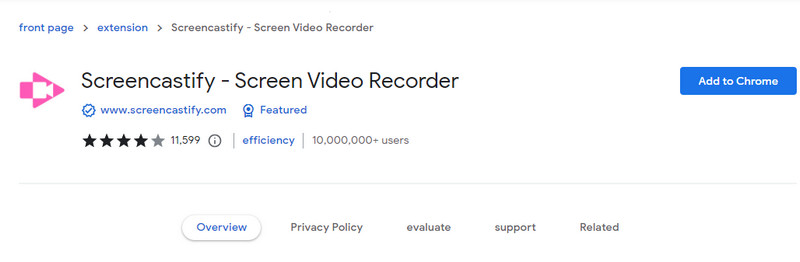
Schritt 1. Es gibt zwei Möglichkeiten, die Screencastify-Erweiterung zu Ihrem Chrome-Browser hinzuzufügen. Sie können die offizielle Website von Screencastify aufrufen und auf Zu Chrome hinzufügen klicken. Oder Sie suchen die Screencastify-Erweiterung direkt über Google.
Schritt 2. Rufen Sie den Chrome Web Store > Zu Chrome hinzufügen > Erweiterung hinzufügen auf. Anschließend werden Sie aufgefordert, sich mit Ihrem Google-Konto anzumelden.
Schritt 3. Klicken Sie in der oberen Symbolleiste von Chrome auf Screencastify. Dann erscheint auf der Webseite das Fenster zur Bildschirmaufnahme.
Wenn Sie Screencastify aus Chrome entfernen möchten, gehen Sie wie folgt vor.
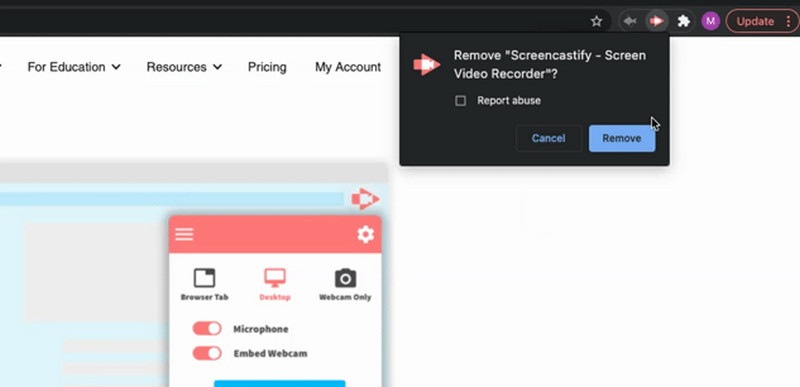
Schritt 1. Klicken Sie mit der rechten Maustaste auf die Erweiterung in Ihrem Browser. Wählen Sie dann Aus Chrome entfernen.
Schritt 2. Es erscheint ein Fenster, in dem Sie gefragt werden, ob Sie Screencastify wirklich entfernen möchten. Klicken Sie einfach auf Entfernen.
Teil 3. Wie man mit Screencastify aufnimmt
Die Schritte zur Nutzung dieser Software sind relativ einfach. Nachdem wir ihre Hauptfunktionen analysiert haben, erklären wir nun im Detail, wie man mit Screencastify aufnimmt.
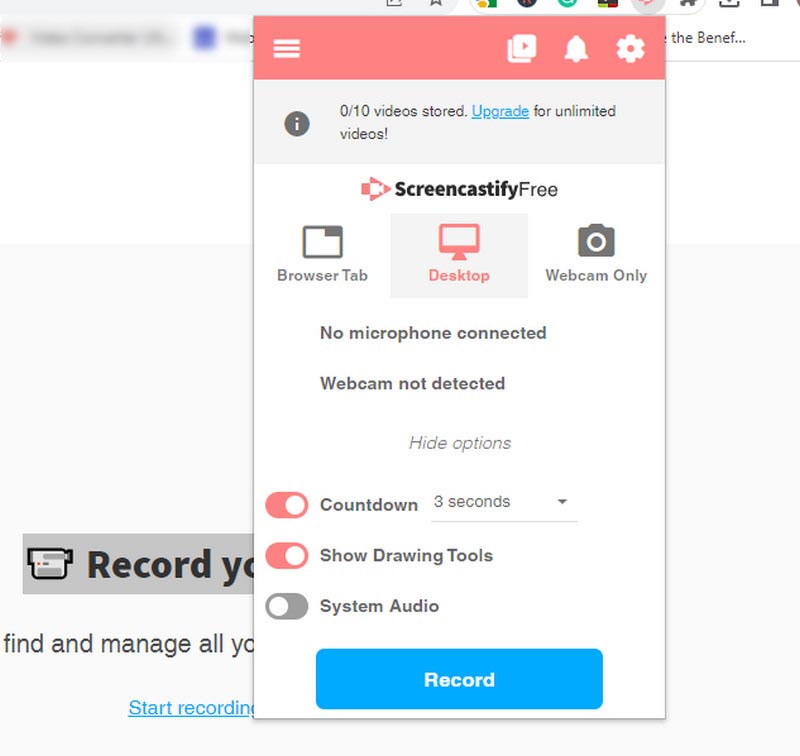
Schritt 1. Sobald das Pop-up-Fenster erscheint, können Sie wählen, ob Sie Ihren gesamten Bildschirm, einen bestimmten Browser-Tab oder Ihre Webcam aufzeichnen möchten.
Schritt 2. Passen Sie alle Einstellungen an, zum Beispiel die Audioquelle oder die Videoqualität. Klicken Sie dann auf die Schaltfläche Aufnehmen, um die Aufnahme zu starten.
Schritt 3. Die Aufnahme beginnt. Während der Aufnahme können Sie die Symbolleiste verwenden, um die Aufnahme zu pausieren, fortzusetzen oder zu stoppen.
Schritt 4. Wenn Sie fertig sind, klicken Sie in der Symbolleiste auf die Schaltfläche Stopp.
Schritt 5. Sie können Ihre Aufnahme überprüfen, sie bei Bedarf kürzen und auswählen, wo sie gespeichert werden soll. Nachdem Sie Ihre Auswahl getroffen haben, klicken Sie auf Speichern, um Ihre Aufnahme zu sichern.
Teil 4. Alternative zu Screencastify
Vidmore Screen Recorder
Als eine der besten Alternativen zu Screencastify ist Vidmore Screen Recorder eine Software, mit der Sie Ihren Computerbildschirm aufzeichnen können. Sie kann jede Aktivität auf Ihrem Bildschirm erfassen, einschließlich Desktopaktivitäten, Gameplay, Meetings, Webcams, Onlinevideos, Screenshots und mehr. Mit Vidmore Screen Recorder können Sie außerdem Audio von Ihrem Computer oder Mikrofon aufnehmen, was es zu einem vielseitigen Tool für die Erstellung von Tutorials, Präsentationen und anderen Arten von Inhalten macht.
Hier finden Sie die detaillierten Schritte zur Verwendung von Vidmore Screen Recorder. Wir nehmen die Videoaufnahme als Beispiel.
Schritt 1. Laden Sie Vidmore Screen Recorder auf Ihren Computer herunter und installieren Sie es. Wählen Sie nach dem Öffnen auf der Oberfläche Video Recorder.

Schritt 2. Nun gelangen Sie zur Oberfläche des Video Recorders. Wählen Sie den Aufnahmebereich aus. Sie können den Vollbildmodus aufnehmen, indem Sie Voll wählen. Oder Sie können den Bereich anpassen, indem Sie auf Benutzerdefiniert > Fester Bereich oder Bereich/Fenster auswählen klicken.

Schritt 3. Wählen Sie die Audioquelle aus Systemsound und Mikrofon entsprechend Ihren Anforderungen.

Schritt 4. Nachdem Sie alle Einstellungen vorgenommen haben, klicken Sie auf REC, um die Aufnahme zu starten. Wenn Sie während der Aufnahme den Bildschirm bearbeiten möchten, klicken Sie auf die Schaltfläche Bearbeiten.

Schritt 5. Wenn Sie die Aufnahme beenden möchten, klicken Sie auf Stopp, und Sie gelangen in das Fenster Vorschau. Wählen Sie Speichern, um das aufgenommene Video auf Ihrem Computer zu exportieren.

Vidmore Kostenloser Online-Bildschirmrecorder
Vidmore Free Screen Recorder Online ist ein webbasiertes Bildschirmaufzeichnungstool, mit dem Sie jeden Bereich Ihres Bildschirms erfassen können. Sie können Aufnahmen in verschiedenen Formaten wie MP4, WMV und weiteren speichern. Außerdem können Sie die Aufnahmeeinstellungen anpassen, um die Videoqualität und Bildrate nach Ihren Bedürfnissen zu konfigurieren.
So gehen Sie bei der Nutzung von Vidmore Free Screen Recorder Online vor.
Schritt 1. Rufen Sie die offizielle Website von Vidmore Free Screen Recorder Online auf. Klicken Sie auf Aufnahme starten, um zunächst den Vidmore Launcher herunterzuladen.
Schritt 2. Klappen Sie die Liste neben dem Aufnahmebereich auf, um den Aufnahmebereich auszuwählen. Klicken Sie auf das Symbol Lautsprecher oder Mikrofon, um die Audioquelle für die Aufnahme aus Systemsound und Mikrofon zu wählen.
Schritt 3. Klicken Sie direkt auf REC, um mit der Aufnahme zu beginnen.
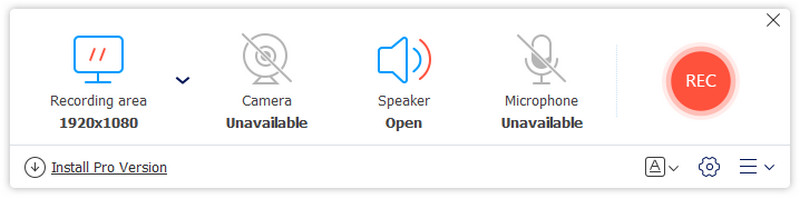
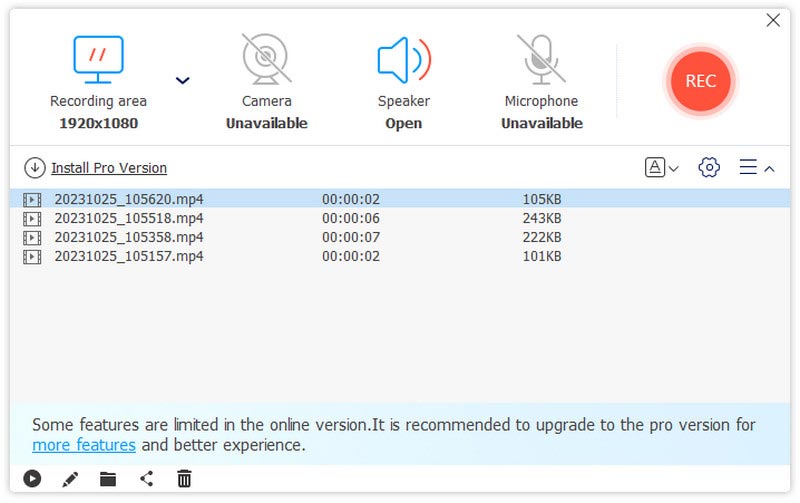
Schritt 4. Während der Aufnahme können Sie auf Bearbeiten klicken, um Inhalte zum Bildschirm hinzuzufügen. Wenn Sie fertig sind, klicken Sie auf Stopp.
Schritt 5. Jetzt können Sie auf die Datei klicken, um sie anzusehen. Sie können außerdem auf das Symbol Teilen klicken, um die Datei auf einigen beliebten Plattformen wie YouTube, Twitter, Facebook usw. zu teilen.
Teil 5. FAQs zu Screencastify
Ist Screencastify sicher?
Screencastify ist ein weit verbreitetes Bildschirmaufzeichnungstool und verfügt über eine große Nutzerbasis. Diese Chrome-Erweiterung wurde vom Chrome Web Store geprüft und freigegeben. Sie ist sehr sicher in der Verwendung. Sie müssen sich also keine Sorgen machen, dass Malware oder Viren Ihren Computer befallen, und die Screencastify-Erweiterung für Chrome greift während der Nutzung nicht auf Ihre privaten Informationen zu.
Was sind die Unterschiede zwischen Loom und Screencastify?
Loom und Screencastify sind beide Bildschirmaufzeichnungstools, mit denen Nutzer Videos ihres Bildschirms aufnehmen können. Loom erlaubt es, den gesamten Desktop, ein bestimmtes Anwendungsfenster oder nur den aktuellen Browser-Tab aufzuzeichnen. Screencastify dagegen konzentriert sich auf Aufnahmen im Browser und bietet Optionen zur Erfassung des gesamten Desktops oder eines bestimmten Browser-Tabs. Außerdem bietet Screencastify im Vergleich zu Loom erweiterte Bearbeitungsfunktionen wie das Hinzufügen von Anmerkungen, das Hervorheben und das Unkenntlichmachen sensibler Informationen.
Nimmt Screencastify den Systemton auf?
Ja, Screencastify kann den Computer-Ton aufzeichnen. Wenn Sie die Screencastify-Erweiterung verwenden, haben Sie die Möglichkeit, sowohl Ihren Bildschirm als auch den Ton Ihres Computers gleichzeitig aufzunehmen. Das ist nützlich, um Präsentationen, Tutorials oder andere Inhalte aufzuzeichnen, die Audio enthalten.
Fazit
In diesem Beitrag bewerten wir Screencastify in all seinen Aspekten. Neben der Beschreibung, wie man Screencastify zu Chrome hinzufügt oder es entfernt, stellen wir auch die Schritte bereit, um das aufzunehmen, was auf Ihrem Bildschirm zu sehen ist. Um einige seiner Schwächen auszugleichen, präsentieren wir Ihnen außerdem zwei der besten Alternativen. Wir sind überzeugt, dass Ihr Wissen darüber nach der Lektüre unserer Inhalte noch vertieft wird. Wenn Sie noch Fragen oder bessere Vorschläge haben, hinterlassen Sie gern einen Kommentar und tauschen Sie sich mit uns aus.