So findest und änderst du den Speicherort der Streamlabs OBS‑Aufnahmen
OBS (Open Broadcaster Software) ist eine der beliebtesten Softwarelösungen für Livestreaming und Bildschirmaufnahmen. Während du live auf YouTube, Twitch oder Mixer streamst, kann OBS die Livestreams gleichzeitig als Videos auf deinem Computer aufzeichnen. Wenn du die Inhalte nicht direkt streamen möchtest, kannst du sie einfach als Aufnahmen speichern und vor dem Streaming noch bearbeiten.
Die Frage lautet: Wohin werden die Aufnahmen von Streamlabs OBS gespeichert?
Die Antwort darauf werden wir in diesem Beitrag klären und dir zeigen, wie du den Speicherort der OBS‑Aufnahmen änderst, damit du sie beim nächsten Mal schnell wiederfindest.

SEITENINHALT
Teil 1. Wo speichert Streamlabs OBS die Aufnahmen?
Wo speichert Streamlabs OBS die Aufnahmen?
Es ist keine schwierige Frage.
Standardmäßig speichert OBS deine Stream-Aufnahmen an dem Ort, an dem OBS auf deinem Computer installiert ist.
Mac‑Benutzer können OBS‑Aufnahmen auf dem Mac finden, indem sie den in Teil 2 beschriebenen Standardspeicherordner aufsuchen.
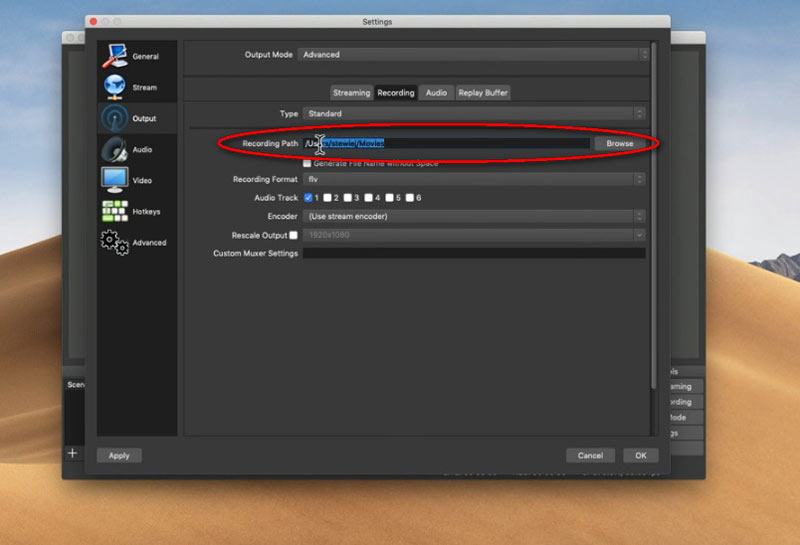
Kannst du die aufgenommenen Videos auf dem Computer nicht finden?
Dein Computer kann OBS standardmäßig anweisen, die Dateien in deinem Ordner „Videos“ zu speichern. (C:UsersDein BenutzerVideos)
Anders sieht es jedoch aus, wenn du die Einstellungen geändert hast, um den Speicherort der OBS‑Streamaufnahmen anzupassen.
Vielleicht interessiert dich auch: Wo werden Screenshots auf dem PC gespeichert?
Teil 2. Wie ändert man den Speicherort der OBS‑Aufnahmen
Der Standardspeicherort für OBS‑Aufnahmen wird durch den Installationspfad dieser Software festgelegt. Du solltest bedenken, dass OBS‑Aufnahmen viel Speicherplatz auf deiner Festplatte beanspruchen können. Wenn du OBS auf dem Laufwerk C installierst, werden sich die Aufnahmen auf deinem C‑Laufwerk stapeln, was die Leistung deines Computers zweifellos verlangsamt.
Außerdem ist der Standardspeicherort meist schwerer zu merken als ein Speicherort, den du selbst festgelegt hast.
Daher ist es sinnvoll, den Speicherort der OBS‑Aufnahmen zu ändern.
OBS macht dir diese Änderung auch sehr einfach.
Der Vorgang zum Ändern des OBS‑Aufnahmepfads lässt sich in wenigen Schritten erledigen.
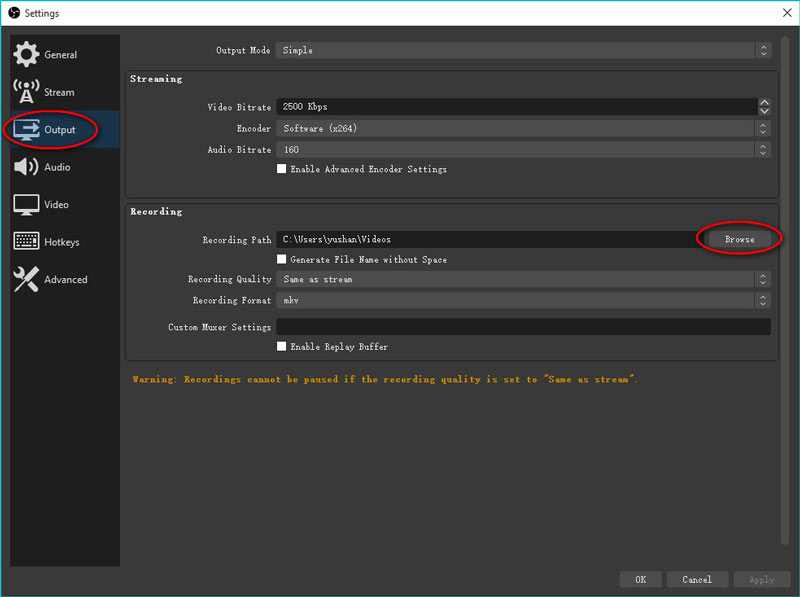
- Gehen Sie zum Einstellungen und wählen Sie die Ausgang Registerkarte.
- Suchen Sie Aufnahmepfad unter dem Abschnitt Aufnahme . Dann sehen Sie den Standardspeicherort für die aufgezeichneten Dateien.
- Klicke auf Durchsuchen Schaltfläche und wählen Sie einen Ordner/Speicherort, um Ihre OBS-Aufnahmen zu speichern.
Damit ist es erledigt.
Sobald du die Einstellungen vorgenommen hast, weißt du immer, wo du deine OBS‑Aufnahmen findest.
Teil 3. Fehlerbehebung und FAQs zur OBS‑Aufnahme
Es ist leicht herauszufinden, wo die OBS‑Aufnahmen gespeichert werden. Andere Probleme, die bei der Nutzung von OBS zur Aufnahme von Inhalten auftreten, sind jedoch nicht immer so einfach zu lösen.
1. Speichert OBS die Aufnahmen nicht?
Überprüfe, ob die Einstellungen mit dem Speicherort übereinstimmen, an dem du die Datei erwartest. Außerdem kannst du das Problem beheben, indem du den Speicherort für die Aufnahmen änderst.
2. Speichert OBS die Aufnahme nicht vollständig?
Überprüfe einfach das Verzeichnis, in dem du die OBS‑Aufnahmen speicherst. Wenn dieses voll ist, können keine vollständigen OBS‑Aufnahmen gespeichert werden. Suche den OBS‑Aufnahmespeicher, und lösche einige Dateien, um wieder Platz zu schaffen.
3. OBS‑Aufnahme ruckelt oder „Encoding overloaded“?
Ruckelnde Aufnahmen oder Encoding‑Verzögerungen bedeuten, dass deine CPU zu stark ausgelastet ist. Zusätzlich zu den Lösungen in diesem Beitrag (Wie behebt man 'OBS encoding overloaded'?) kannst du den Xbox Game Mode unter Windows 10 deaktivieren, um das Problem zu lösen.
4. Wie ändert man den Dateityp der OBS‑Aufnahmen?
Ähnlich wie beim Ändern des OBS‑Speicherorts kannst du auch den OBS‑Dateityp ändern, indem du zu den Einstellungen gehst und den Reiter Ausgabe öffnest. Wähle dann den Aufnahmedateityp im Dropdown-Menü Aufnahmeformat aus. Du kannst das OBS‑Aufnahmeformat in FLV, MOV, MKV, TS oder M3U8 ändern.
5. Schwarzer Bildschirm bei der OBS‑Spielaufnahme?
Viele Gründe können bei der Spielaufnahme in OBS zu einem schwarzen Bildschirm führen, etwa Blockaden durch Windows, ein GPU‑Wechsel, Inkompatibilitäten mit OBS usw. Hier findest du alle Lösungen zur Behebung von OBS‑Spielaufnahme mit schwarzem Bildschirm.
Teil 4. Alternative zum OBS Recorder
OBS kann eine gute Wahl sein, wenn du einen kostenlosen Bildschirmrekorder suchst. Wenn du jedoch einen multifunktionalen Videorecorder für deine Videopräsentationen benötigst, wird eine OBS‑Alternative wie der Vidmore Screen Recorder empfohlen.
Der Vidmore Screen Recorder ist einer der besten OBS‑Ersatzprogramme, mit dem du Livestream‑Videos für die Offline‑Wiedergabe aufzeichnen kannst. Außerdem kannst du damit deine eigenen Videoclips aufnehmen und online hochladen. Egal, ob du Gameplay oder Video‑Tutorials und Ähnliches aufnehmen möchtest – auf Windows 10/8/7 und macOS erledigt dieses Tool die Aufgabe mühelos.
 Vidmore Screen Recorder – Beste OBS‑Alternative
- Bildschirmaufnahme vom Desktop, Browser, Programmen und der Webcam.
- Bearbeitung in Echtzeit während der Bildschirmaufnahme auf dem Computer.
- Webcam-Aufnahme erfasst Bild-in-Bild-Video.
- Verschiedene Aufnahmemodi erfassen jeden gewünschten Bereich.

Dieses kurze Tutorial zeigt dir, wie du mit der OBS‑Alternative eine Videoaufnahme startest.
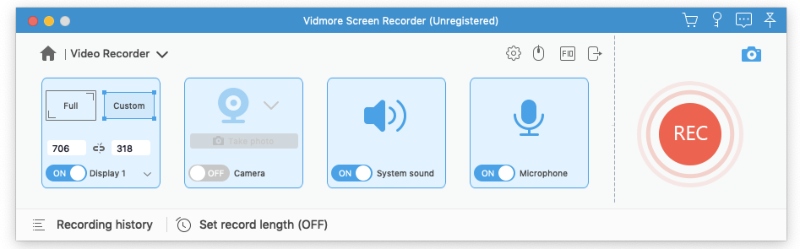
Schritt 1. Lade diese alternative OBS‑Aufnahmesoftware kostenlos auf deinen Computer herunter. Öffne sie direkt nach der erfolgreichen Installation. Wähle Video Recorder.

Schritt 2. Wähle den Aufnahmebereich, indem du im Fenster Video Recorder auf Custom oder Customize klickst.
Für die Audioaufnahme solltest du Systemsound und/oder Mikrofon ein- oder ausschalten, um die Stimme über das Mikrofon oder den Systemklang des Computers aufzunehmen.
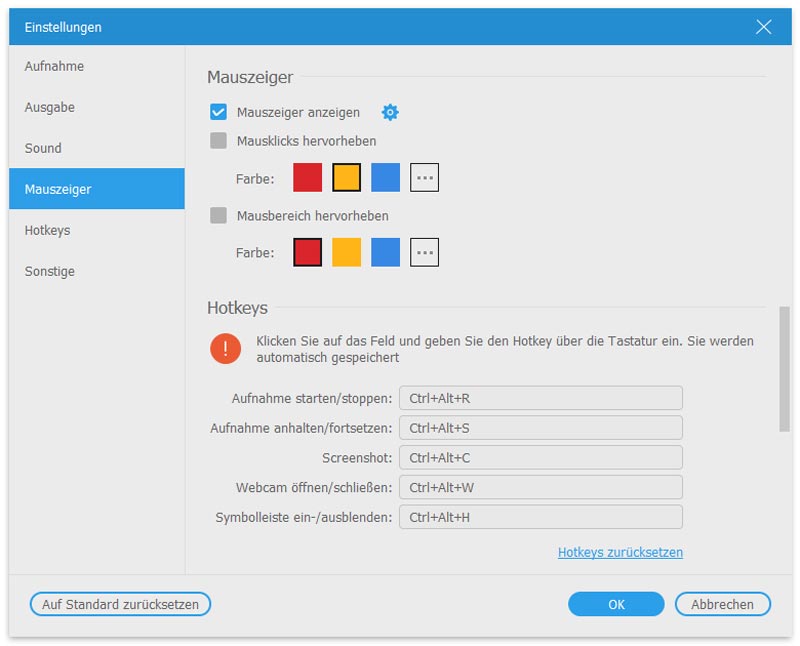
Über die Option Preferences im Menü kannst du Aufnahme‑Hotkeys, Ausgabeformat/‑qualität, Mauseffekte und mehr anpassen.
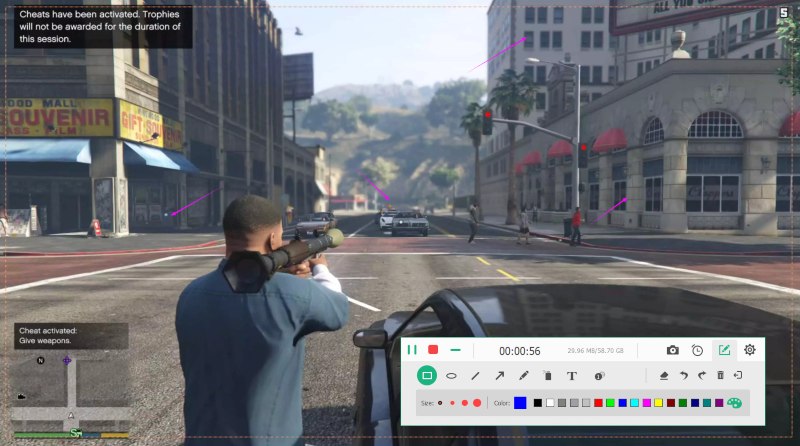
Schritt 3. Nachdem alle Einstellungen vorgenommen wurden, klicke einfach auf die Schaltfläche REC, um die Aufnahme zu starten. Über die schwebende Leiste kannst du die Aufnahme in Echtzeit bearbeiten, etwa Text hinzufügen, Formen zeichnen, Screenshots machen usw.
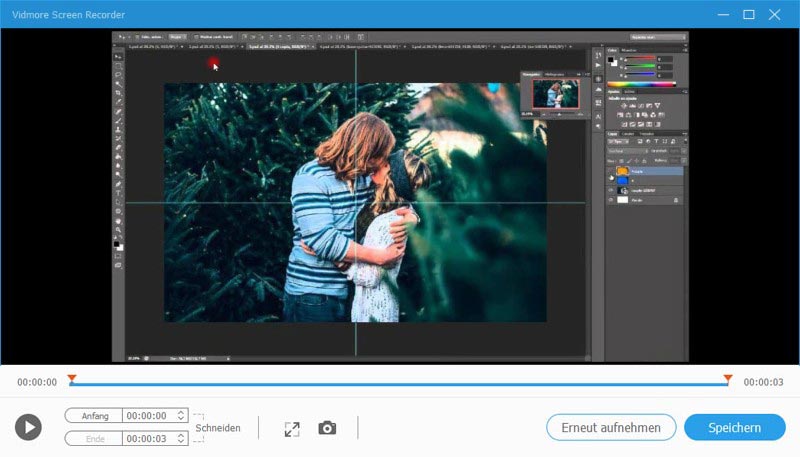
Schritt 4. Um die Aufnahme zu beenden, klicke einfach auf die Stopp‑Schaltfläche. Du gelangst dann in das Vorschaufenster, in dem du die Aufnahme ansehen und mit der Zuschneidefunktion optional unerwünschte Teile aus der Datei entfernen kannst.
Klicke abschließend auf Save, um die Videoaufnahme zu exportieren.
Weitere OBS‑Alternativen findest du hier.
Fazit
Wo werden meine OBS‑Aufnahmen gespeichert? Die Frage lässt sich leicht beantworten. Der Speicherort ist entweder der Standardpfad oder der von dir angepasste Speicherort. Dieser Beitrag listet außerdem einige OBS‑Aufnahmeprobleme und schnelle Lösungen dazu auf. OBS ist nicht die einzige Videoaufnahmesoftware – du kannst hier die beste OBS‑Alternative verwenden, um ganz einfach Videoaufnahmen zu erstellen.
Hast du deine OBS‑Aufnahmen gefunden?
Hast du Probleme mit OBS‑Aufnahmen?
Was ist deine Empfehlung für eine OBS‑Alternative?
Über Kommentare unten freuen wir uns.