So zeichnen Sie ein Zoho-Meeting mit oder ohne Host-Berechtigung auf
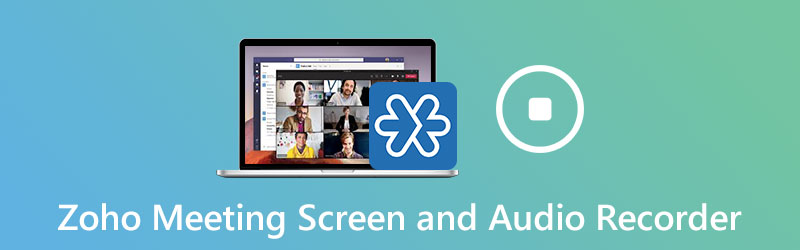
Zoho Meeting ist ein Online-Konferenzdienst, der für Unternehmen mit Teams an verschiedenen Standorten oder in unterschiedlichen Ländern entwickelt wurde. Damit können Kollegen und Geschäftspartner in Echtzeit und eng zusammenarbeiten. Es wird eine 14-tägige kostenlose Testversion angeboten. Danach müssen Sie ein Abonnement wählen, einschließlich eines kostenlosen Tarifs mit eingeschränkten Funktionen und mehreren kostenpflichtigen Tarifen. Dieser Artikel zeigt Ihnen, wie man ein Zoho-Meeting aufzeichnet.
SEITENINHALT
Teil 1: So zeichnen Sie Zoho Meeting als Host auf
Zunächst einmal bietet der kostenlose Tarif in Zoho keine Meeting-Aufzeichnung, aber diese Funktion steht in allen kostenpflichtigen Tarifen zur Verfügung. Noch wichtiger ist, dass Sie ein Zoho-Meeting nur aufzeichnen können, wenn Sie der Host sind oder die Berechtigung vom Host erhalten haben.
Schritt 1: Öffnen Sie den Zoho Meeting Desktop-Client und erstellen Sie ein neues Meeting.
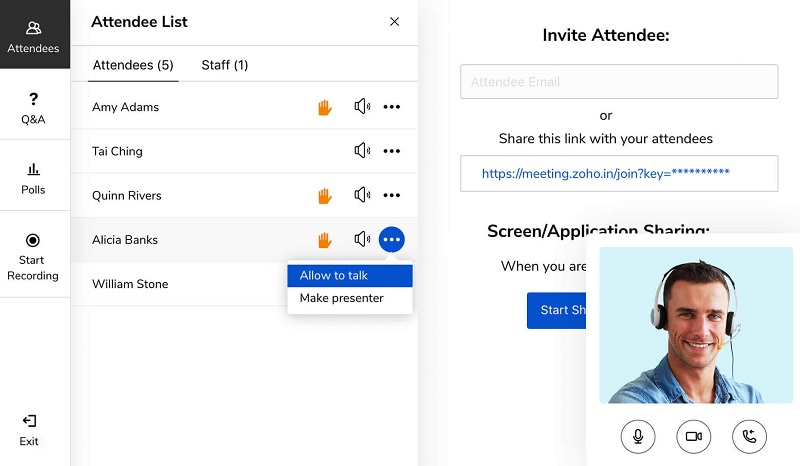
Schritt 2: Sobald das Meeting beginnt, klicken Sie auf die Schaltfläche Aufzeichnung starten in der linken Spalte oder im oberen Menüband. Wenn Sie mit der Aufzeichnung fertig sind, klicken Sie auf Aufzeichnung stoppen.
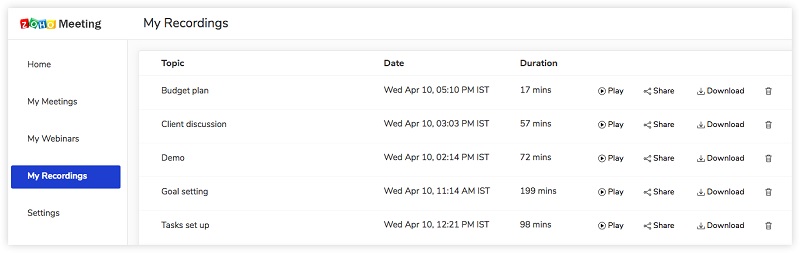
Schritt 3: Nach der Aufzeichnung gehen Sie im Startbildschirm auf den Reiter Meine Aufzeichnungen. Dort finden Sie alle Aufnahmen und können sie sofort abspielen. Für jede Aufnahme stehen Teilen und Herunterladen zur Verfügung.
Teil 2: Die besten Wege, Zoho Meeting ohne Host-Berechtigung aufzuzeichnen
Methode 1: Zoho Meeting ohne Host auf dem Desktop aufzeichnen
Wie bereits erwähnt, können Sie Zoho-Meetings ohne Host-Konto oder -Berechtigung nicht aufzeichnen. Bedeutet das, dass Sie Ihr Meeting nicht sichern können? Die Antwort lautet nein, und Vidmore Screen Recorder kann Ihnen helfen.
Hauptfunktionen des besten Meeting-Recorders für Zoho
- Zoho-Meetings ohne Host-Berechtigung aufzeichnen.
- Wichtige Meetings ohne Benachrichtigung sichern.
- Zeitpläne erstellen, um Zoho-Meetings automatisch aufzuzeichnen.
So zeichnen Sie ein Zoho-Meeting ohne Host-Berechtigung auf
Schritt 1: Meeting-Recorder installieren
Starten Sie den besten Recorder für Zoho Meeting, nachdem Sie ihn auf Ihrem PC installiert haben. Es gibt eine spezielle Version für Mac. Wählen Sie Video Recorder im Startbildschirm, um fortzufahren. Öffnen Sie die Zoho Meeting App.

Schritt 2: Ein Zoho-Meeting aufzeichnen
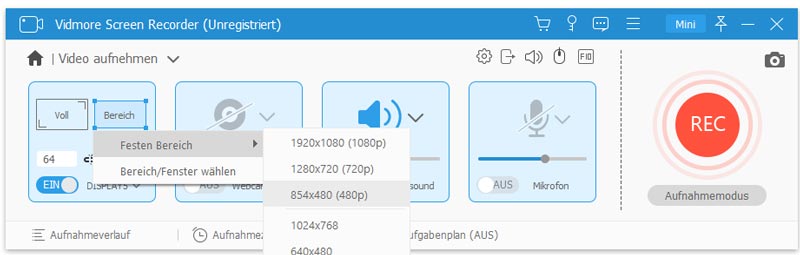
Wählen Sie Benutzerdefiniert, dann Region/Fenster auswählen und klicken Sie auf die Zoho Meeting App. Wenn Sie Ihr Gesicht nicht aufnehmen möchten, deaktivieren Sie die Webcam. Wählen Sie dann die Audioquelle, z. B. Systemsound und/oder Mikrofon. Klicken Sie auf die REC-Schaltfläche, um die Aufzeichnung eines Zoho-Meetings zu starten.
Tipp: Um ein Zoho-Meeting automatisch aufzuzeichnen, klicken Sie im Hauptbildschirm auf Aufnahme planen, geben Sie einen Namen ein, legen Sie die Startzeit und andere Optionen fest und klicken Sie zur Bestätigung auf OK.
Schritt 3: Meeting-Aufnahme exportieren
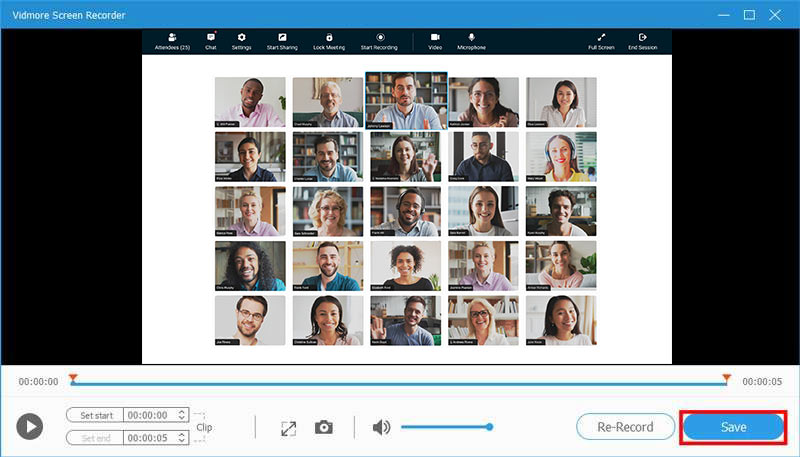
Wenn Sie die Aufzeichnung beenden möchten, klicken Sie auf die Schaltfläche Stopp. Anschließend wird das Vorschaufenster angezeigt. Spielen Sie die Aufnahme ab und klicken Sie auf die Schaltfläche Speichern, wenn Sie zufrieden sind.
Mit Hilfe des Screen Recorders können Sie auch ein Meeting in Microsoft Teams aufnehmen, Sitzungen in TeamViewer aufzeichnen und mehr – mühelos.
Methode 2: Zoho Meeting ohne Host online aufzeichnen
Eine weitere Möglichkeit, ein Zoho-Meeting ohne Host-Berechtigung aufzuzeichnen, ist der Vidmore Free Online Screen Recorder. Er ist ebenso leistungsstark wie einige Desktop-Meeting-Recorder.
- Ein Zoho-Meeting aufzeichnen, ohne Software zu installieren.
- Vollständig kostenlos.
- Kein Wasserzeichen oder Längenbeschränkung.
- Meeting-Aufzeichnungen in HD-Videos speichern.
So zeichnen Sie ein Zoho-Meeting online auf
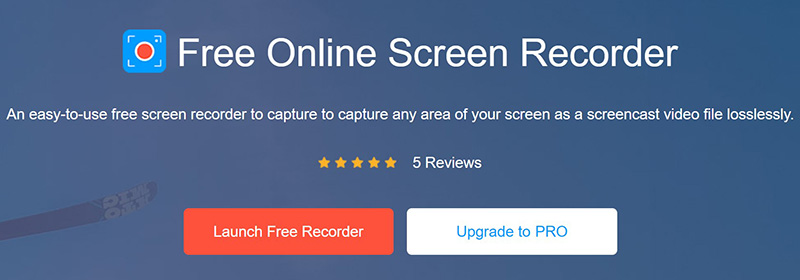
Schritt 1: Öffnen Sie https://www.vidmore.com/free-online-screen-recorder/ in einem Browser und klicken Sie auf Launch Free Recorder, um das Startprogramm herunterzuladen.
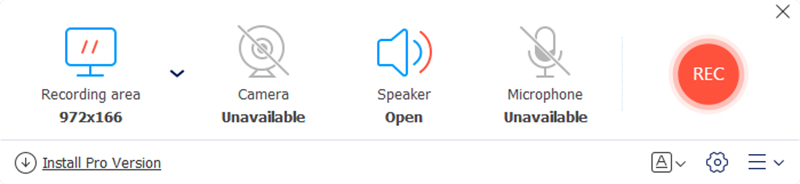
Schritt 2: Klicken Sie auf die Option Aufnahmebereich und legen Sie den Aufnahmebereich entsprechend Ihrem Meeting fest. Aktivieren oder deaktivieren Sie dann Webcam, Systemaudio und Mikrofon nach Ihrer Situation.
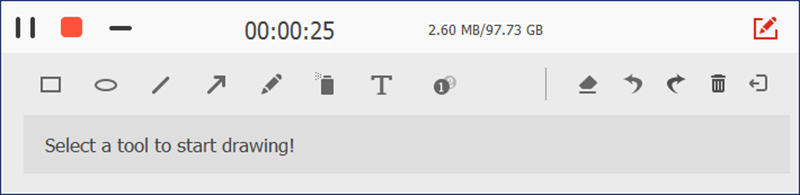
Schritt 3: Klicken Sie auf die REC-Schaltfläche im Launcher, um die Aufzeichnung des Zoho-Meetings zu starten, an dem Sie gerade teilnehmen. Warten Sie, bis das Meeting beendet ist, und klicken Sie auf die Schaltfläche Stopp. Entscheiden Sie dann, ob Sie die Aufnahme auf Ihren Computer herunterladen oder direkt in sozialen Medien teilen möchten.
Teil 3: FAQs zum Zoho Meeting Recorder
Wie nehme ich ein Zoho-Meeting auf meinem Handy mit Audio auf?
Obwohl Zoho Meeting jeweils eine App für iOS und Android anbietet, ist es keine gute Idee, eine Besprechung auf einem mobilen Gerät aufzuzeichnen. Das liegt am kleinen Bildschirm. Es ist besser, wenn Sie Ihr Handy auf den Computer spiegeln und die Aufzeichnung dort vornehmen.
Ist Zoho Meeting sicher?
Zoho Meeting ist ein sicherer Videokonferenzdienst. Laut Zoho steht der Schutz Ihrer Privatsphäre an erster Stelle. Sie können Ihre Meetings sperren, um vertrauliche Besprechungen online abzuhalten und den Zutritt der Teilnehmenden zu kontrollieren.
Was ist ein Zoho-Webinar?
Das Webinar ist eine Funktion von Zoho, mit der Nutzer eine große Zahl von Teilnehmern aus verschiedenen Orten einladen können. Es ist eine gute Möglichkeit, Bekanntheit zu steigern, Online-Kurse durchzuführen und vieles mehr.
Fazit
In dieser Anleitung wurde erklärt, wie Sie ein Zoho-Meeting aufzeichnen, egal ob Sie Host oder Teilnehmer sind. Die integrierte Aufzeichnungsfunktion ist der einfachste Weg, wenn Sie der Host des Meetings sind. Allerdings kann Ihnen Vidmore Screen Recorder helfen, Zoho-Meetings als Teilnehmer heimlich aufzuzeichnen. Außerdem ist das Tool sehr einfach zu bedienen. Wenn Sie weitere Fragen zu Zoho Meeting haben, hinterlassen Sie bitte unten einen Kommentar.