7 beste kostenlose Bildschirmrekorder ohne Wasserzeichen (neuer Beitrag 2026)
Um alles aufzuzeichnen, was Sie auf Ihrem Desktop tun, benötigen Sie einen Bildschirmrekorder. Wenn es um Bildschirmaufnahme‑Software geht, ist eine kostenlose Lösung immer Ihre erste Wahl. Allerdings haben die meisten kostenlosen Bildschirmrekorder viele Nachteile wie wenige Funktionen, geringe Ausgabequalität sowie Beschränkungen bei Dateigröße und Aufnahmezeit. Noch schlimmer ist, dass sie den erzeugten Videos Wasserzeichen hinzufügen.
Daraus ergibt sich die Frage: Gibt es einen kostenlosen Bildschirmrekorder ohne Wasserzeichen?

Wenn Sie im Internet nach „free screen recorder no watermark“ suchen, stoßen Sie leicht auf zahlreiche Audio‑ und Videoaufnahme‑Tools. Bei so vielen Optionen ist es nicht einfach, schnell das Werkzeug zu finden, das alle Ihre Anforderungen am besten erfüllt. Sicherlich möchten Sie sie nicht alle nacheinander herunterladen und für Screencasts ausprobieren. Im Hinblick auf Ihre Bedürfnisse haben wir eine Liste von 7 großartigen kostenlosen Bildschirmrekordern ohne Wasserzeichen erstellt. Sie erhalten Basisinformationen und die wichtigsten Funktionen jedes Recorders und können dann den bevorzugten wählen, um Ihren Computerbildschirm aufzunehmen.
Bester Bildschirmrekorder ohne Wasserzeichen
- Bildschirm und Ton auf Windows‑10/8/7‑PC und Mac in hoher Qualität aufzeichnen.
- Unterstützt 4K UHD-Videoaufnahmen mit bis zu 3840 x 2160 Auflösung ohne Wasserzeichen.
- Nehmen Sie Videos im Vollbild, im Fenster oder in einem ausgewählten Bereich auf – ohne Dateigrößen- oder Zeitbeschränkung.
- Erfassen Sie Online-Livevideos, 2D/3D-Gameplay, Webcam, Video-/Audio-Chats, Musik und mehr.
- Erstellen Sie eine Bild‑in‑Bild‑Aufnahme beim Spielen von Videospielen.
- Erweiterte Hardwarebeschleunigungstechnologie, um Videos mit geringer CPU-, GPU- und RAM-Auslastung aufzuzeichnen.
- Leistungsstarke Aufnahme-/Bearbeitungsfunktionen und Ausgabe des aufgenommenen Inhalts in jedem gängigen Format.
Nr. 1 Kostenloser Bildschirmrekorder ohne Wasserzeichen – ShareX
ShareX ist ein sehr beliebter kostenloser Bildschirmrekorder ohne Wasserzeichen. Dieses Open‑Source‑Tool für Bildschirmaufnahmen kann alle Aktivitäten auf Ihrem Computer in hoher Qualität aufzeichnen. Es ermöglicht Ihnen, den Bildschirm im Vollbildmodus, ein bestimmtes Fenster oder einen benutzerdefinierten Bereich zu erfassen. Außerdem verfügt es über eine schnelle Bildschirmaufnahmefunktion mit unbegrenzten Möglichkeiten. ShareX ist mit einer Funktion “Automated Capture” ausgestattet, um ein hervorragendes Aufnahmeerlebnis zu bieten.
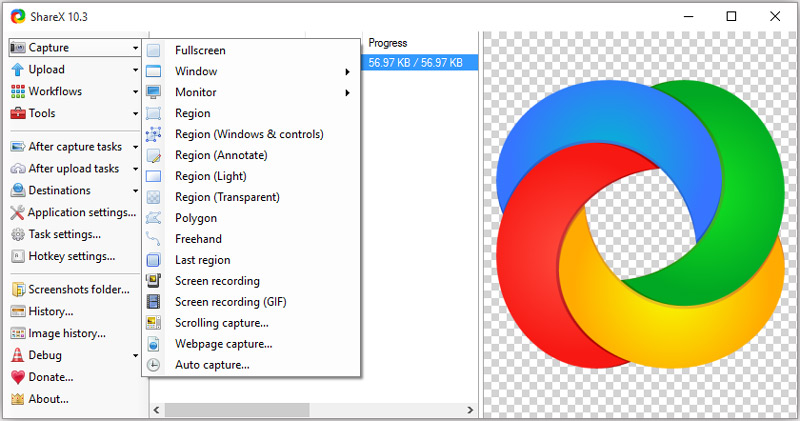
Neben der Videoaufnahme bietet dieser funktionsreiche Bildschirmrekorder viele nützliche Einstellungen, um die aufgezeichnete Datei anzupassen. Sie erhalten eine einfache Steuerung der Effekte, Zeichnungen und Bereiche. Wie bereits erwähnt, versieht dieser kostenlose Bildschirmrekorder Ihre Aufnahmen nicht mit Wasserzeichen. Es gibt auch keine Beschränkungen bei Dateigröße und Aufnahmezeit. Sie können je nach Bedarf wählen, ob Sie den Bildschirm als MP4‑ oder GIF‑Datei aufnehmen möchten. Zudem steht Ihnen eine bequeme Freigabefunktion zur Verfügung, um Ihre Aufnahmen direkt auf sozialen Plattformen hochzuladen.
Nr. 2 Kostenloser Bildschirmrekorder ohne Wasserzeichen für Windows 10 – Game DVR
Game DVR kann der beste kostenlose Bildschirmrekorder ohne Wasserzeichen sein, wenn Sie einen Windows‑10‑PC verwenden. Game DVR ist eine Funktion der Windows Game Bar. Sie ist hauptsächlich dafür gedacht, Videospiele aufzuzeichnen. Tatsächlich kann sie Ihnen aber auch helfen, andere Aktivitäten auf Ihrem Computerbildschirm festzuhalten. Dieser kostenlose Bildschirmrekorder versieht Ihre Aufnahmen nicht mit Wasserzeichen.
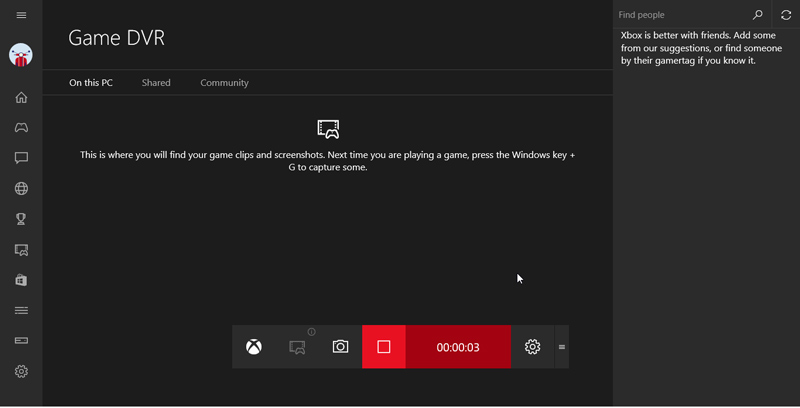
Dieser kostenlose Bildschirmrekorder ist unter Windows 10 vorinstalliert. Auf Ihrem Windows‑10‑Computer können Sie ihn ganz einfach öffnen und mit der Tastenkombination Win + G mit der Aufnahme beginnen. Game DVR ist komplett kostenlos und fügt keine Wasserzeichen hinzu. Eine Sache sollten Sie jedoch beachten: Game DVR kann nur die Bildschirmaktivität eines aktiven Programms aufzeichnen. Sie können damit keinen ausgewählten Bereich erfassen, keine Webcam aufnehmen oder Anmerkungen hinzufügen. Außerdem ist Game DVR nicht mit Windows 8 und Windows 7 kompatibel.
Nr. 3 Kostenloser Bildschirmrekorder ohne Wasserzeichen – OBS
OBS (Open Broadcaster Software) ist einer der beliebtesten kostenlosen Bildschirmrekorder, mit dem Sie Ihren Computerbildschirm ohne Wasserzeichen und ohne Zeitbegrenzung aufnehmen können. Als Open‑Source‑Videorecorder ist er mit Windows 10/8/7, Mac und Linux kompatibel. OBS ist hauptsächlich für Live‑Streams und Bildschirmaufnahmen konzipiert. Es ermöglicht Ihnen, Live‑Videos mit Fensteraufnahmen, Bildern, Text und Webcam‑Inhalten zu erstellen.
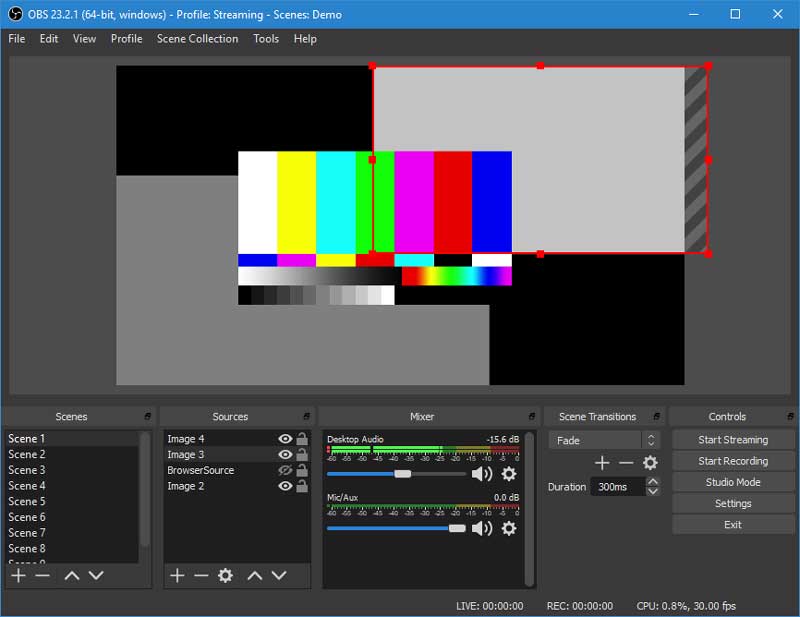
Dieser kostenlose Bildschirmrekorder kann hochwertige Videos mit bis zu 1080p und 60 FPS aufnehmen. Außerdem können Sie Audio sowohl von der System‑Soundkarte als auch vom Mikrofon/Lautsprecher erfassen. Bei so vielen Funktionen in OBS kann es anfangs schwierig sein, das Programm zu benutzen. Ein weiterer Punkt: Ihr Computer könnte langsamer laufen, insbesondere wenn Sie während des Spielens aufnehmen.
Nr. 4 Kostenloser Bildschirmrekorder ohne Wasserzeichen – Free Cam
Free Cam ist ein weiterer beliebter kostenloser Videorekorder, der Videos auf Ihrem Computer ohne Wasserzeichen aufnehmen kann. Sie können je nach Bedarf den gesamten Bildschirm oder einen ausgewählten Bereich aufzeichnen. Free Cam kann Mikrofon- und Systemtöne aufzeichnen. Eine coole Funktion ist, dass es in der Lage ist, Rauschen zu entfernen und die Lautstärke anzupassen. Allerdings verfügt es nicht über eine Webcam‑Aufnahmefunktion.
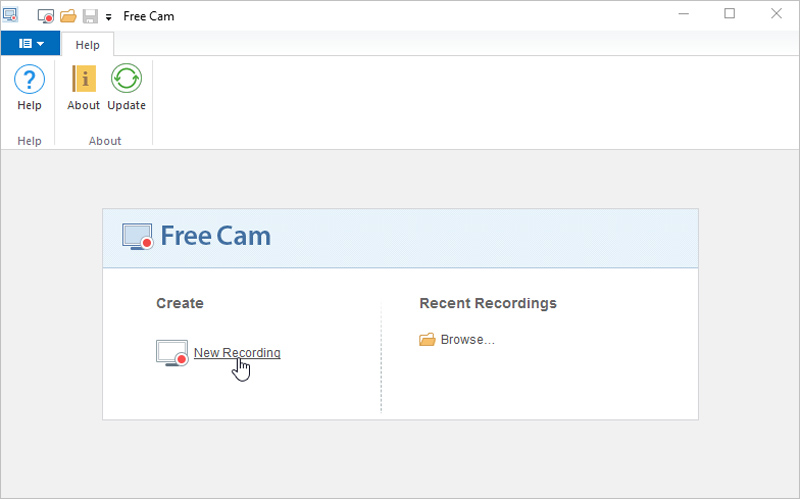
Dieser kostenlose Videorekorder ermöglicht es Ihnen, reibungslos ein 760p‑Video aufzunehmen. Außerdem können Sie ganz einfach eine Sprachaufnahme über Ihr Mikrofon erstellen. Während der Bildschirmaufnahme können Sie Ihren Mauszeiger hervorheben und Mausklick‑Geräusche aktivieren, um wichtige Details und Schritte zu betonen. Das ist sehr praktisch und nützlich. Das aufgenommene Video wird als WMV‑Datei exportiert. Wenn Sie die Aufnahmequalität auf 1080p verbessern oder die Aufzeichnung im MP4‑Format speichern möchten, müssen Sie auf die Pro‑Version upgraden.
Nr. 5 Kostenloser Bildschirmrekorder ohne Wasserzeichen – TinyTake
TinyTake ist ein benutzerfreundlicher, kostenloser Bildschirmrekorder, mit dem Sie Videos auf dem Computer ohne Wasserzeichen erfassen können. Er ermöglicht Ihnen, Videos von der Webcam aufzunehmen. Sie können den Typ der Bildschirmaufnahme wählen, den Sie für Ihre Videoaufnahmen verwenden möchten. Außerdem verfügt er über eine praktische Screenshot‑Funktion, mit der Sie ein Bild des gesamten Bildschirms oder nur eines Bereichs erstellen können.
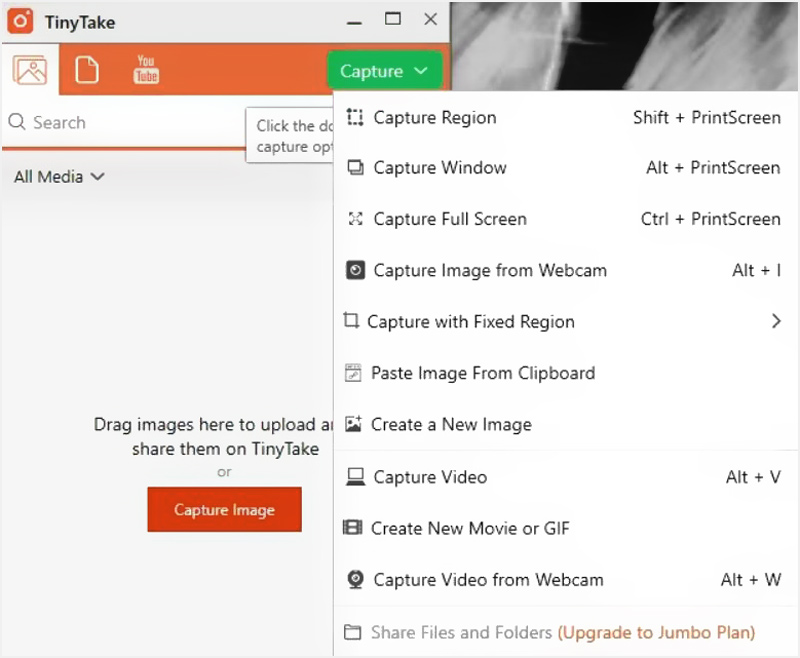
Sie können Ihren Screenshot mit Textfeld, Pfeil, Hervorhebung und mehr versehen. Außerdem besitzt das Programm eine praktische Freigabefunktion. Sie können das aufgenommene Video auf der lokalen Festplatte speichern, in die Zwischenablage kopieren oder per E‑Mail teilen. Es gibt jedoch eine Zeitbegrenzung bei TinyTake: Sie können nur Videos mit einer Länge von weniger als 120 Minuten aufnehmen.
Nr. 6 Kostenloser Online‑Bildschirmrekorder ohne Wasserzeichen – Screencast-O-Matic
Screencast-O-Matic ist ein bekannter webbasierter kostenloser Bildschirmrekorder. Er kann den Computerbildschirm und die Webcam gleichzeitig aufnehmen. Dieser kostenlose Bildschirmrekorder ermöglicht es Ihnen, Videos entweder im Vollbildmodus oder in einem ausgewählten Bereich aufzunehmen, je nach Bedarf.
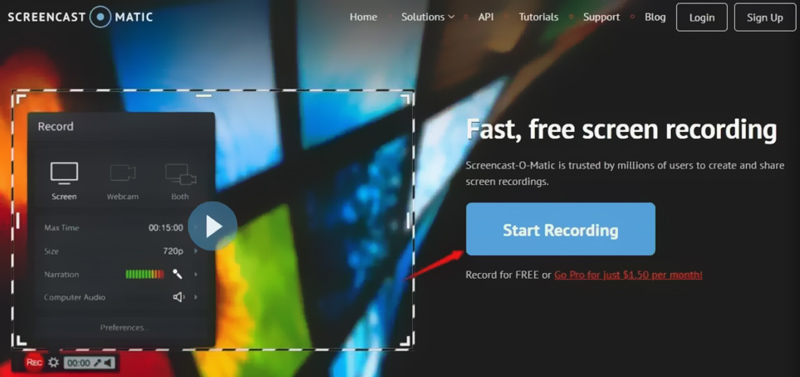
Neben der kostenlosen Version bietet Screencast-O-Matic auch kostenpflichtige Versionen für Windows und Mac an. Im Vergleich zum kostenlosen Online‑Recorder sind die kostenpflichtigen Versionen mit mehr Funktionen ausgestattet. Der kostenlose Bildschirmrekorder fügt dem ausgegebenen Video kein Wasserzeichen hinzu. Allerdings ist die Bildschirmaufnahme auf 15 Minuten begrenzt. Noch problematischer ist, dass er keinen Ton vom System aufzeichnet.
Nr. 7 Kostenloser Bildschirmrekorder ohne Wasserzeichen für Mac – QuickTime Player
QuickTime Player ist der offizielle Media Player sowie Video‑ und Audiorekorder für Mac‑Nutzer. Er ist eine integrierte Anwendung in macOS. Dieser kostenlose Bildschirmrekorder bietet Ihnen eine stabile und hochwertige Bildschirmaufnahme. Er ist komplett kostenlos und hat weder Wasserzeichen noch Zeitbegrenzung. Sie können QuickTime Player auf Ihrem Mac öffnen und dann „Neue Bildschirmaufnahme“ wählen, um Ihre Aufnahme zu starten. Sie können Videos im Vollbildmodus oder in einem ausgewählten Bereich aufnehmen, je nach Bedarf.
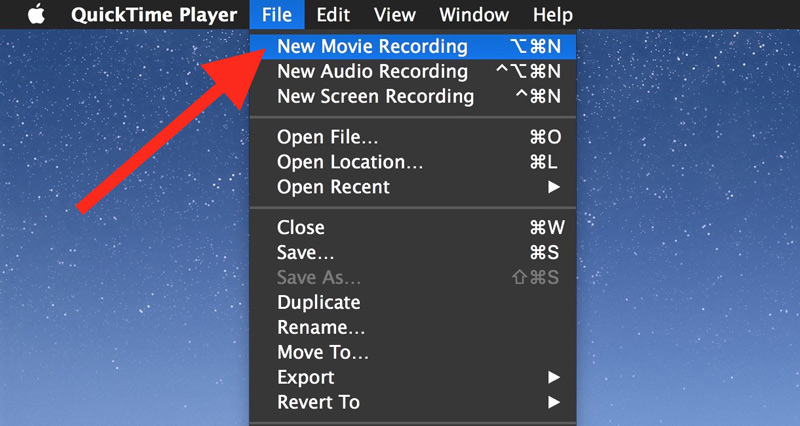
In QuickTime Player stehen einige grundlegende Bearbeitungsfunktionen wie Zuschneiden, Teilen, Spiegeln und mehr zur Verfügung. Nach der Aufnahme können Sie Ihr Video bearbeiten und anpassen. Sie können wählen, ob Sie die Aufnahme als MOV‑ oder MP4‑Datei exportieren möchten. Eines sollten Sie wissen: QuickTime Player kann keinen Ton vom System aufzeichnen. Es nimmt nur Audio über das Mikrofon auf.
Fazit
In diesem Beitrag haben wir uns hauptsächlich mit kostenlosen Bildschirmrekordern ohne Wasserzeichen beschäftigt. Sie möchten die störenden Wasserzeichen sicherlich vermeiden. Wir haben eine Liste der 7 besten kostenlosen Videorekorder für Sie zusammengestellt. Sie erhalten Basisinformationen zu jeder Aufnahmesoftware und können dann Ihren Favoriten auswählen, um Ihre Aufnahmen zu erstellen.
Wenn Sie Mac‑Nutzer sind, können Sie im Grunde direkt den QuickTime Player auswählen. Wenn Sie den Bildschirm unter Windows 10/8/7 aufzeichnen möchten, können Sie eines der anderen 6 empfohlenen Programme wählen. Der empfohlene Screen Recorder bietet Ihnen ebenfalls eine kostenlose Testversion. Sie können ihn kostenlos herunterladen und ein besseres Aufnahmeerlebnis genießen.