3 einfache Methoden, um Clash Royale auf iPhone und Android aufzunehmen
Clash Royale ist ein sehr beliebtes Sammelkartenspiel mit Elementen aus Strategie und Tower Defense. Du musst dich auf Verteidigungstürme verlassen, um die ankommenden Wellen von Gegnern zu überstehen. Als mobiles Spiel ist Clash Royale auf dem iPhone oder einem Android‑Smartphone verfügbar. Du kannst es jederzeit und überall in deiner Freizeit spielen.
Clash Royale ist ein wettbewerbsorientiertes Mehrspieler‑Spiel. Alle Spieler müssen gleichzeitig spielen und ihre eigenen Einheiten losschicken, um die Türme des Gegners zu zerstören. Möchtest du während des Clash‑Royale‑Spiels den gesamten Spielverlauf oder einige großartige Strategien aufzeichnen?
Viele Bildschirmaufnahme‑Apps können dir helfen, Bildschirmaktivitäten auf deinem tragbaren iOS‑ bzw. Android‑Gerät aufzunehmen. In diesem Beitrag zeigen wir dir, wie du Clash Royale auf 3 einfache Arten aufnehmen kannst.

SEITENINHALT
Teil 1. Wie man Clash Royale auf iPhone/iPad aufnimmt
Wenn du Clash Royale auf einem iPhone oder iPad spielst, hast du 2 Möglichkeiten zur Aufnahme. Die erste ist, Vidmore Screen Recorder auf deinem Computer zu verwenden; die andere ist, den vorinstallierten Bildschirmrekorder auf deinem iPhone zu nutzen.
Methode 1. Clash Royale mit dem besten Bildschirmrekorder aufnehmen
Vidmore Screen Recorder kann jegliche Bildschirmaktivitäten auf deinem Computer erfassen. Außerdem ermöglicht dir die Funktion „Phone Recorder“, dein iPhone während des Clash‑Royale‑Spielens auf den Computer zu spiegeln. Sobald dein iPhone auf den Computer gespiegelt ist, kann der Recorder dein Spielgeschehen problemlos vom Computerbildschirm aufnehmen. Das ist sehr hilfreich und bequem, wenn du dich ganz auf dein Spiel konzentrieren möchtest. Mit diesem Recorder musst du auf deinem iPhone nichts weiter tun – lass einfach den Recorder die Arbeit erledigen. Zusätzlich kann er hochwertige Videos in 1080P oder 4K liefern.
Funktionen
- Nehme das Echtzeit‑Gameplay von deinem Smartphone auf dem Computer auf.
- Erfasse Spielvideos mit exakt der ursprünglichen Bild‑ und Tonqualität.
- Nimm Videos, 2D/3D‑Gameplays, Video‑/Audio‑Chats, Musik und mehr auf.
- Spiele die Aufnahmen ab und schneide sie zu.
- Nimm den Computerbildschirm/die Webcam auf, zeichne Audio auf und mache Screenshots.
- Leistungsstarke Bearbeitungsfunktionen und Export der Aufnahmen in jedem gängigen Format.
Um Clash Royale auf deinem iPhone mit Vidmore Screen Recorder aufzunehmen, befolge einfach die folgenden Schritte.
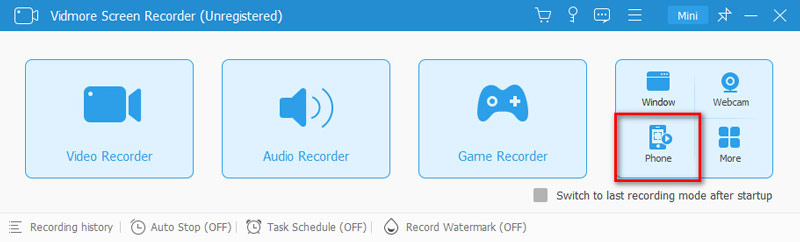
Schritt 1. Lade Vidmore Screen Recorder herunter und starte das Programm. Wähle auf der rechten Seite Phone und dann iOS Recorder.
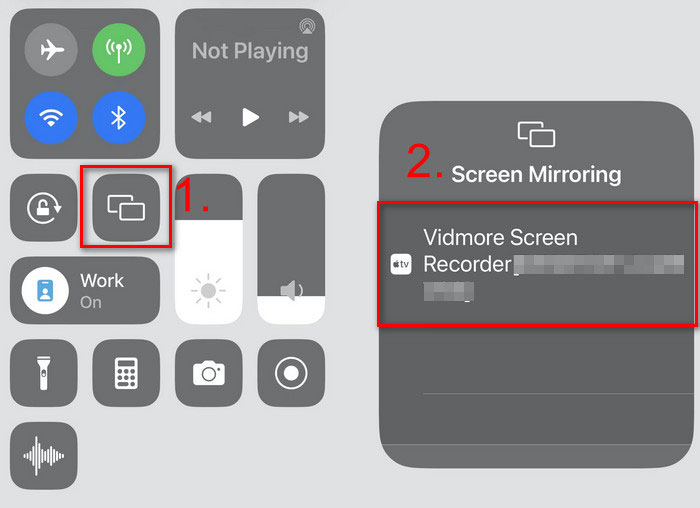
Schritt 2. Stelle sicher, dass dein iPhone/iPad und der Computer mit demselben WLAN verbunden sind. Öffne das Kontrollzentrum auf deinem iPhone, indem du vom oberen rechten Bildschirmrand nach unten wischst. Tippe auf das Symbol Bildschirmsynchronisierung (Screen Mirroring). Wähle Vidmore Screen Recorder und warte, bis dein iPhone verbunden ist.
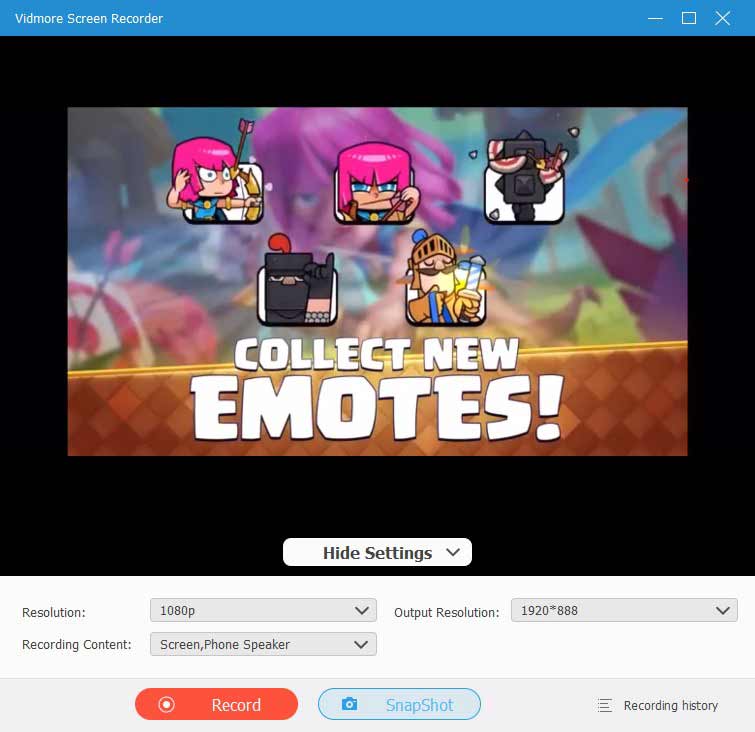
Schritt 3. Nun siehst du deinen iPhone‑Bildschirm auf deinem Computer. Klicke auf die Schaltfläche Record, um mit der Aufnahme zu beginnen. Nach der Aufnahme klicke auf Stop. Du kannst die Aufnahme vor dem Speichern ansehen und zuschneiden. Klicke auf Done, um die Aufnahme abzuschließen.
Methode 2. Clash Royale mit integrierter Software aufnehmen
Zum Aufzeichnen deines Spiels kannst du auch die integrierte Bildschirmaufnahmefunktion von iOS nutzen. Du kannst dich direkt auf diese Aufnahmefunktion verlassen, um Clash Royale in hoher Qualität aufzuzeichnen. In diesem Teil zeigen wir dir, wie du Clash Royale auf einem iOS‑Gerät aufnimmst.
Schritt 1. Überprüfe zunächst, ob die Bildschirmaufnahme dem Kontrollzentrum hinzugefügt wurde. Tippe dazu auf Einstellungen > Kontrollzentrum > Steuerelemente anpassen. Tippe anschließend auf das Plus‑Symbol, um sie dem Kontrollzentrum hinzuzufügen.
Schritt 2. Wische mit dem Finger vom unteren Bildschirmrand deines iPhones nach oben (bzw. vom oberen rechten Rand nach unten), um das Kontrollzentrum zu öffnen. Wenn du Clash Royale aufnehmen möchtest, kannst du einfach auf das Symbol Bildschirmaufnahme tippen, um die Spielaufnahme zu starten.
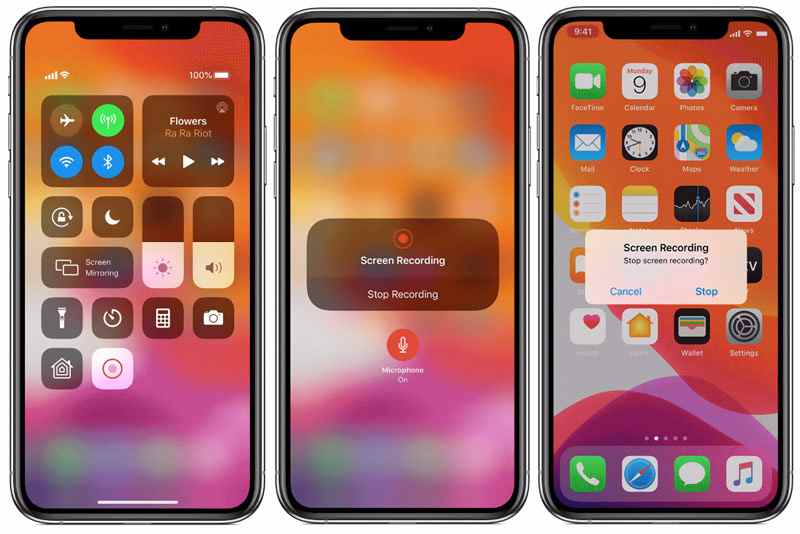
Schritt 3. Du kannst erneut auf das Aufnahmesymbol tippen, um die Aufnahme zu beenden. Oder du tippst oben auf die rote Statusleiste und dann auf Stopp. Nach der Aufnahme erhältst du genau das, was auf deinem iPhone‑Bildschirm passiert ist – und das in hoher Bildqualität.
Mehr erfahren: Wie man ein Video auf dem iPhone aufhellt
Hinweis: Viele iOS‑Nutzer haben sich darüber beschwert, dass sie mit dieser Methode keinen Ton aufnehmen können. Falls du das gleiche Problem hast, öffne das Kontrollzentrum, tippe länger auf das Symbol für die Bildschirmaufnahme und aktiviere das Mikrofon. Danach kannst du Clash Royale bequem mit Audio aufnehmen.
Teil 2. Wie man Clash Royale auf einem Android‑Gerät aufnimmt
Unter Android gibt es keine derartige integrierte Aufnahmefunktion. Daher musst du eine Bildschirmaufnahme‑App finden, die dir hilft, dein Clash‑Royale‑Gameplay aufzuzeichnen. Zum Glück gibt es viele Video‑ und Audioaufnahme‑Apps auf dem Markt, mit denen du alles aufnehmen kannst, was auf deinem Android‑Bildschirm angezeigt wird – einschließlich Clash‑Royale‑Spielen. Hier nehmen wir Game Recorder+ als Beispiel, um dir zu zeigen, wie du Clash Royale auf einem Android‑Telefon aufnimmst.
Schritt 1. Du kannst die App Game Recorder+ im Google Play Store finden und installieren. Nachdem dieser Clash‑Royale‑Recorder auf deinem Android‑Gerät installiert wurde, kannst du damit beginnen, dein Clash‑Royale‑Gameplay aufzuzeichnen.
Schritt 2. Öffne die Game‑Recorder+‑App und tippe oben rechts auf MORE. Hier kannst du verschiedene Aufnahmeeinstellungen anpassen.
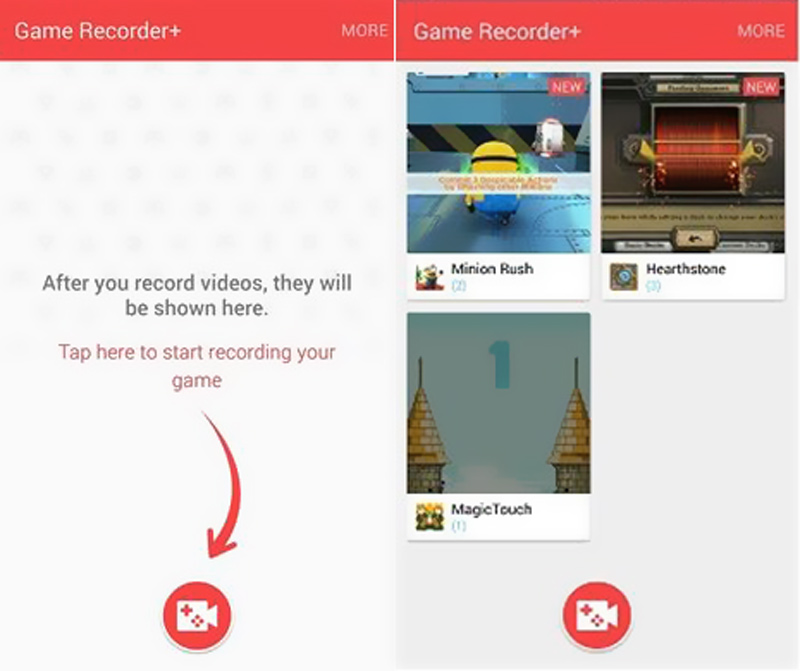
Schritt 3. Starte Clash Royale und wechsle dann zurück zum Recorder. Tippe auf die rote Aufnahmetaste, um dein Gameplay aufzuzeichnen. Die aufgenommenen Gameplay‑Videos werden in der Oberfläche aufgelistet. Du kannst deine Aufnahmen sehr bequem überprüfen.
Teil 3. FAQs zur Aufnahme von Clash Royale
Wie nimmst du Gameplay in Clash of Clans auf?
Du kannst den vorinstallierten Bildschirmrekorder auf deinem Smartphone verwenden. Oder du nutzt eine Game‑Recorder‑Software wie Vidmore Screen Recorder. Sie kann Clash of Clans und viele andere 2D/3D‑Gameplays sowohl für iOS‑ als auch für iPhone‑Nutzer aufzeichnen.
Kannst du deine vorherigen Matches in Clash Royale ansehen?
Ja, du kannst frühere Matches im Battle Log in Clash Royale ansehen. Oder du nimmst das Match auf deinem Smartphone auf, um es später erneut anzuschauen.
Kann ich Clash Royale ohne eine App eines Drittanbieters aufnehmen?
Ja. Sowohl iOS als auch Android verfügen über einen integrierten Bildschirmrekorder. Du kannst ihn verwenden, um Clash Royale aufzunehmen.
Fazit
Als Clash‑Royale‑Spieler hast du möglicherweise häufig das Bedürfnis, einige deiner Clash‑Royale‑Spiele aufzuzeichnen. In diesem Beitrag haben wir 2 einfache Wege vorgestellt, mit denen du dein Clash‑Royale-Gameplay in hoher Qualität aufnehmen kannst. Egal, ob du Clash Royale auf iPhone, iPad oder Android‑Gerät spielst, du findest hier eine detaillierte Anleitung zur Spielaufnahme. Hinterlasse uns eine Nachricht, wenn du noch Fragen hast.