Top 5 beste Screencast-Software für Windows/Mac (2025 aktualisiert)
Das Aufnehmen und Versenden von Screencasts kann in vielen verschiedenen Situationen eine schnelle und effektive Möglichkeit sein, Informationen oder Wissen zu vermitteln. So möchten Sie vielleicht ein How-to-Video-Tutorial für E-Learning oder ein Videospiel erstellen, Kundenanfragen beantworten oder Marketingzwecke verfolgen. Wenn es darum geht, Screencasts auf Ihrem Windows- oder Mac-Computer zu erstellen, spielt Screencast-Software eine wichtige Rolle.
Das Gute ist, dass es im Internet eine ganze Reihe von Screencast-Programmen gibt. Daher ist es ziemlich einfach, Screencasts zu erstellen, sobald Sie eine gute Screencast-Software gefunden haben. Hier stellt sich die Frage: Was ist die beste Screencast-Software?

Wenn Sie ansprechende und hochwertige Screencasts erstellen möchten, sind Sie hier genau richtig. In diesem Beitrag haben wir eine Liste der 5 besten Screencast-Programme für Mac und Windows-PC zusammengestellt. Sie können sich einige grundlegende Funktionen jeder Screencast-Software ansehen und dann Ihre bevorzugte Lösung auswählen, um mühelos Screencasts zu erstellen.
Nr. 1 beste Screencast-Software (Windows/Mac) – Screen Recorder
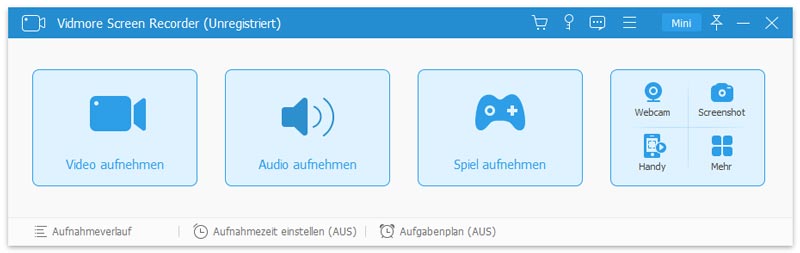
Wenn wir darüber sprechen, was die beste Screencast-Software ist, wünschen wir uns neben der Bildschirmaufnahme auch weitere Funktionen wie Bearbeitung. Im ersten Teil möchten wir Ihnen die beste Screencast-Software, Screen Recorder, vorstellen, um Bildschirm und Audio sowohl auf Windows 10/8/7/XP/Vista-PCs als auch auf dem Mac in hoher Qualität aufzunehmen. Darüber hinaus bietet sie viele andere nützliche Funktionen, um sicherzustellen, dass Sie eine Datei ausgeben, die Ihnen wirklich gefällt.
Beste Screencast-Software – Screen Recorder
- Erstellen Sie mühelos Screencasts auf Mac/Windows-PC in hoher Qualität.
- Computerbildschirm/Webcam erfassen, Audio aufnehmen und Screenshots machen.
- Nehmen Sie Online‑Videos, 2D/3D‑Gameplay, Webcam, Video/Audio‑Chats, Musik und mehr auf.
- Erstellen Sie Screencasts im Vollbildmodus oder mit benutzerdefiniertem Bereich und mit Echtzeit-Zeichnen.
- Leistungsstarke Bearbeitungsfunktionen und Speichern von Screencasts in allen gängigen Video-/Audio-/Bildformaten.
So nehmen Sie den Bildschirm auf und erstellen Screencasts
Diese empfohlene Screencast-Software kann Ihnen helfen, jedes auf dem Monitorbildschirm und über die Lautsprecher wiedergegebene Video und jeden Ton mit exakt ursprünglicher Bild-/Tonqualität aufzuzeichnen. Außerdem bietet sie zusätzliche Funktionen, mit denen Sie die Screencasts in hoher Qualität bearbeiten, transkribieren und exportieren können. Jetzt können Sie diese Screencast-Software kostenlos herunterladen und der folgenden einfachen Anleitung folgen, um Screencasts auf Ihrem Computer aufzunehmen.
Schritt 1. Klicken Sie doppelt auf die obige Download-Schaltfläche, um diese Screencast-Software kostenlos auf Ihrem Computer zu installieren und auszuführen. Sie bietet sowohl Windows- als auch Mac-Versionen, mit denen Sie Screencasts erstellen können. Wenn Sie die Hauptoberfläche aufrufen, wählen Sie die Option “Video Recorder”. Wenn Sie einen Screenshot machen möchten, können Sie hier die Funktion “Screen Capture” verwenden.

Schritt 2. Wenn Sie die Hauptoberfläche des “Video Recorders” aufrufen, können Sie wählen, ob Sie Screencasts im Vollbildmodus oder in einem benutzerdefinierten Bereich erstellen möchten. Außerdem können Sie Screencasts über die “Webcam” aufzeichnen. In diesem Schritt können Sie wählen, ob Sie den Ton vom “System Sound” oder vom “Microphone” erfassen möchten.
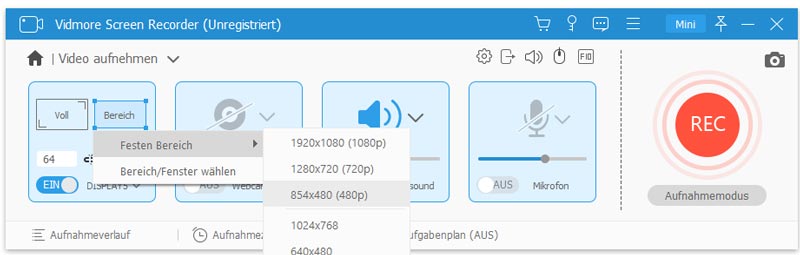
Schritt 3. Nach allen Einstellungen können Sie auf die “REC”-Schaltfläche klicken, um die Screencast-Aufnahme zu starten. Sie haben die volle Kontrolle über den Aufnahmeprozess. Sie können die aufgenommenen Screencasts in der Vorschau ansehen. Klicken Sie auf “Save”, wenn Sie damit zufrieden sind. Erfahren Sie hier, wie Sie die Videoqualität verbessern.

Nr. 2 Screencast-Software (Windows/Mac/Web) – Screencast-O-Matic
Screencast-O-Matic ist eine beliebte Screencast-Software für Windows-/Mac- sowie iOS-/Android-Nutzer. Sie bietet auch einen webbasierten Dienst zur Screencast-Aufnahme. Mit dieser Screencast-Software können Sie den gesamten Bildschirm oder die Webcam flüssig aufzeichnen. Zusätzlich stellt sie Ihnen eine Schnellfreigabe-Funktion zur Verfügung, damit Sie alles, was Sie aufnehmen, direkt und unkompliziert veröffentlichen können.
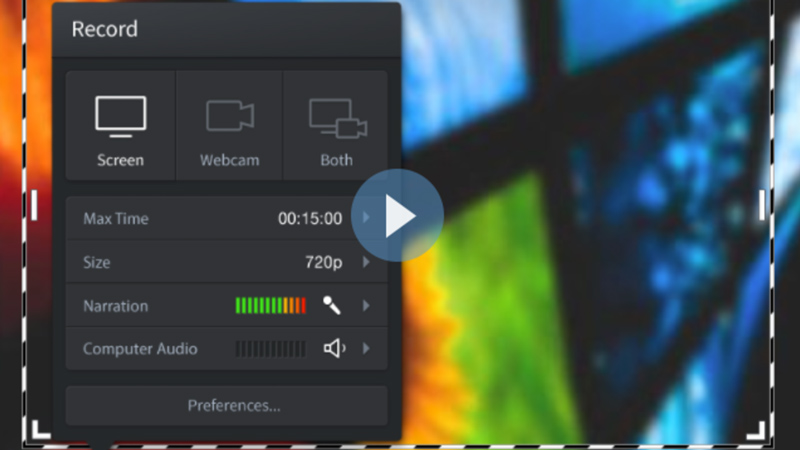
Als kostenlose Screencast-Software ermöglicht Ihnen Screencast-O-Matic, eine bis zu 15-minütige Aufnahme zu erstellen. Außerdem wird der ausgegebene Screencast mit einem Wasserzeichen versehen. Wenn Sie das Wasserzeichen entfernen oder Screencasts mit mehr als 15 Minuten Länge aufnehmen möchten, müssen Sie $18/Jahr für das Premium-Paket bezahlen.
Nr. 3 Screencast-Software (Web) – Screencastify
Screencastify ist eine kostenlose Chrome-Erweiterung, die Ihnen helfen kann, Screencasts auf dem Computer zu erstellen. Diese kostenlose Screencast-Software ist sofort nutzbar und erfordert keinen Download. Die aufgenommenen Screencasts werden automatisch in Ihrem Google Drive gespeichert. Sie ermöglicht es Ihnen, Screencasts vom Computerbildschirm und von der Webcam zu erstellen.
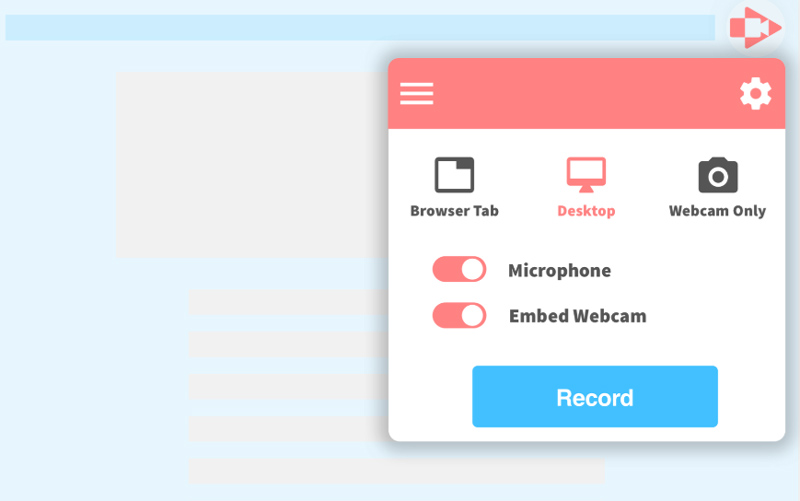
Screencastify ist nicht völlig kostenlos. Die kostenlose Version beschränkt Sie beim Freigeben von Screencasts. Außerdem können Sie den Bildschirm nur weniger als 10 Minuten lang aufnehmen. Dem ausgegebenen Screencast wird ein Wasserzeichen hinzugefügt. Sie müssen $24/Jahr bezahlen, um diese Einschränkungen zu entfernen und das vollständige Funktionspaket zu erhalten.
Nr. 4 beste Screencast-Software (Windows/Mac) – Camtasia
Camtasia ist ein voll ausgestatteter Bildschirmrekorder und Videoeditor, mit dem Sie Screencasts vom Computerbildschirm und von der Webcam erstellen können. Es bietet sowohl eine grundlegende kostenlose Version als auch eine kostenpflichtige Version. Vergleichsweise ist es ein umfangreicheres und vollständigeres Screencast-Tool.
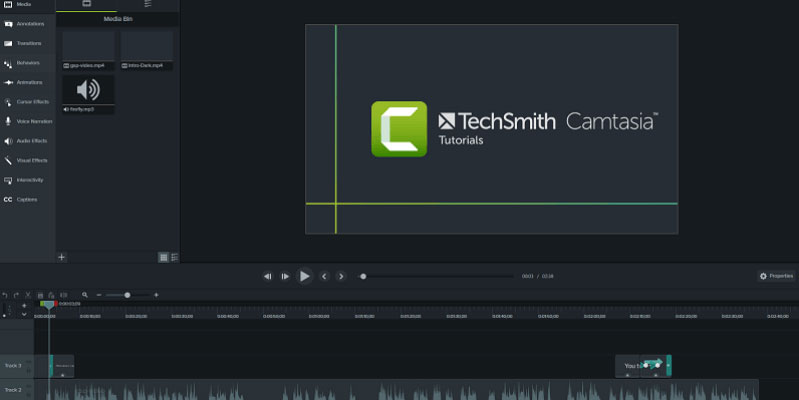
Camtasia bietet eine einfache Möglichkeit, Screencasts zu erstellen. Darüber hinaus ermöglicht Ihnen diese Screencast-Software, die aufgezeichnete Datei zu bearbeiten und problemlos Screenshots zu machen. Während der Bildschirmaufnahme können Sie je nach Bedarf Pfeile, Text, Sprechblasen, Formen, nummerierte Schritte und mehr hinzufügen. Eines sollten Sie beachten: Camtasia ist ein teures Screencast-Programm. Für die Pro-Version müssen Sie mindestens $49,75/Jahr bezahlen.
Nr. 5 Screencast-Software (kostenlose 30-Tage-Testversion) – Adobe Captivate
Adobe Captivate ist eine professionelle Screencast-Software, mit der Sie Videos, HD-Produktdemos und responsive Anwendungssimulationen erstellen können. Sie bietet Ihnen eine einfache Möglichkeit, den aufgenommenen Screencast auf Adobe Captivate Prime LMS zu veröffentlichen. Außerdem können Sie die HTML5-basierte, responsive Inhalte problemlos auf tragbare iOS-/Android-Geräte übertragen.
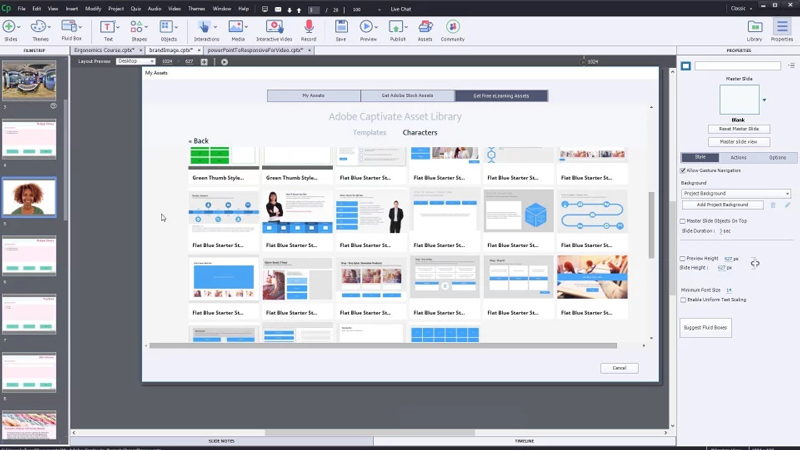
Adobe Captivate kann die Bildschirmaktivität im Aufnahmefenster erkennen und automatisch Screencasts erstellen. Diese Screencast-Software kann ganz einfach hochwertige Inhalte erstellen und bearbeiten, Übergänge, intelligente Formen, Audio und Untertitel zum aufgenommenen Screencast hinzufügen. Darüber hinaus bietet sie eine komfortable Möglichkeit, Screencasts zu teilen. Sie stellt eine kostenlose 30-Tage-Testversion zur Verfügung. Danach müssen Sie $33,99/Monat dafür bezahlen.
Fazit
Um Video-Tutorials, E-Learning-Anleitungen, Live-Streams und geteilte Inhalte zu erstellen, können Sie sich auf Screencast-Software verlassen, um Bildschirm und Audio auf dem Computer aufzuzeichnen. Nach dem Lesen dieses Beitrags können Sie großartige Screencast-Programme finden, um diese Aufgabe zu erledigen. Dennoch empfehlen wir den leistungsstarken und einfach zu bedienenden Screen Recorder, um Ihnen bei der Erstellung von Screencasts zu helfen. Hinterlassen Sie uns eine Nachricht, wenn Sie noch Fragen haben.