Wie man eine Blu-ray-Disc mit beliebiger Audiolänge in MP3-Audio rippt
Jedes Mal, wenn Sie Blu-ray-Filme und -Musik genießen möchten, müssen Sie einen Blu-ray-Player für zu Hause oder einen Computer mit einem externen Blu-ray-Laufwerk verwenden. Es ist ziemlich umständlich, Blu-ray-Inhalte zu extrahieren, insbesondere wenn Sie nur die Blu-ray‑Tonspur extrahieren möchten. Wenn Sie Blu-ray für den persönlichen Gebrauch in MP3 und andere Formate umwandeln möchten, können Sie das folgende Tutorial nutzen, um den Blu-ray-Soundtrack mit der empfohlenen Blu-ray-Audio-Ripper-Software zu extrahieren.

- Teil 1: Warum Sie Vidmore als Blu-ray-Audio-Ripper wählen
- Teil 2: Wie man Blu-ray-Audio in MP3 und andere Formate extrahiert
Teil 1: Warum Sie Vidmore als Blu-ray-Audio-Ripper wählen
Vielleicht fragen Sie sich, ob nicht auch einige kostenlose Blu-ray-Audio-Ripper dieselbe Aufgabe erledigen können. Es sei nicht nötig, für einen professionellen Blu-ray-Audio-Extractor zu bezahlen. Stimmt das? Tatsächlich können die meisten Blu-ray-Discs nicht mit HandBrake, MakeMKV und anderen kostenlosen Blu-ray-Rippern gerippt werden, da kommerzielle Blu-ray-Discs in der Regel mit DRM-Kopierschutz versehen sind. Um Blu-ray in ein beliebiges Audioformat zu konvertieren, sollten Sie besser Vidmore Blu-ray Monster verwenden, um Blu-ray zu entschlüsseln und Audiostreams als MP3 und in anderen Formaten zu extrahieren.
Sie können den Blu-ray-Audio-Ripper verwenden, um die vollständige Tonspur von einer Blu-ray-Disc zu extrahieren. Oder Sie extrahieren über den integrierten Audio-Trimmer nur einen Audioausschnitt aus der Blu-ray. Außerdem können Sie jeden beliebigen Audioclip aus Ihrem Blu-ray-Film in der Vorschau ansehen und extrahieren und als gängige Audioformate speichern. (Infos zu Video-Trimmern)
Ein weiterer Grund, warum Vidmore Blu-ray Monster Ihr bester Blu-ray-Audio-Ripper ist, sind die hochwertige Ausgabe und die extrem schnelle Ripping-Geschwindigkeit. Sie können Audiodateien in Originalqualität aus Blu-ray extrahieren. Die fortschrittliche Transkodierungs- und Kodierungstechnologie hilft Ihnen, Blu-ray-Audios mit bis zu 6‑facher Geschwindigkeit zu rippen, während die CPU-Auslastung niedrig bleibt. So können Sie Ihren Computer während der Blu-ray-zu-MP3-Konvertierung wie gewohnt weiter verwenden.
Hier sind die Hauptfunktionen des Blu-ray-Audio-Rippers.
- Audio/Video von Blu-ray extrahieren und als MP3, WAV, M4A, M4B, M4R, AAC, AC3, MKA, APE, AIFF, FLAC, OGG, WMA und MP4.
- Die Blu-ray-Tonspur mit beliebiger Start- und Endzeit trimmen.
- Die Blu-ray-Audiodatei auf verschiedenen Geräten speichern, z. B. iPhone, iPad, Samsung usw.
- Blu-ray in hochauflösendes Audio ohne Qualitätsverlust rippen und konvertieren.
- Bis zu 6‑fach höhere Geschwindigkeit erreichen und dabei die Ressourcen von CPU und GPU des Computers ausbalancieren.
Teil 2: Wie man Blu-ray-Audio in MP3 und andere Formate extrahiert
Ganz gleich, ob Sie die gesamte Tonspur oder nur einen Abschnitt extrahieren möchten, Sie können sich auf das folgende Blu-ray-zu-Audio-Tutorial beziehen. Hier sind die detaillierten Schritte, wie Sie mit dem Blu-ray-Audio-Extractor Blu-ray-Audio in MP3 umwandeln. Natürlich können Sie MP3 innerhalb des Blu-ray-Audio-Rippers durch jedes andere kompatible Audioformat ersetzen, das Sie benötigen.
Abschnitt 1: Vollständige Audio-Tonspur aus Blu-ray extrahieren
Schritt 1: Laden Sie Vidmore Blu-ray Monster kostenlos herunter, installieren und starten Sie es. Legen Sie eine Blu-ray-Disc in das Laufwerk ein. Der Computer erkennt die Blu-ray-Disc automatisch. Kurz darauf können Sie auf Blu-ray laden und anschließend auf Blu-ray-Disc laden klicken, um den Blu-ray-Inhalt zu laden.
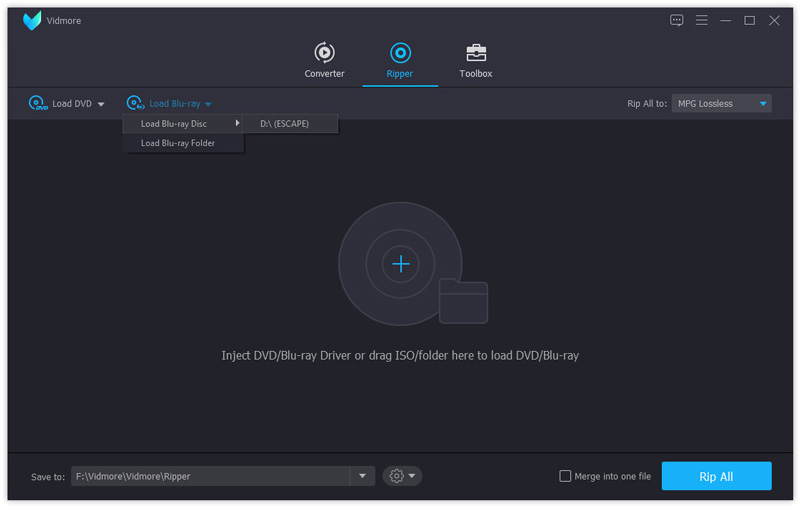
Schritt 2: Wenn Sie auf alle Blu-ray-Videos zugreifen möchten, können Sie auf Titel anzeigen/auswählen klicken, um den gewünschten Blu-ray-Titel auszuwählen. Klicken Sie anschließend auf OK, um Ihre Auswahl zu bestätigen.
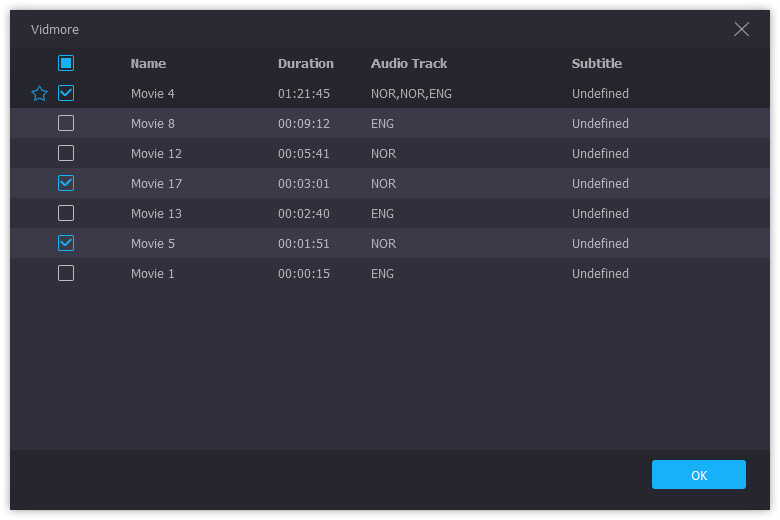
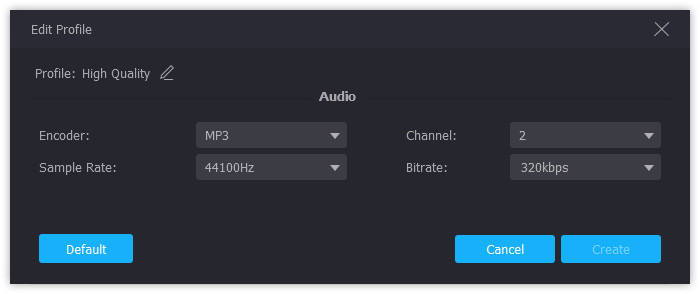
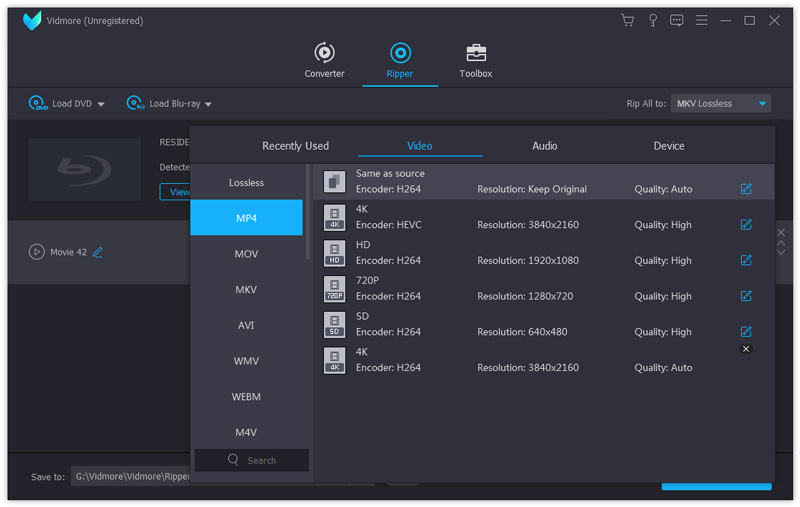
Schritt 3: Wählen Sie das Ausgabe-Audioformat im Bereich Audio aus. Sie können auf das Bearbeiten-Symbol neben dem Blu-ray-Ausgabeformat klicken, um auf die Blu-ray-Audioeinstellungen zuzugreifen. Hier können Sie Audioqualität, Encoder, Kanal, Abtastrate und Bitrate anpassen. Klicken Sie auf Erstellen, um die Änderungen zu speichern.
Schritt 4: Ändern Sie den Ausgabeordner, indem Sie unten in der Nähe der Liste Speichern unter eine Option auswählen. Klicken Sie anschließend auf Alles rippen, um Blu-ray in MP3-Audio zu rippen.
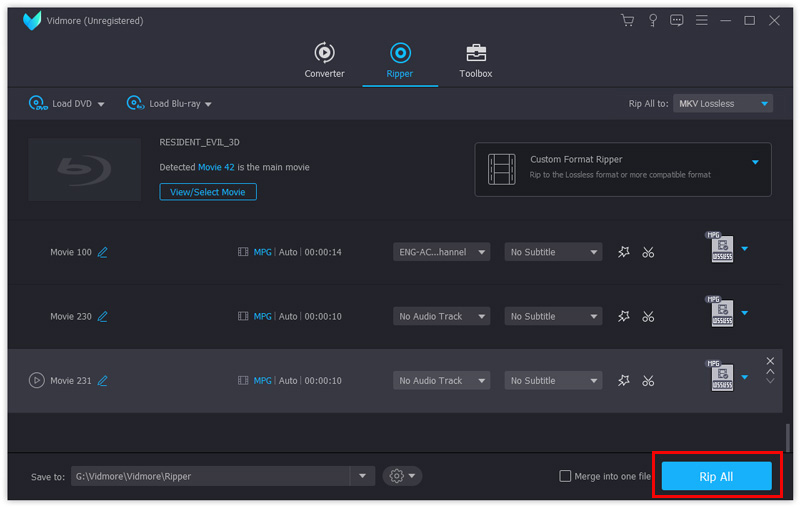
Abschnitt 2: Beliebigen Audioclip aus Blu-ray extrahieren
Schritt 1: Starten Sie Vidmore Blu-ray Monster. Legen Sie Ihre Blu-ray-Disc ein und klicken Sie auf das + in der Hauptoberfläche, um den Inhalt zu laden. Um eine zugeschnittene Blu-ray-Tonspur zu erhalten, können Sie auf das Scheren-Symbol auf der rechten Seite der Videodatei klicken.

Schritt 2: Legen Sie Start- und Endzeit des Videosegments fest. Sie können auch beide Seiten der transparenten Schieberegler ziehen, um die Blu-ray-Audio zu trimmen. Klicken Sie anschließend auf Speichern, um die Blu-ray-Videodatei zu teilen.
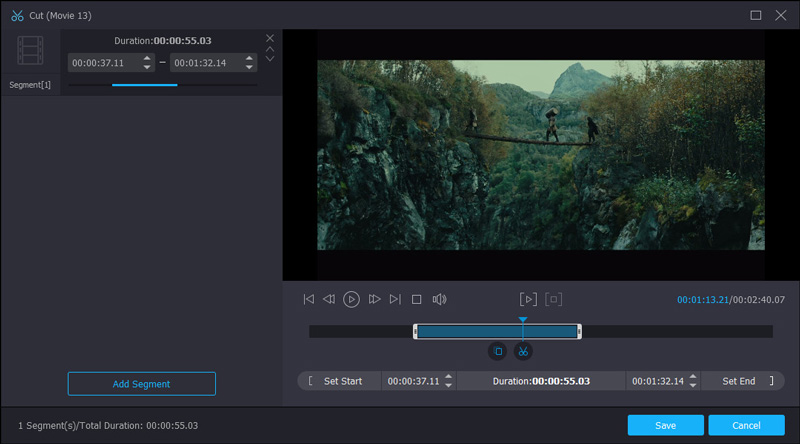
Schritt 3: Nun können Sie das Ausgabeformat festlegen, indem Sie auf das Format-Symbol klicken. Klicken Sie zuletzt auf Alles rippen, um Blu-ray schnell stapelweise in MP3-Audio zu konvertieren.
Dies ist das vollständige Tutorial, um die gesamte oder zugeschnittene Tonspur von Blu-ray mit Vidmore Blu-ray Monster zu extrahieren. Sie können Audiodateien aus Ihrer Blu-ray-Sammlung in kurzer Zeit extrahieren. Anschließend können die gerippten Blu-ray-Tonspuren auf tragbaren Geräten oder in Cloud-Speichern abgelegt werden. Ganz gleich, ob Sie Blu-ray-Audio konvertieren oder sichern möchten, mit dem besten Blu-ray-Audio-Ripper können Sie das Problem perfekt lösen.