So konvertieren Sie eine DVD kostenlos auf Ihrem Desktop in eine digitale Kopie
In diesem Leitfaden stellen wir die besten Methoden vor, um DVDs in digitale Dateien zu konvertieren. Für Millennials ist es üblich, eine große DVD‑Sammlung zu besitzen. Ihre Lieblingsfilme, Serien, Musikvideos und mehr stecken auf physischen Scheiben fest. Wenn Sie etwas anschauen möchten, müssen Sie die Disc heraussuchen und sie in einen DVD‑Player oder das DVD‑Laufwerk Ihres Computers einlegen.
Angesichts der Tatsache, dass DVD‑Player vom Markt verschwinden und DVD‑Laufwerke aus Laptops entfernt werden, ist es nur logisch, dass Sie Ihre DVD‑Sammlung digitalisieren möchten. Sobald Sie Ihre Filmsammlung in digitale Dateien umgewandelt haben, können Sie sie auf einer Festplatte oder in der Cloud speichern und überall abspielen.

SEITENINHALT
Teil 1: Vorteile der Konvertierung von DVD in digitale Formate
Es gibt viele Gründe, DVDs in digitale Dateien zu konvertieren. Einige besonders überzeugende Gründe sind:
- Geringere Kosten. Die Umwandlung von DVD‑Filmen in digitale Videos ist günstiger, als sie erneut zu kaufen. Außerdem sparen Sie Zeit, da Sie nicht online nach ihnen suchen und sie herunterladen müssen.
- Zukunftssicher. Da der Verkauf von DVD-Playern seit 2008 zurückgeht, wird der Preis schließlich in die Höhe getrieben werden.
- Jederzeit und überall ansehen. Vielleicht reisen Sie viel und möchten Ihre eigene Bordunterhaltung auswählen. Das Rippen von DVDs zu digitalen Videos ermöglicht es Ihnen, sie auf Ihrem Laptop, Tablet oder Smartphone anzusehen.
- Bequemlichkeit. Es ist bequemer, Ihre digitalisierten DVD-Filme in der Cloud zu speichern. So können Sie von jedem digitalen Gerät darauf zugreifen.
- Mit Freunden teilen. Die einzige Möglichkeit, Ihre Lieblingsfilme mit Ihren Freunden zu teilen, besteht darin, DVDs in digitale Dateien zu konvertieren.
Teil 2: Die einfachste Methode, eine DVD in ein digitales Format zu konvertieren
Es gibt eine Menge DVD‑Ripper‑Software auf dem Markt. Manche Programme konvertieren Ihre DVD‑Sammlung nur in digitale Dateien, andere bieten viele Zusatzfunktionen, wie zum Beispiel Vidmore DVD Monster.
- Beliebige DVDs in digitale Videos rippen, einschließlich kommerzieller Discs.
- Unterstützt eine große Bandbreite an Ausgabeformaten wie MP4, AVI, FLV, MOV usw.
- DVDs konvertieren, um sie auf iPhone, Android und anderen tragbaren Geräten abzuspielen.
- Umfangreiche Videobearbeitungstools bieten, wie Zuschneiden, Beschneiden, Drehen und mehr.
- Video- und Audioqualität beim DVD-Rippen automatisch optimieren.
Kurz gesagt, es ist die beste Option, um Ihre DVD‑Sammlung in digitale Videodateien umzuwandeln.
So konvertieren Sie DVDs in digitale Dateien
Schritt 1: Den einfachsten DVD‑Ripper installieren
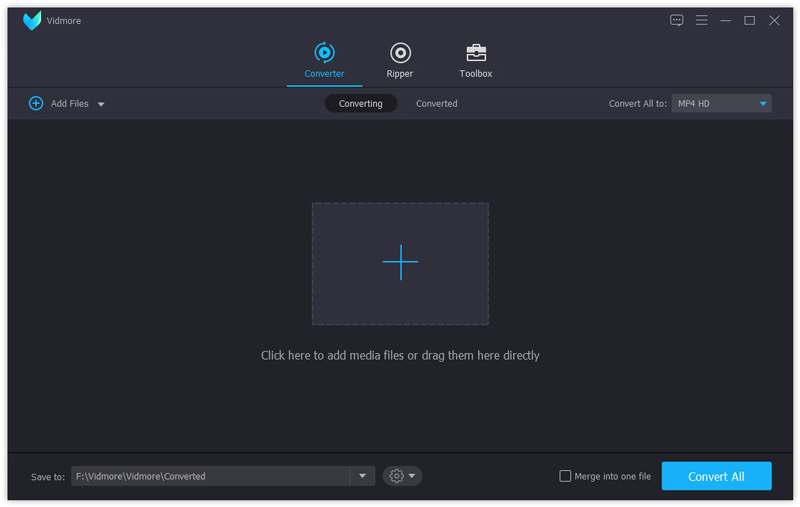
Laden Sie zunächst die beste DVD‑Ripper‑Software herunter und installieren Sie sie auf Ihrem Computer. Legen Sie dann die DVD in das ROM‑Laufwerk Ihres Computers ein. Starten Sie die Software und klicken Sie auf die Schaltfläche Disc laden, um die Videodateien auf Ihrer Disc zu scannen.
Schritt 2: DVD‑Videos ansehen und bearbeiten
Nach dem Scannen erscheinen die Videodateien im Bibliotheksbereich. Klappen Sie die Liste Alle konvertieren in auf und wählen Sie im Tab Video ein geeignetes Videoformat aus, oder wählen Sie im Tab Gerät das Zielgerät. Alternativ können Sie für jede Videodatei das Ausgabeformat separat festlegen.
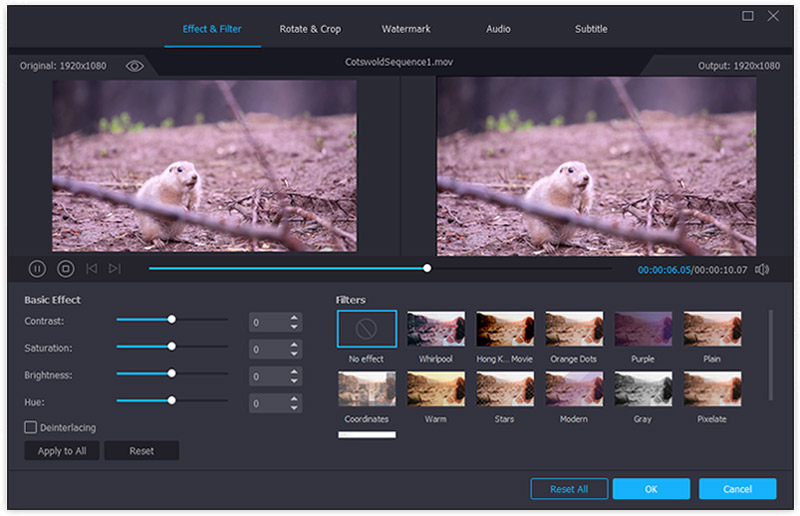
Um unerwünschte Clips aus einem Video zu entfernen, klicken Sie auf das Symbol Schneiden und setzen Sie Start- und Endpunkt im Clip‑Fenster neu. Wenn Sie weitere Bearbeitungswerkzeuge verwenden möchten, klicken Sie auf das Symbol Bearbeiten, um das Video im Editor‑Fenster zu öffnen. Dort finden Sie die Werkzeuge Effekt, Drehen, Zuschneiden, Wasserzeichen, Audio und Untertitel.
Schritt 3: DVD in digitale Videos rippen
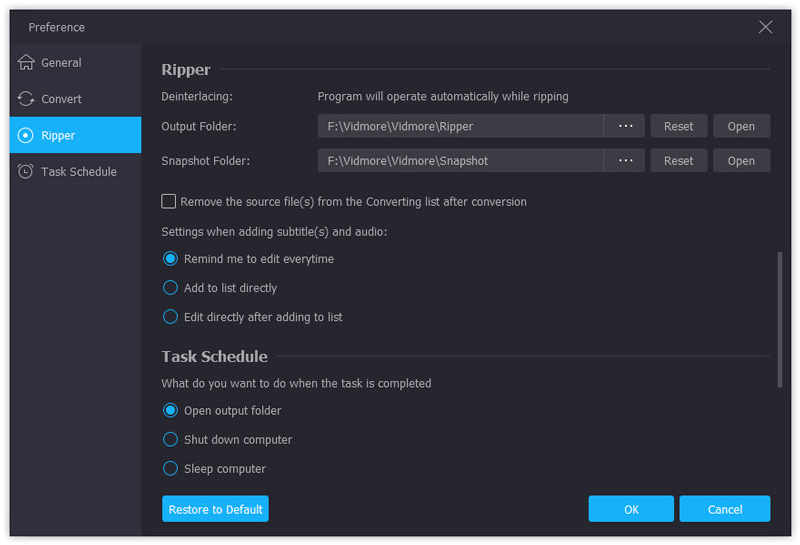
Klicken Sie abschließend unten auf die Schaltfläche Einstellungen mit dem Zahnrad‑Symbol, um den Dialog Voreinstellungen zu öffnen. Wechseln Sie zum Tab Ripper und wählen Sie im Feld Ausgabeordner einen bestimmten Ordner. Klicken Sie auf OK, um zu bestätigen und zur Hauptoberfläche zurückzukehren. Sobald Sie auf die Schaltfläche Alle rippen klicken, startet die Konvertierung von DVD zu digitalen Videodateien.
Teil 3: DVD kostenlos digitalisieren
Kostenlose Software ist verlockend, besonders für Menschen mit begrenztem Budget. Es gibt viele kostenlose DVD‑Ripping‑Programme, aber nur wenige sind in der Lage, DVDs in digitale Dateien zu konvertieren, ohne eine Bezahlung zu verlangen. Hier sind die besten kostenlosen Möglichkeiten, Ihre DVD‑Sammlung zu digitalisieren.
Methode 1: DVD mit VLC in digitales Video konvertieren
VLC ist nicht nur ein beliebter Mediaplayer, sondern bietet auch zahlreiche nützliche Funktionen, wie das Konvertieren von Videoformaten, das Rippen von DVDs in digitale Videos und mehr. Der größte Nachteil ist, dass der Arbeitsablauf etwas kompliziert ist, daher stellen wir unten eine Anleitung bereit.
Schritt 1: Zuerst müssen Sie sowohl VLC als auch libdvdcss auf Ihrem Computer installieren, da VLC kommerzielle DVDs nicht selbstständig entschlüsseln kann. Öffnen Sie dann den kostenlosen DVD‑zu‑Digital‑Konverter und legen Sie die DVD in Ihren Computer ein.
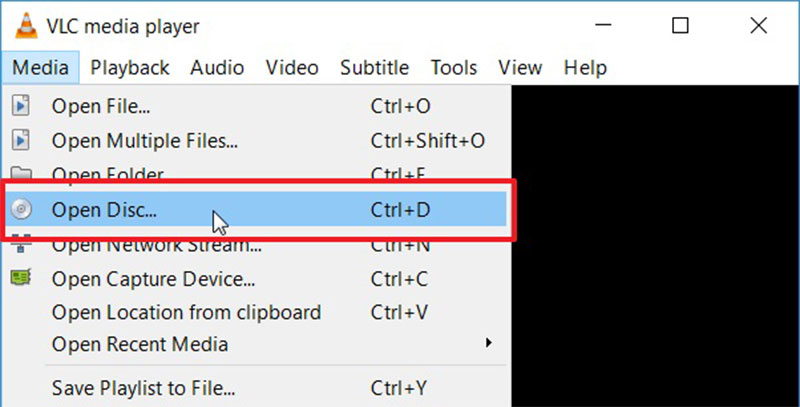
Schritt 2: Gehen Sie zu Medien -> Konvertieren/Speichern, um den Dialog „Medium öffnen“ aufzurufen. Wechseln Sie zum Tab Disc, wählen Sie im Bereich Disc‑Auswahl DVD aus und wählen Sie das optische Laufwerk im Dropdown Disc-Gerät.
Tipp: Wenn Sie nur einen Teil der DVD konvertieren möchten, legen Sie die Startposition und andere Optionen fest.
Schritt 3: Klicken Sie auf die Schaltfläche Konvertieren/Speichern, um das nächste Fenster zu öffnen. Klappen Sie die Dropdown‑Liste Profil im Bereich Einstellungen auf und wählen Sie Codec und Format. Klicken Sie anschließend auf die Schaltfläche Durchsuchen und legen Sie den Zielordner fest.
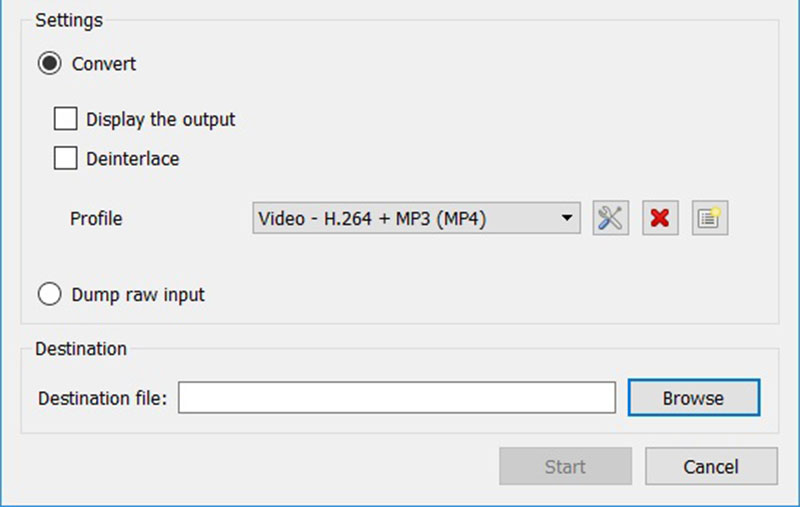
Tipp: Um weitere benutzerdefinierte Optionen zu Video, Audio und Untertiteln zu erhalten, klicken Sie im Konvertieren‑Dialog auf die Schaltfläche Erweiterte Optionen mit dem Dokument‑Symbol.
Schritt 4: Klicken Sie unten auf die Schaltfläche Start, um mit dem Rippen der DVD in digitale Videodateien zu beginnen. Es dauert eine Weile, eine komplette DVD mit VLC zu konvertieren, daher brauchen Sie etwas Geduld.
Methode 2: DVD mit HandBrake in digitale Datei rippen
Als Open‑Source‑Videokonverter ist HandBrake für alle unter Windows, Mac und Linux verfügbar. Es kann DVDs ebenfalls in digitale Videodateien umwandeln. Allerdings bemängeln Anwender, dass die zahlreichen Optionen schwer zu handhaben sind. Die folgenden Schritte helfen Ihnen, den Vorgang zu vereinfachen.
Schritt 1: Wenn Sie eine verschlüsselte DVD digitalisieren möchten, installieren Sie zusätzlich zu HandBrake auch libdvdcss auf Ihrem Gerät. Starten Sie dann den kostenlosen DVD‑Konverter und legen Sie die Disc in Ihren Computer ein.
Schritt 2: Klicken Sie oben links auf Open Source und wählen Sie Ihr DVD‑Laufwerk aus. Wenn HandBrake die Disc nicht erkennen kann, lässt sie sich nicht rippen. Warten Sie einen Moment, bis die Software die Videodateien geladen hat.
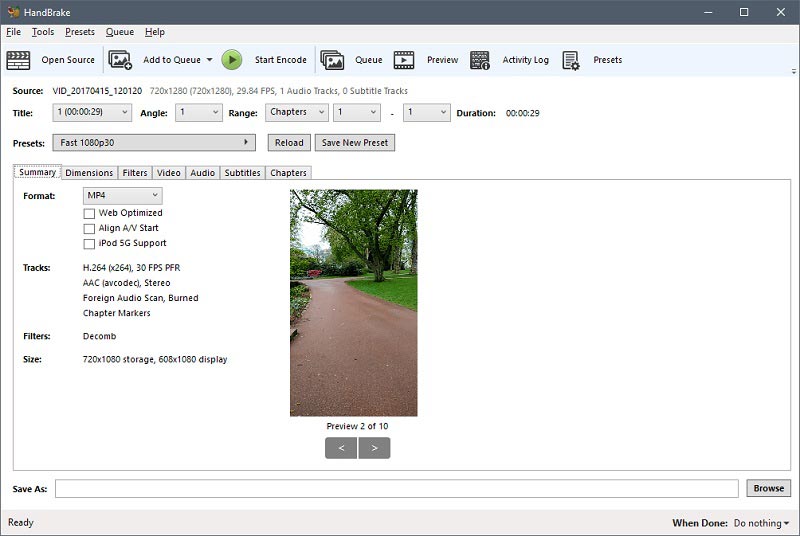
Schritt 3: Legen Sie im Bereich Titel, Bereich und Dauer fest, welche Titel und Kapitel Sie digitalisieren möchten. Standardmäßig konvertiert HandBrake die gesamte DVD.
Schritt 4: Wechseln Sie zum Tab Summary und wählen Sie im Dropdown „Format“ das passende Medienformat. Gehen Sie danach zum Bereich Preset und wählen Sie ein Preset entsprechend Ihren Anforderungen.
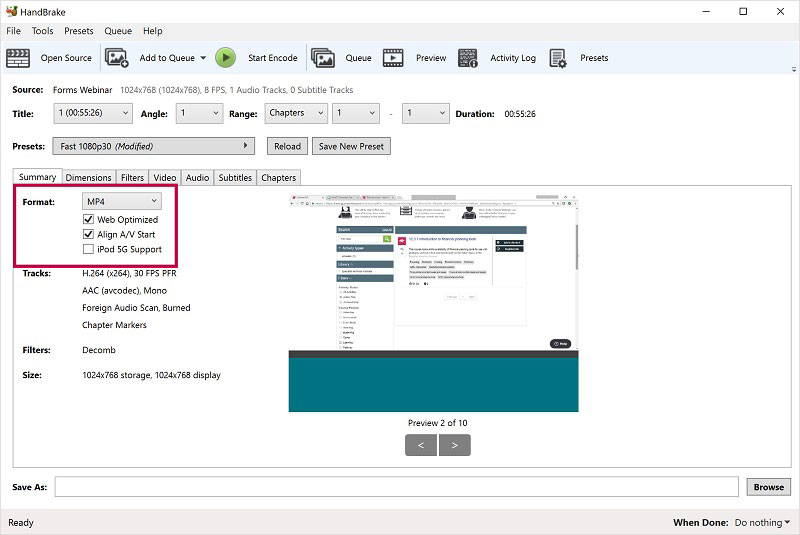
Schritt 5: Um die Ausgabequalität des Videos anzupassen, gehen Sie zum Tab Video und bewegen Sie den Quality-Regler. Die neueste Version von HandBrake erlaubt es Ihnen außerdem, die DVD‑Videos über das Menü Preview im oberen Menüband vorab anzusehen. Wenn Sie zufrieden sind, klicken Sie auf das Menü Start Encode, um das Rippen der DVD in digitale Videos zu starten.
Methode 3: DVD mit Format Factory digitalisieren
Format Factory ist ein bekanntes Konvertierungsprogramm. Nutzer können sich Werbung ansehen, um die kostenlosen Funktionen zu nutzen. Neben der Konvertierung von Mediendateien und Dokumenten kann es auch DVDs kostenlos in digitale Video- oder Audiodateien umwandeln.
Schritt 1: Installieren Sie den DVD‑zu‑Digital‑Konverter auf Ihrem PC und starten Sie ihn. Wenn er bereits auf Ihrem Gerät installiert ist, öffnen Sie ihn direkt. Leider ist Format Factory nur für Windows verfügbar. Stellen Sie sicher, dass Sie die Disc in Ihr DVD‑Laufwerk einlegen.
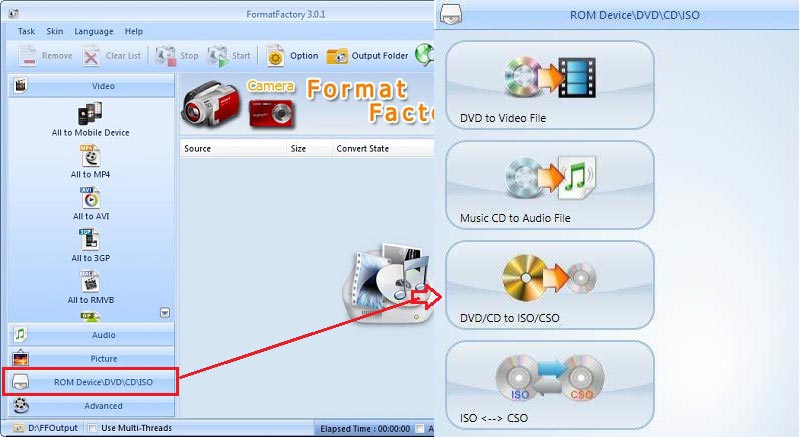
Schritt 2: Suchen Sie die linke Seite und wechseln Sie zum Tab ROM DeviceDVDCDISO. Dort werden Ihnen mehrere Optionen angezeigt. Wählen Sie DVD to Video File, wenn Sie eine DVD in digitale Videos konvertieren möchten.
Schritt 3: Wählen Sie im Popup‑Dialog DVD und anschließend Ihre DVD aus der Dropdown‑Liste. Gehen Sie dann zum Bereich Output Setting und markieren Sie die Titel, die Sie digitalisieren möchten. Wählen Sie auf der rechten Seite Ihr bevorzugtes Videoformat aus der Dropdown‑Liste und legen Sie die benutzerdefinierten Optionen fest, indem Sie auf die Schaltfläche Output Setting klicken. Drücken Sie auf die Schaltfläche Convert, wenn Sie die Einstellungen abgeschlossen haben.
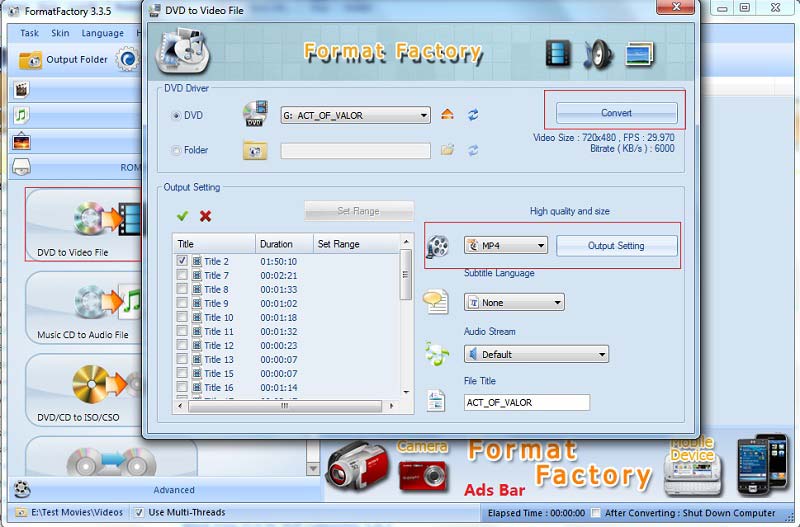
Schritt 4: Jetzt müssen Sie nur noch auf die Schaltfläche Start in der Symbolleiste klicken, um mit der Konvertierung von DVD zu digitalen Videos zu beginnen.
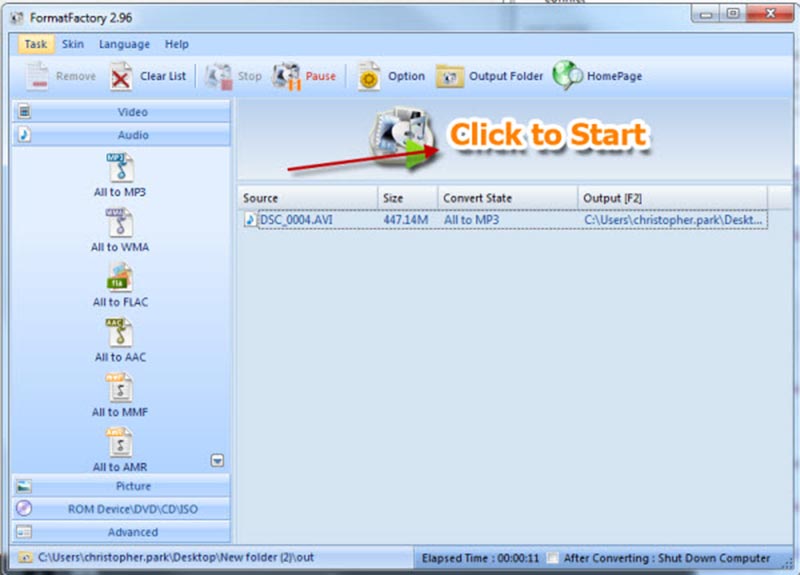
Hinweis: Standardmäßig werden die Ausgabedateien im Bibliotheksordner gespeichert. Wenn Sie diesen ändern möchten, klicken Sie auf die untere linke Ecke der Hauptoberfläche.
Methode 4: DVD mit MakeMKV in digitale Datei umwandeln
MakeMKV ist ein weiteres Open‑Source‑Projekt, das DVDs in digitale MKV‑Dateien umwandeln kann. Sie können es von der offiziellen Website herunterladen und kostenlos nutzen. Es kann sogar mit CSS verschlüsselte DVDs rippen. Der Nachteil ist, dass MakeMKV ausschließlich MKV‑Videodateien erzeugen kann.
Schritt 1: Starten Sie den kostenlosen DVD‑zu‑Digital‑Konverter auf Ihrem Gerät. Er ist mit Windows, Mac und Linux kompatibel.
Schritt 2: Wenn Ihre Disc nicht erkannt wird, klicken Sie auf Datei -> Disc öffnen und wählen Sie Ihre DVD. Klicken Sie anschließend in der Hauptoberfläche auf die Schaltfläche Open DVD disk, um die Titel und Kapitel auf Ihrer Disc zu laden.
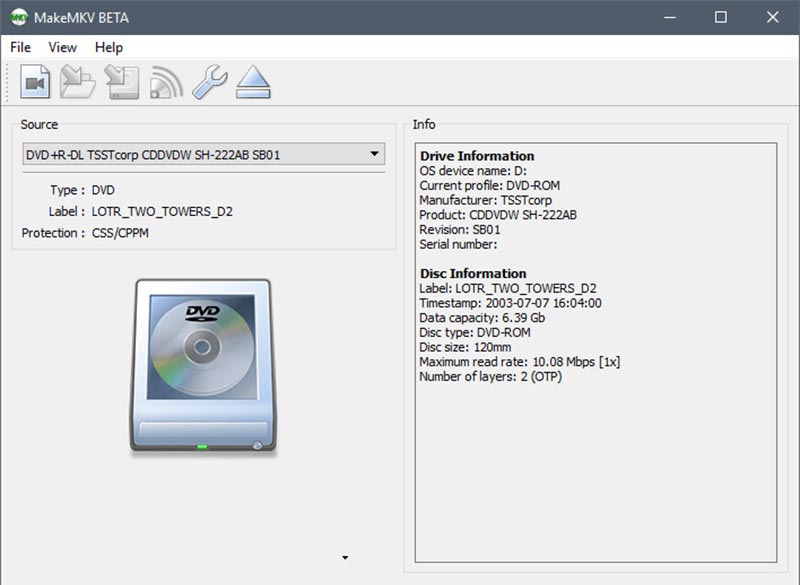
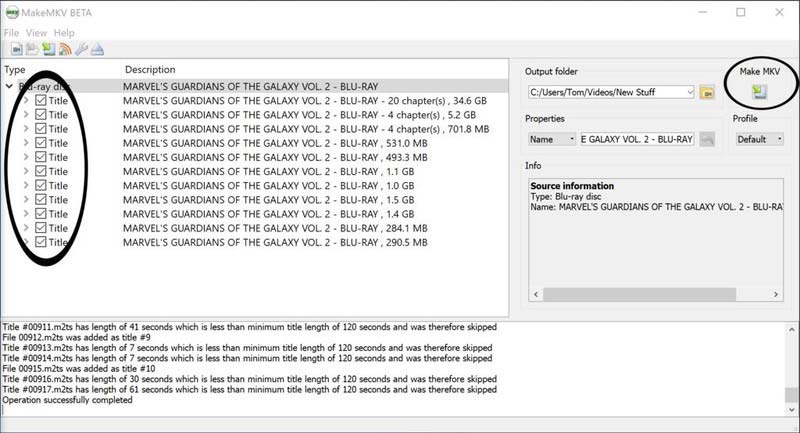
Schritt 3: Markieren Sie im linken Bereich die Titel, die Sie von der Disc digitalisieren möchten. Wechseln Sie dann zur rechten Seite. Klicken Sie auf das Ordner-Symbol und wählen Sie ein Verzeichnis, in dem die MKV‑Dateien gespeichert werden sollen.
Schritt 4: Klicken Sie abschließend oben rechts auf die Schaltfläche Make MKV, um die DVD‑zu‑Digital‑Konvertierung zu starten. Wenn das Popup „Copy complete“ erscheint, klicken Sie auf OK.
Teil 4: Erweiterte Informationen zur Konvertierung von DVD in digitale Formate
Die Digitalisierung von DVDs ist keine schwierige Aufgabe, wenn Sie das richtige Werkzeug und eine detaillierte Anleitung verwenden. Um den Konvertierungsvorgang vollständig zu erklären, beantworten wir einige häufig gestellte Fragen:
1. Kann ich eine DVD in MP3 umwandeln?
DVDs werden in der Regel zur Speicherung von Filmen verwendet. Manchmal möchten Sie das Video nur auf Ihrem Laptop oder mobilen Gerät anhören. Sie können eine DVD selbstverständlich in digitale Audiodateien, etwa MP3, konvertieren. VLC hat zum Beispiel die Fähigkeit, MP3 aus einer DVD zu extrahieren. Sie müssen dazu lediglich MP3 oder ein anderes Audioformat im Dropdown Profil im Dialog Konvertieren auswählen. Außerdem kann Vidmore DVD Monster Ihren Bedarf decken und mehrere DVDs gleichzeitig verarbeiten.
2. Wie übertrage ich DVD in ein digitales Format, z. B. auf ein iPhone?
Einige DVD‑Konverterprogramme können die digitale Ausgabe für mobile Geräte optimieren. HandBrake bietet Presets für iPhone, iPad, Android‑Smartphones und mehr.
3. Welches Dateiformat sollte ich für die Digitalisierung einer DVD verwenden?
Das Ausgabeformat ist bei der Konvertierung von DVD in digitale Dateien sehr wichtig. VLC und Vidmore DVD Monster unterstützen nahezu alle Video- und Audioformate, sodass Sie je nach Bedarf wählen können. HandBrake und MakeMKV bieten nur eine begrenzte Auswahl an Ausgabeformaten.
Fazit
Dieser Leitfaden hat erklärt, wie Sie DVDs in digitale Dateien umwandeln, um sie auf Ihrem digitalen Gerät abzuspielen. VLC, HandBrake, Format Factory und MakeMKV sind alle kostenlos nutzbar, weisen jedoch einige Nachteile auf, wie etwa geringere Ausgabequalität. Vidmore DVD Monster hingegen kann digitale Dateien aus DVDs mit bester Qualität erzeugen. Wenn Sie weitere Fragen haben, schreiben Sie sie bitte unten auf.