10 DVD‑Audio‑Extractor‑Programme, die sich für PC und Mac lohnen
Wie kann man Audio von einer DVD extrahieren? Alles, was Sie brauchen, ist eine leistungsstarke DVD‑Audio‑Extractor‑Lösung. Manchmal möchten Sie vielleicht nur den Ton aus Ihrem DVD‑Film rippen und ihn als Hintergrundmusik für Ihren Blog oder Video‑Tutorial verwenden. Es ist auch eine Möglichkeit, personalisierte Klingeltöne für Ihr mobiles Gerät zu erstellen.
Glücklicherweise gibt es viele Programme, die in der Lage sind, DVDs in verschiedene Audio-Dateiformate zu rippen. Wenn Sie keine Ahnung haben, welches das beste ist, lesen Sie die Einführung und Bewertung in diesem Artikel, und Sie können die optimale Entscheidung treffen.


Teil 1: Top 5 Freemium DVD‑Audio‑Extractor
Top 1: Vidmore DVD Monster
Preis: Ab $29.95
Vidmore DVD Monster ist eine großartige Möglichkeit, Audio von Ihrer DVD auf dem Computer zu extrahieren. Als Desktop-Programm bietet es zahlreiche Vorteile, etwa eine hohe Stabilität. Das flexible Design kann sowohl die Anforderungen von Durchschnittsnutzern als auch von Technikbegeisterten erfüllen.
Vorteile
- Konvertieren Sie beliebige DVD‑Filme, einschließlich kommerzieller Discs, in Audiodateien.
- Unterstützt eine breite Palette von Audio-Dateiformaten wie MP3, M4A, WMA usw.
- Extrahiert die komplette Audiospur oder nur einen Ausschnitt von der DVD.
- Verarbeitet mehrere DVD‑Videodateien gleichzeitig im Stapelbetrieb.
- Bietet benutzerdefinierte Optionen für fortgeschrittene Anwender zur Anpassung.
Nachteile
- Es handelt sich um ein Desktop‑Programm, daher müssen Sie es auf Ihrem Computer installieren.
Wie man Audio von DVD extrahiert
Schritt 1: Den besten DVD‑Audio‑Extractor besorgen
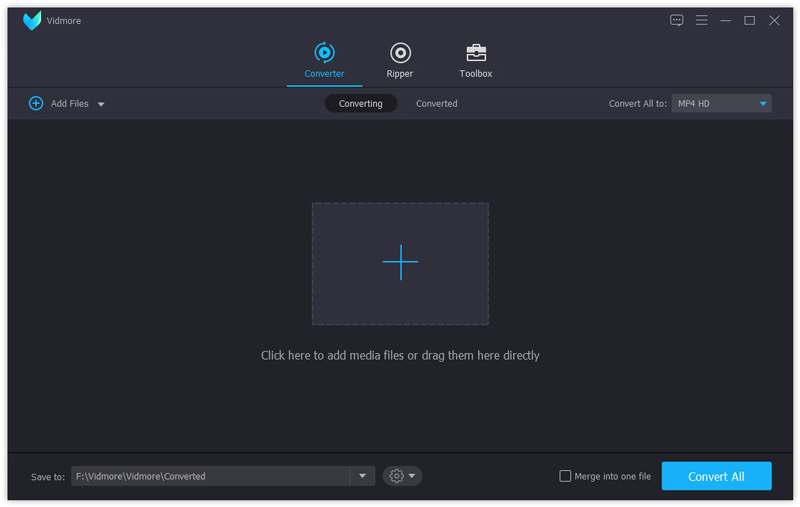
Wie bereits erwähnt, müssen Sie den besten DVD‑Audio‑Extractor auf Ihren Rechner herunterladen und installieren. Legen Sie dann eine optische Disc in Ihr DVD‑Laufwerk ein und starten Sie die Software. Klicken Sie auf DVD laden, wählen Sie DVD‑Disc laden und wählen Sie Ihre Disc aus, um die Mediendaten zu scannen.
Schritt 2: DVD‑Audio vorhören
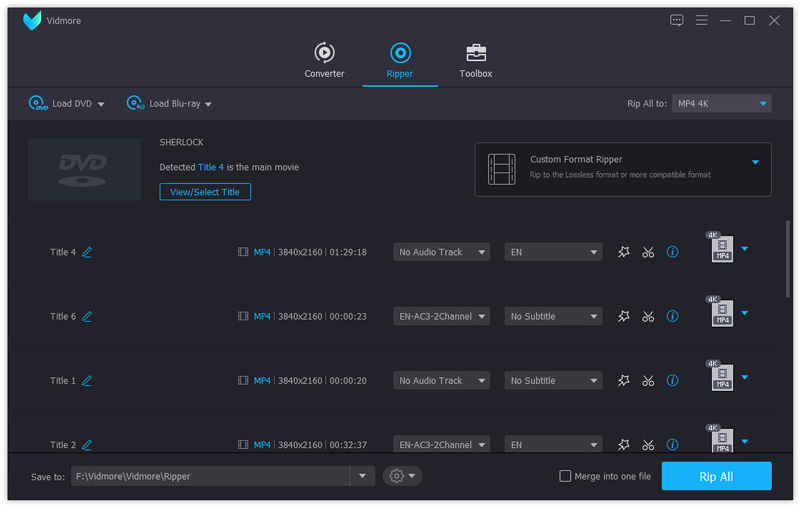
Nach dem Scannen klicken Sie auf die Schaltfläche Titel anzeigen/auswählen und markieren die DVD‑Videos, die Sie verwenden möchten. Wenn Sie sich nicht sicher sind, wählen Sie alle aus. Dann erscheinen sie in der Medienbibliothek. Hier können Sie die Videodatei in der Vorschau ansehen. Wenn Sie nur einen Ausschnitt aus einem Video extrahieren möchten, klicken Sie auf das Schneiden-Symbol, um es im Schneiden‑Fenster zu öffnen. Stellen Sie nun Start- und Endposition ein, um unerwünschte Teile zu entfernen.
Schritt 3: Audio von DVD extrahieren
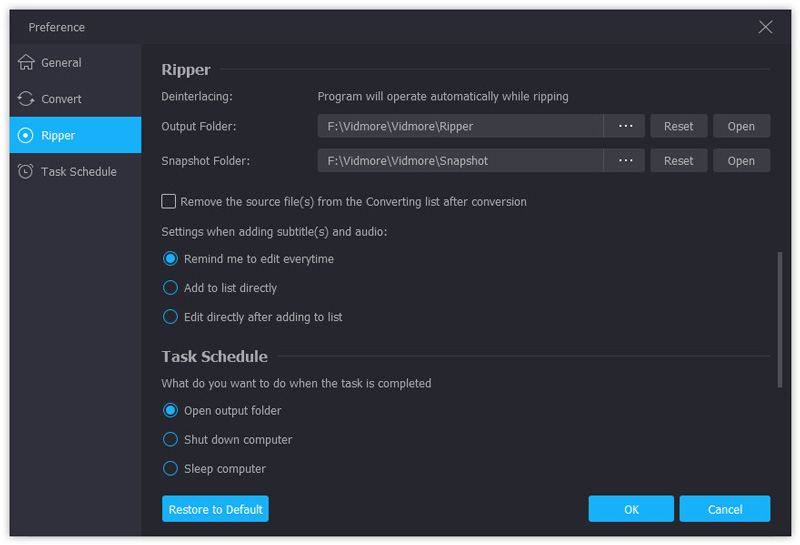
Klappen Sie die Dropdown-Liste Alle rippen in oben rechts auf, gehen Sie dann zum Reiter Audio und wählen Sie das gewünschte Format. Gehen Sie anschließend in den unteren Bereich, klicken Sie auf die Schaltfläche Einstellungen, um den Einstellungsdialog zu öffnen. Wechseln Sie zum Reiter Ripper, legen Sie den Ausgabeordner nach Ihren Bedürfnissen fest und klicken Sie auf OK. Klicken Sie schließlich auf die Schaltfläche Alle rippen, um mit dem Extrahieren der DVD‑Audio zu beginnen.
Top 2: WinX DVD Ripper Platinum
Preis: $59.95
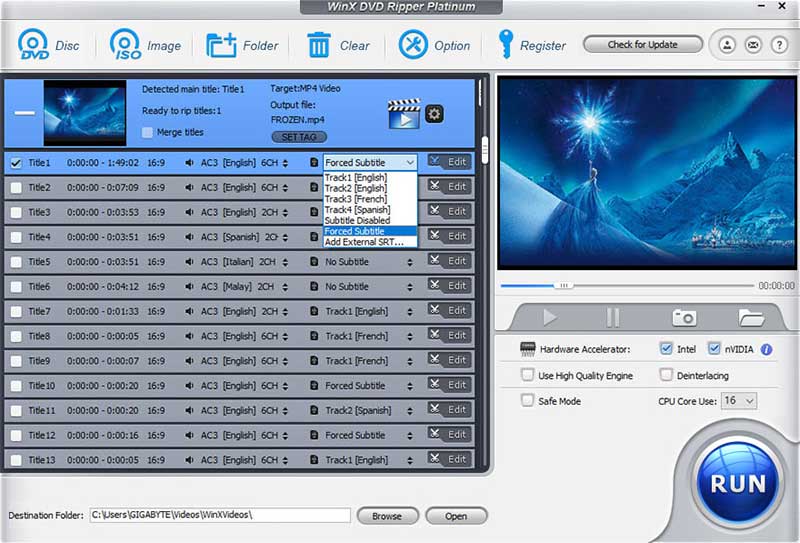
WinX DVD Ripper Platinum ist eine weitere einfache Möglichkeit, Audiodateien von Ihrer DVD zu extrahieren. Ähnlich wie andere professionelle Software hilft es Ihnen, Audiodateien mit der Originalqualität aus Ihren DVD‑Filmen zu erzeugen.
Vorteile
- Nutzt GPU‑Beschleunigung zur Prozessbeschleunigung.
- Unterstützt mehr als 350 Medienformate, einschließlich MP3.
- Bietet eine kostenlose Testversion, bevor Sie die Software kaufen.
Nachteile
- Es ist kostspielig.
- Der DVD‑Audio‑Extractor enthält einige unnötige Funktionen.
Top 3: ImTOO DVD to Audio Converter
Preis: $29.95
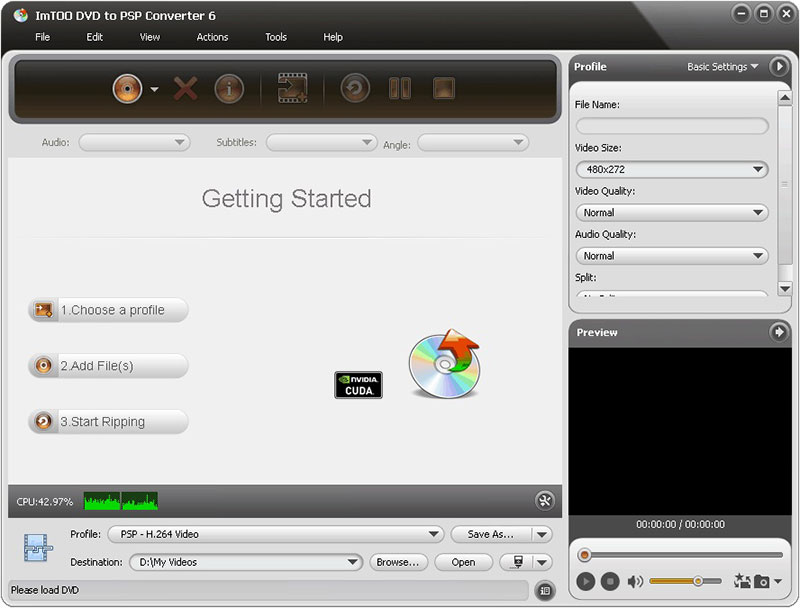
Wie der Name schon sagt, ist ImTOO DVD to Audio Converter ein spezielles Tool zum Konvertieren von DVD in Audiodateien. Es kann Audio von DVD extrahieren, um es auf dem Computer, iPhone oder anderen tragbaren Geräten abzuspielen.
Vorteile
- Lädt DVD‑Filme automatisch.
- Konvertiert DVDs in Audiodateien aus beliebigen DVD‑Videos.
- Verfügbar für sowohl Windows als auch Mac OS X.
Nachteile
- Dieser DVD‑Audio‑Extractor wurde seit 2015 nicht mehr aktualisiert.
- Die Benutzeroberfläche wirkt veraltet.
Top 4: DVD Audio Extractor
Preis: $38.50
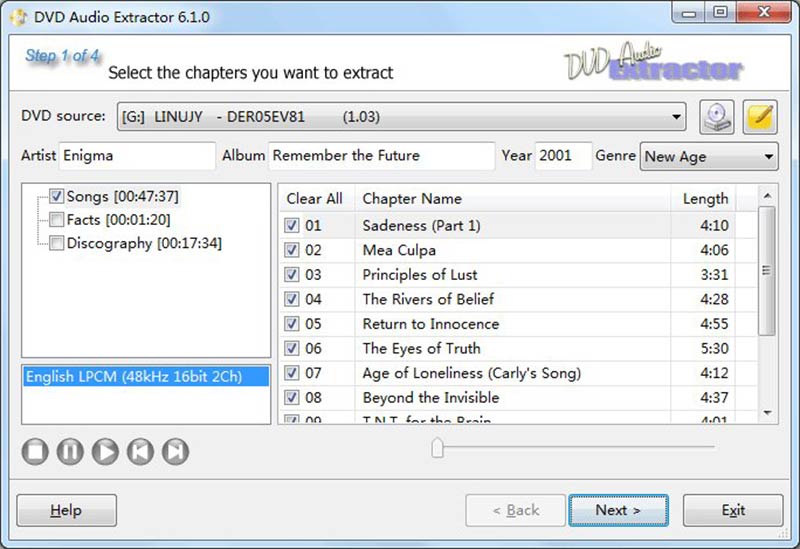
Freemium bedeutet, dass Sie die Software kostenlos herunterladen und sie nach der kostenlosen Testphase kaufen können. DVD Audio Extractor kann 30 Tage lang kostenlos getestet werden, und danach können Sie entscheiden, ob Sie es kaufen möchten.
Vorteile
- Extrahiert den Audiostream von Ihrer Lieblings‑DVD.
- Speichert DVD‑Audiodateien als OGG, MP3 oder FLAC.
- Kompatibel mit Windows, Mac OS X und Linux.
Nachteile
- Dieser DVD‑Audio‑Extractor verfügt über keine Audio‑Bearbeitungswerkzeuge.
- Er ist im Verhältnis zu seinen Funktionen teuer.
Top 5: DVDFab DVD Ripper
Preis: Ab $54.9
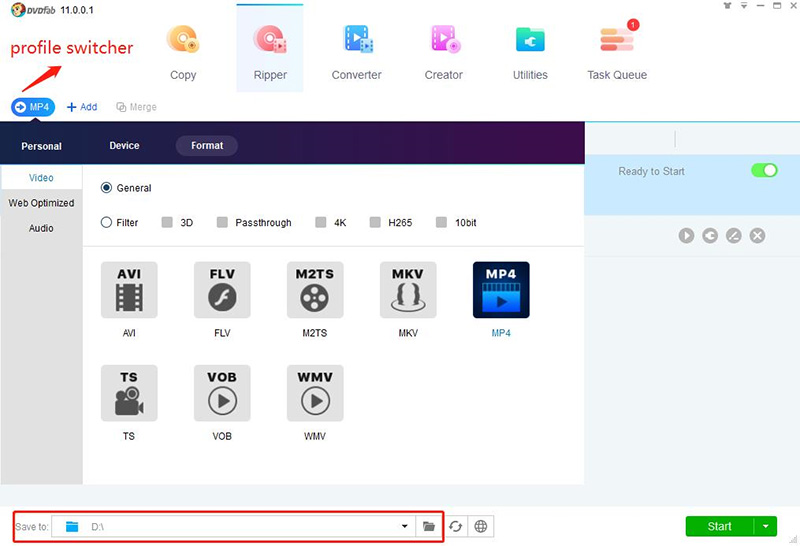
DVDFab UHD Ripper ist ein weiteres professionelles Tool, mit dem Sie Audiodateien aus Ihren Lieblings‑DVD‑Filmen extrahieren können. Wenn Sie eine All‑in‑One‑Lösung bevorzugen, ist dieser DVD‑Audio‑Extractor eine gute Option.
Vorteile
- Rippen Sie Ihre DVDs in Audio- oder Videodateien.
- Unterstützt eine Vielzahl von Audioformaten, wie MP3.
- Behält die Originalqualität der DVD-Audiodateien bei.
Nachteile
- Dieser DVD-Audio-Extractor ist Teil eines Toolkits, daher müssen Sie das gesamte Tool erwerben.
Teil 2: Top 5 kostenlose DVD‑Audio‑Extractor
Top 1: VLC
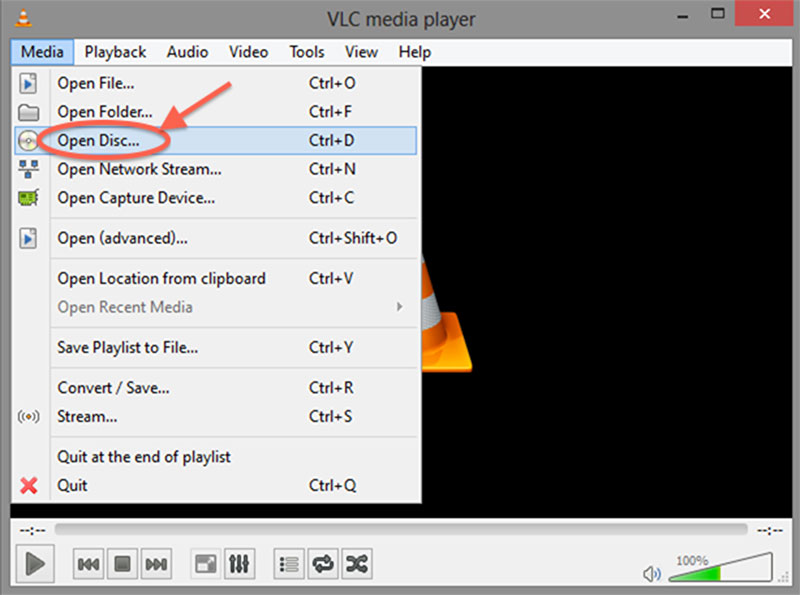
Als Media-Player ist VLC weltweit beliebt. Außerdem bietet er zahlreiche nützliche Funktionen, darunter das Extrahieren von Audio aus Ihrer DVD‑Sammlung, um es zu verwenden oder später anzuhören.
Vorteile
- Audio-Dateien kostenlos von DVD rippen.
- Verfügbar für Windows, Mac OS X und Linux.
- Bietet umfangreiche benutzerdefinierte Optionen.
Nachteile
- Dieser DVD-Audio-Extractor ist schwer zu beherrschen.
- Er benötigt libdvdcss, um kopiergeschützte DVDs zu rippen.
Top 2: Freemake Video Converter
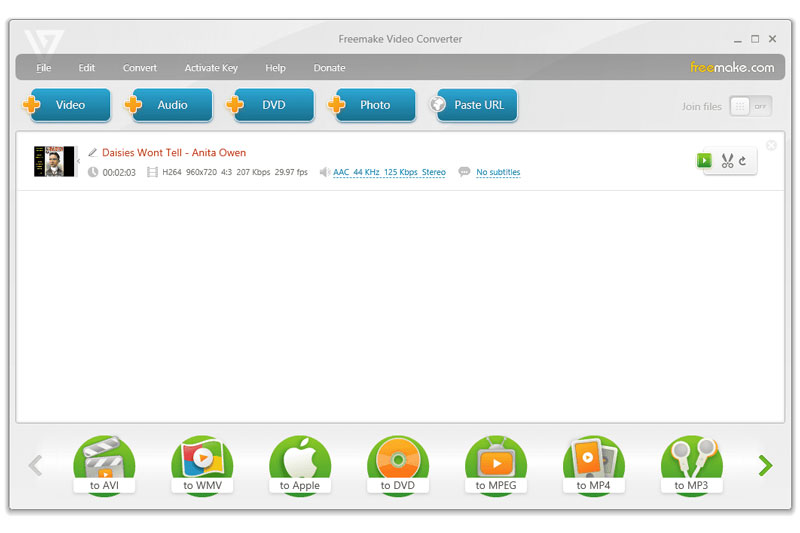
Freemake Video Converter ist nicht nur ein Konverter für Mediendateien, sondern kann auch Audio und Video von DVDs rippen. Ursprünglich war er kostenpflichtig, aber inzwischen können Sie diesen DVD‑Audio‑Ripper kostenlos verwenden.
Vorteile
- DVD in Audiodateien für Computer oder Mobilgeräte rippen.
- Bietet grundlegende Anpassungsoptionen wie die Abtastrate.
- Unterstützt eine Vielzahl von Ausgabeformaten.
Nachteile
- Das Rippen einer DVD dauert länger.
Top 3: Format Factory
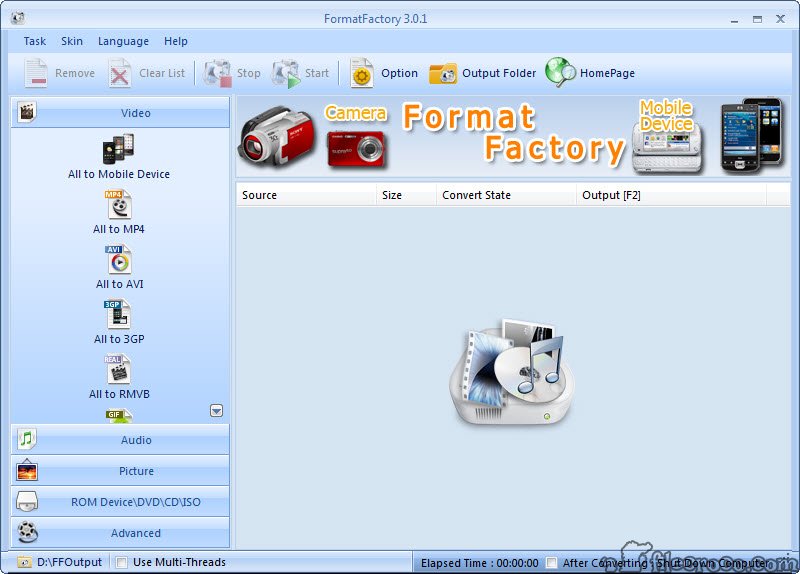
Format Factory ist ein vielseitiger Datei‑Konverter. Sie können Werbung ansehen, um im Gegenzug alle Funktionen freizuschalten, einschließlich des Rippens von DVD in Audiodateien.
Vorteile
- Extrahiert Audio von kopiergeschützten DVDs.
- Ermöglicht die Änderung der Bitrate und anderer Parameter.
- Verfügt über eine benutzerfreundliche Oberfläche.
Nachteile
- Die Ausgabequalität ist schlecht.
- Sie müssen die DVD zunächst in ein Video rippen und das Video dann in MP3 konvertieren.
Top 4: Vidmore Free Online Video Converter
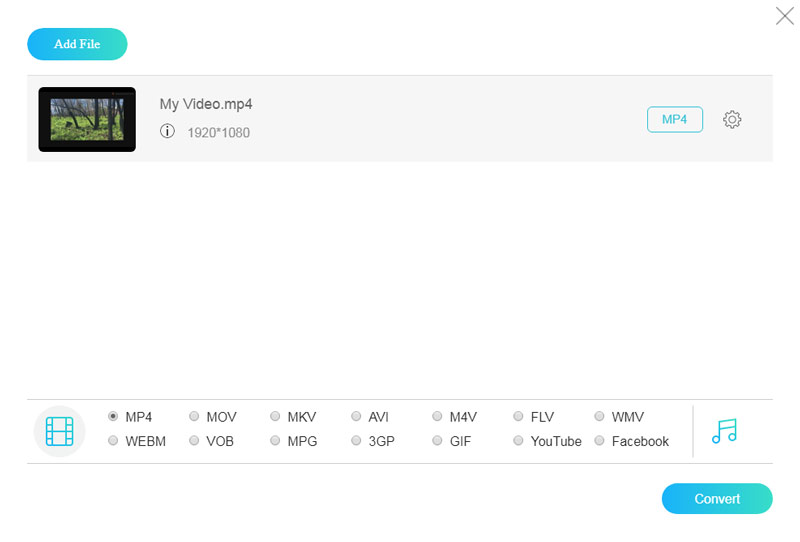
Wenn Sie keine Software auf Ihrer Festplatte installieren möchten, kann Ihnen der Vidmore Free Online Video Converter helfen, Audio online aus VOB‑Dateien zu extrahieren, dem Video-Dateiformat von DVDs.
Vorteile
- Speichern Sie VOB-Dateien online als MP3 oder andere Audioformate.
- Verarbeitet mehrere VOB-Dateien stapelweise.
- Völlig kostenlos nutzbar.
Nachteile
- Es kann keine Audiodateien bearbeiten.
Top 5: Online Audio Extractor
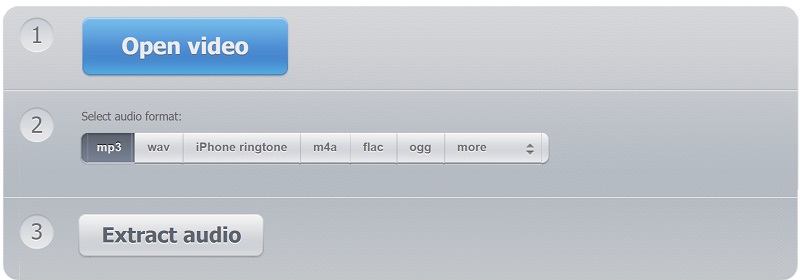
Online Audio Extractor (https://audio-extractor.net/) ist der DVD‑Audio‑Extractor von 123APPS. Er kann VOB‑Videos kostenlos online in Audiodateien umwandeln. Anders als andere Web‑Apps hat er keine Beschränkung der Dateigröße.
Vorteile
- Konvertiert VOB in MP3, WAV, M4A, OGG oder FLAC.
- Unterstützt das Extrahieren von Audio mit einem Klick.
- Keine Installation erforderlich.
Nachteile
- Es gibt keine Anpassungsoptionen.
- Sie können VOB-Dateien nicht in der Vorschau ansehen.
Fazit
Jetzt sollten Sie die 10 besten DVD‑Audio‑Extractor‑Programme und ‑Anwendungen kennen. Einige davon funktionieren plattformübergreifend, wie VLC. Andere sind nur für Windows verfügbar, etwa Format Factory. Andererseits ist Vidmore DVD Monster der einfachste Weg, DVDs auf dem Computer in Audiodateien zu rippen. Weitere Empfehlungen oder Fragen? Hinterlassen Sie gern Ihre Nachricht unter diesem Beitrag.