So konvertieren und spielen Sie DVDs auf einem iPad ab – Die beste Methode, die Sie kennen sollten
Wenn Sie gerade auf das neueste iPad Pro aufgerüstet haben, das die fortschrittlichste Technologie für Ihre Arbeit und Unterhaltung bietet. Aber wie konvertiert und importiert man DVDs auf ein iPad? Da es im iPad kein DVD‑Laufwerk gibt, bleibt Ihnen nichts anderes übrig, als die DVD zu konvertieren und anschließend abzuspielen.
Natürlich ist ein kostenloser DVD‑zu‑iPad‑Konverter wie HandBrake die erste Wahl, die Sie in Betracht ziehen könnten. Es gibt jedoch einige Einschränkungen, etwa bei den optimalen Videoparametern, dem DVD‑Kopierschutz und mehr. Was ist also die beste Methode, um DVD‑Filme in iPad‑kompatible Dateien zu konvertieren und zu kopieren? Lesen Sie einfach diesen Artikel weiter, um jetzt die Antwort zu finden.


Teil 1: So rippen Sie jede DVD für iPad Pro/mini/Air
Egal, ob Sie eine kommerzielle DVD konvertieren müssen oder das optimale Dateiformat für das iPad Pro wählen möchten, Vidmore DVD Monster ist immer eine gute Option, die Sie in Erwägung ziehen können. Das Programm rippt nicht nur jede DVD für verschiedene iPad‑Versionen, sondern erhält auch die komplette DVD‑Struktur, Video‑ und Audiospuren, Menüs, Kapitel, Untertitel und mehr.
- Konvertieren Sie jede DVD in Video‑ und Audioformate sowie für verschiedene iPads.
- Erweiterte Einstellungsmöglichkeiten für das Ripping der DVD ins gewünschte iPad‑Format.
- Beibehaltung der ursprünglichen DVD‑Struktur, Video/Audiotracks, Menüs, Kapitel usw.
- Hardwarebeschleunigung, um DVDs bis zu 3‑mal schneller für das iPad zu konvertieren.
Schritt 1: Legen Sie die DVD in Ihren Computer ein
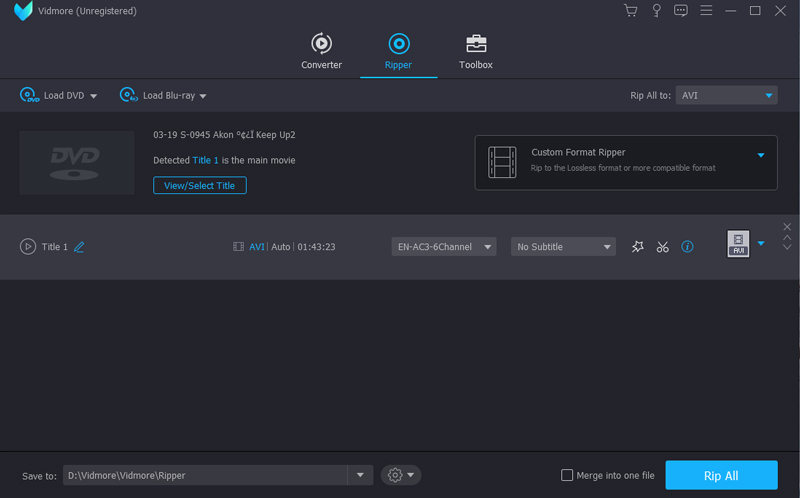
Legen Sie die DVD‑Disc in den Computer ein und stellen Sie sicher, dass die DVD lesbar ist. Laden Sie den DVD‑Ripper herunter, installieren Sie ihn und starten Sie das Programm auf Ihrem Computer. Klicken Sie dann auf die Option “Ripper”, um die Filme von der DVD zu extrahieren.
Schritt 2: Wählen Sie die zu konvertierenden DVD‑Titel aus
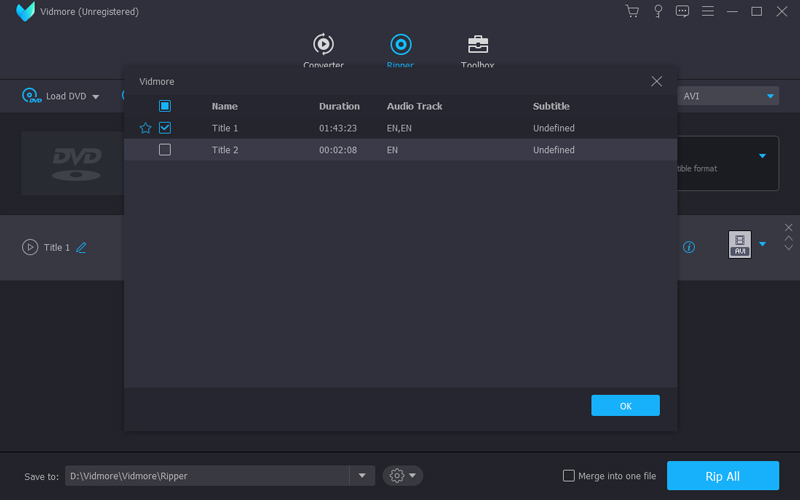
Nachdem der DVD‑Ripper alle DVD‑Titel erkannt hat, klicken Sie auf “Titel ansehen/auswählen”, um die Dateien zu finden, die Sie konvertieren möchten. Sie können die längste Laufzeit als Haupttitel der DVD auswählen, um die Dateien zu konvertieren.
Schritt 3: Wählen Sie iPad Pro als Ausgabe
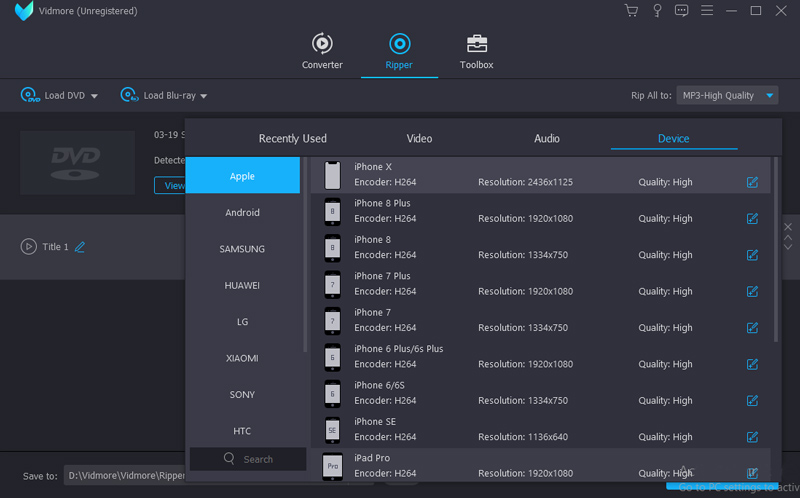
Klicken Sie auf die Schaltfläche für das Dateiformat und wählen Sie “Gerät” – “Apple” – “iPad Pro”, um DVD in iPad Pro zu konvertieren. Natürlich können Sie auch andere iPad‑Versionen wählen, wie iPad mini oder iPad Air.
Schritt 4: Bearbeiten Sie die ausgegebenen Videodateien
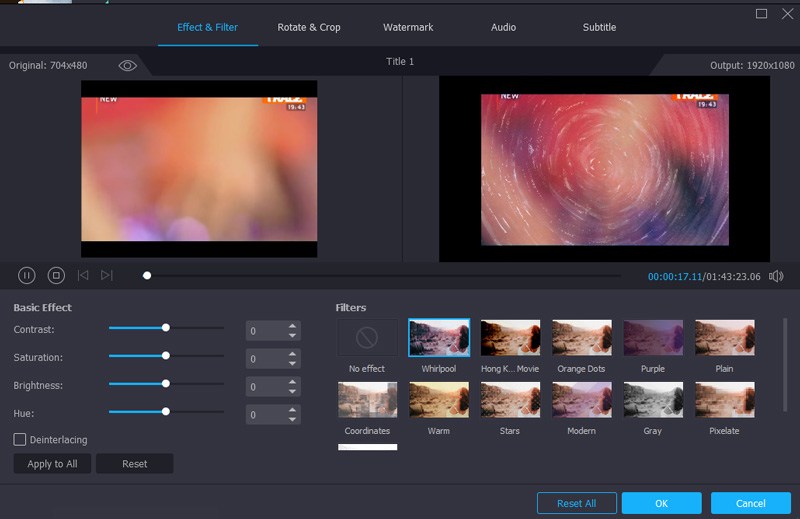
Um die Filme von DVD ansprechender zu gestalten, können Sie außerdem auf die Schaltfläche “Bearbeiten” klicken, um “Filter”, “Grundeinstellungen”, “Segment hinzufügen” und sogar “Zu einer Datei zusammenführen” entsprechend anzupassen.
Schritt 5: Konvertieren Sie DVD in iPad Pro
Gehen Sie zum Menü “Einstellungen”, um den Zielordner und weitere Ripping‑Einstellungen auszuwählen. Klicken Sie auf die Schaltfläche “Alle rippen”, um die DVD‑Filme in das optimale Videoformat für das iPad Pro zu extrahieren.
Teil 2: So konvertieren Sie DVD fürs iPad mit HandBrake
Wenn Sie DVD kostenlos für das iPad konvertieren müssen, ist HandBrake ein geeigneter DVD‑Ripper, um die Filmdateien von der DVD zu extrahieren. Es ist eines der beliebtesten kostenlosen Programme, das sowohl für Mac als auch für Windows verfügbar ist. Am Beispiel von HandBrake für Mac können Sie die Details wie folgt kennenlernen.
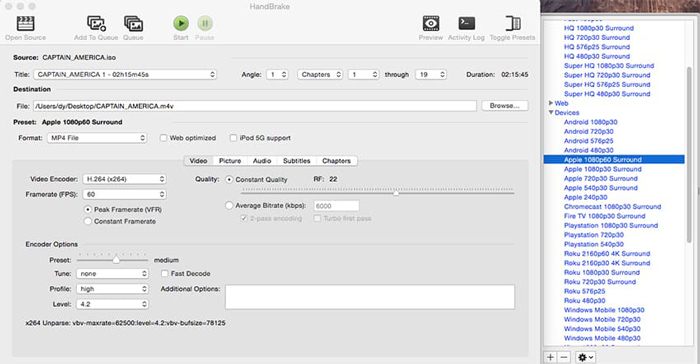
Schritt 1: Starten Sie HandBrake auf Ihrem Computer und legen Sie Ihre DVD in den Mac ein. Das Programm beginnt mit dem Scannen der DVD, was einige Minuten dauern kann, bis die gesamte Disc gescannt ist.
Schritt 2: Sie können den Zielordner für die Videos festlegen, die Sie auf Ihrem iPad verwenden möchten. Außerdem können Sie den Videocodec, die Dateiformate und viele weitere Parameter anpassen.
Schritt 3: Klicken Sie oben im HandBrake‑Fenster auf die Schaltfläche “Toggle Presets”. In der Seitenleiste können Sie die eingeschränkte iPad‑Voreinstellung auswählen, allerdings ist die Voreinstellung “iPad Pro” nicht verfügbar.
Schritt 4: Drücken Sie die Schaltfläche “Convert”, um mit der DVD‑zu‑iPad‑Konvertierung zu beginnen. Die Kodierzeit hängt von der Geschwindigkeit Ihres Computers und der Dauer Ihrer Videodatei ab.
Teil 3: So kopieren Sie DVD‑Filme in iTunes
Sobald Sie DVD in ein iPad‑kompatibles Format konvertiert haben, müssen Sie die Dateien vom Computer auf Ihr iPad Pro übertragen. iTunes ist die Standardmethode, um Videos von DVD auf das iPad zu übertragen. Nachdem Sie die Videos in iTunes hochgeladen haben, können Sie die DVDs jetzt auf Ihrem iPad Pro abspielen. Falls Sie diese Videos auf Ihrem iPad nicht abspielen können, gibt es dafür ebenfalls Lösungen.
Schritt 1: Starten Sie iTunes unter Windows oder auf dem Mac, wählen Sie “Datei” – “Zur Mediathek hinzufügen”, um den konvertierten DVD‑Film als Datei oder in einem Ordner auf Ihrem Computer zu finden.
Schritt 2: Um das DVD‑Video zu synchronisieren, klicken Sie im linken Fensterbereich unter “Einstellungen” auf den Inhaltstyp, den Sie synchronisieren möchten. Aktivieren Sie im rechten Bereich die Option “Filme synchronisieren” und klicken Sie unten auf „Synchronisieren“. .
Fazit
Wenn Sie DVD in iPad konvertieren müssen, ist dies die ultimative Anleitung, die Sie nicht verpassen sollten. Der Artikel erklärt die Methoden, um selbst erstellte und kommerzielle DVDs zu konvertieren, die Sie anschließend über iTunes auf Ihrem Computer auf das iPad kopieren und importieren können. Wenn Sie weitere Fragen zu iPad/iPhone‑Konvertern und dazu haben, wie Sie DVDs für Ihr iPad konvertieren und rippen, können Sie im Artikel einen Kommentar hinterlassen.