DVD-zu-iPhone-Konverter, um DVD-Filme mühelos für Ihr iPhone zu rippen
Wie kann man eine DVD auf das iPhone konvertieren? Wenn Sie nach DVD-zu-iPhone-Konvertern suchen, ist es nicht schwer, Hunderte von Ergebnissen zu finden. Welches ist das beste Programm, das Sie wählen sollten? Wenn Sie keine Vorstellung von den genauen Anforderungen haben, ist es schwierig, das passende auszuwählen.
Es gibt verschiedene iPhone‑Modelle wie iPhone 11/X/8/7/6/5/4 und viele weitere. Was sind die optimalen Auflösungen für diese iPhone‑Modelle? Wie wählt man die passenden DVD-zu-iPhone-Konverter aus? Erfahren Sie jetzt in diesem Artikel mehr Details.

SEITENINHALT
Teil 1: So konvertieren Sie DVD-Discs für iPhone X/8/7/6
Vidmore DVD Monster ist der ultimative DVD-zu-iPhone-Konverter, mit dem Sie DVDs in mehr als 300 Video-/Audioformate und Gerätevoreinstellungen konvertieren können, darunter iPhone X/8/7/6/5/4. Außerdem können Sie verschiedene Video- und Audio-Parameter anpassen. Es umfasst zudem Videoeffekte, Filter, Zusammenführen, Zuschneiden und viele weitere Funktionen zur Videobearbeitung.
- Konvertieren Sie DVD-Discs in Formate für iPhone, iPad, iPod und viele weitere Gerätevoreinstellungen.
- Rippen Sie selbst erstellte DVDs ebenso wie kommerzielle DVDs mit DRM-Schutz.
- Erhalten Sie die vollständige DVD-Struktur, Video-/Audiotracks, Menüs usw.
- Erweiterte Hardwarebeschleunigung für bis zu 3‑mal schnellere DVD-Konvertierung.
Schritt 1: DVD Ripper herunterladen und installieren
Legen Sie die DVD in das DVD-Laufwerk Ihres Computers ein. Nachdem Sie den DVD Ripper installiert haben, starten Sie das Programm auf Ihrem Computer. Klicken Sie auf die Option “Ripper”, um die DVD für Ihr iPhone zu konvertieren.
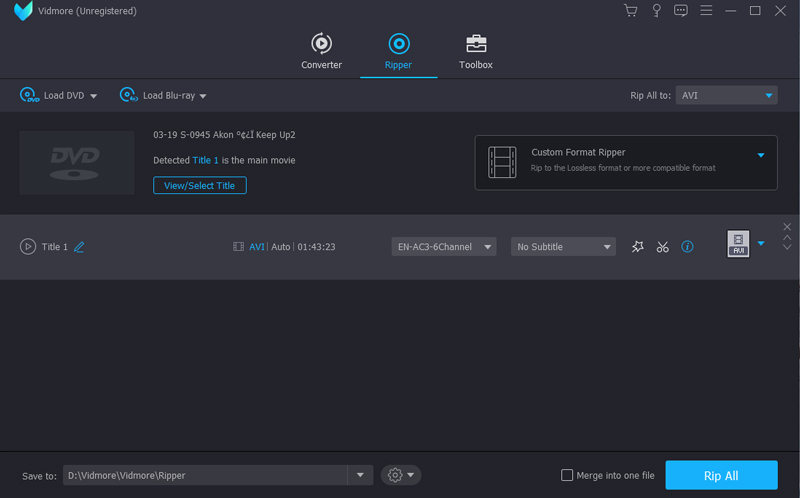
Schritt 2: DVD-Titel zum Konvertieren auswählen
Das Programm kann alle Titel Ihrer DVD erkennen. Klicken Sie auf “Titel anzeigen/auswählen”, um die Titel zu prüfen, die Sie konvertieren möchten. Wählen Sie die gewünschten Titel aus, die Sie konvertieren bzw. rippen möchten.
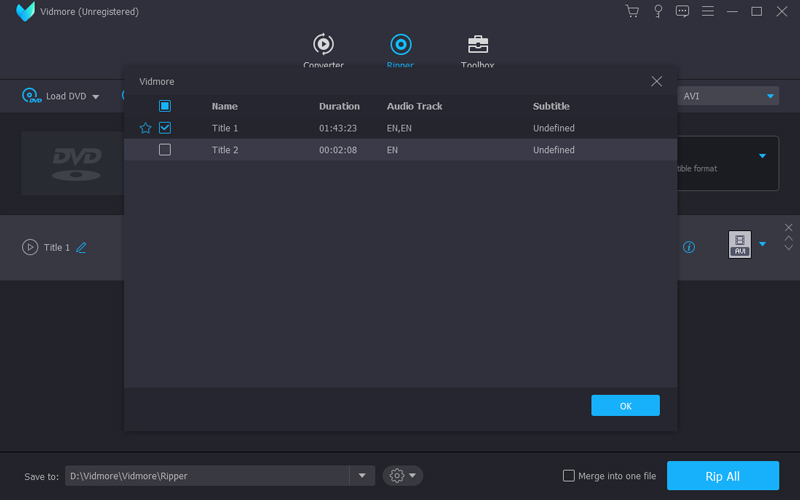
Schritt 3: Gewünschtes iPhone-Modell auswählen
Klicken Sie einfach auf das iPhone-Profil auf der rechten Seite jedes DVD-Titels. Natürlich können Sie auch iPhone X/8/7/6/SE und andere Modelle in “Alle rippen in” auswählen, um alle markierten DVD-Titel zu konvertieren. Sie können die DVD auch in andere beliebte Formate wie MKV rippen.
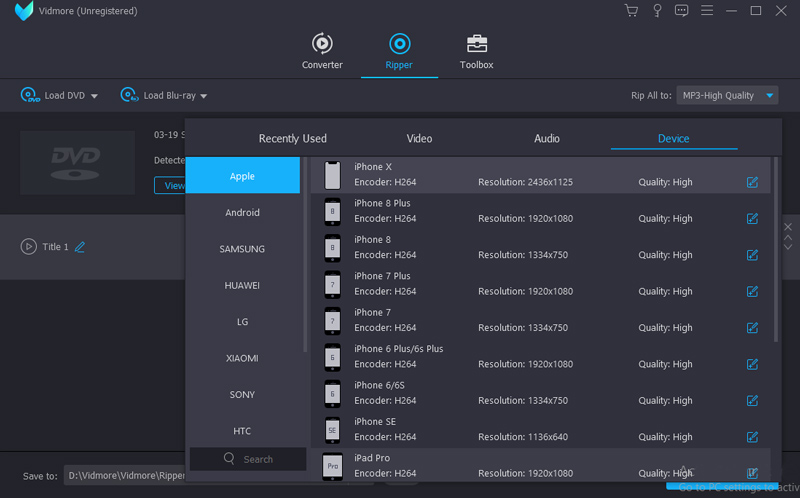
Schritt 4: DVD für Ihr iPhone konvertieren
Klicken Sie anschließend auf die Schaltfläche “Einstellungen”. Dort können Sie den Zielordner, Aufgabenplanung, GPU-Beschleunigung, Untertitelsprache und weitere Optionen festlegen, bevor Sie auf “Alle rippen” klicken, um die DVD in ein vom iPhone unterstütztes Format umzuwandeln.
Hinweis: Wenn Sie DVD-Filme für Ihr iPhone konvertieren möchten, sollten Sie sich zunächst über die gerenderten Pixel und andere Parameter für die verschiedenen iPhone-Modelle im Folgenden informieren.
| iPhone-Modell | iPhone-Punkte | Gerenderte Pixel | Physisches Gerät |
| iPhone 11 Pro Max/ Xs Max | 414 x 896 Punkte | 1242 x 2688 Pixel | 6,5” |
| iPhone 11/ XR | 414 x 896 Punkte | 828 x 1792 Pixel | 6,1” |
| iPhone 11 Pro/ X/ Xs | 375 x 812 Punkte | 1125 x 2436 Pixel | 5,8” |
| iPhone 6+/ 6s+/ 7+/ 8+ | 414 x 736 Punkte | 1242 x 2208 Pixel | 5,5” |
| iPhone 6/ 6s/ 7/ 8 | 375 x 667 Punkte | 750 x 1334 Pixel | 4,7” |
| iPhone 5/ 5s/ 5c/ SE | 320 x 568 Punkte | 640 x 1136 Pixel | 4” |
| iPhone 4/4s | 320 x 480 Punkte | 640 x 960 Pixel | 3,5 Zoll” |
Teil 2: So übertragen Sie DVD-Filme auf Ihr iPhone
Wenn Sie die DVD in das gewünschte iPhone‑Profil konvertiert haben, wie übertragen Sie die DVD-Filme dann direkt auf das iPhone? In diesem Fall können Sie die DVD-Dateien in die iTunes-Mediathek importieren und mit Ihrem iPhone synchronisieren. Nachfolgend erfahren Sie mehr über den Vorgang.
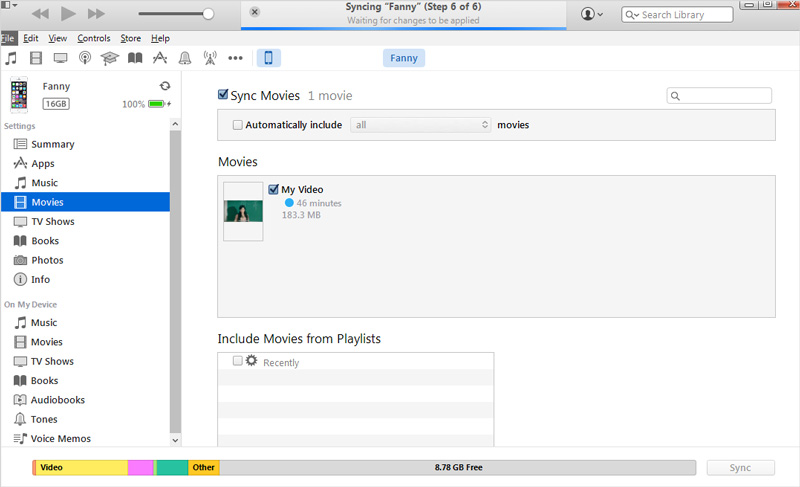
Schritt 1: Stellen Sie sicher, dass Sie die neueste Version von iTunes installiert haben. Wenn Sie Ihr iPhone über das Original-USB-Kabel mit dem Computer verbinden, startet iTunes in der Regel automatisch.
Schritt 2: Wählen Sie Ihr iPhone-Gerät aus und öffnen Sie im Bereich der iTunes-Mediathek den Abschnitt “Filme”. Dort können Sie die konvertierten DVD-Filme einfach per Drag & Drop in die geöffnete Mediathek von iTunes ziehen.
Schritt 3: Sobald Sie die Filme zu iTunes hinzugefügt haben, werden die DVD-Filme mit dem iPhone synchronisiert. Nachdem die konvertierten DVD-Dateien mit Ihrem iPhone abgeglichen wurden, können Sie die DVD-Filme auf Ihrem iPhone genießen.
Fazit
Wenn Sie eine DVD auf Ihr iPhone konvertieren möchten, sollten Sie zunächst die Details zu dem iPhone-Modell kennen, auf das Sie konvertieren wollen. Vidmore DVD Monster ist das ideale Werkzeug, um DVD-Filme für Ihr iPhone 11/X/8/7/6 zu konvertieren. Anschließend können Sie die konvertierten DVD-Filme nach iTunes und auf Ihr iPhone übertragen. Wenn Sie Fragen dazu haben, wie man DVDs für das iPhone kopiert und rippt, können Sie weitere Details in den Kommentaren mitteilen.