Wie man DVD in MP3 konvertiert – Der beste DVD-zu-MP3-Konverter, den du kennen solltest
Wenn du einige Musik-DVDs hast, wie extrahierst du die Musikdateien von der DVD zu MP3? MP3 ist eines der beliebtesten Audioformate, das du auf den meisten Geräten verwenden kannst. Um die DVD-Audiodateien optimal zu nutzen, solltest du mehr über diese Dateien erfahren. Erfahre jetzt in diesem Artikel mehr über die besten DVD-zu-MP3-Konverter.

Teil 1: DVD-Audio vs. MP3-Format
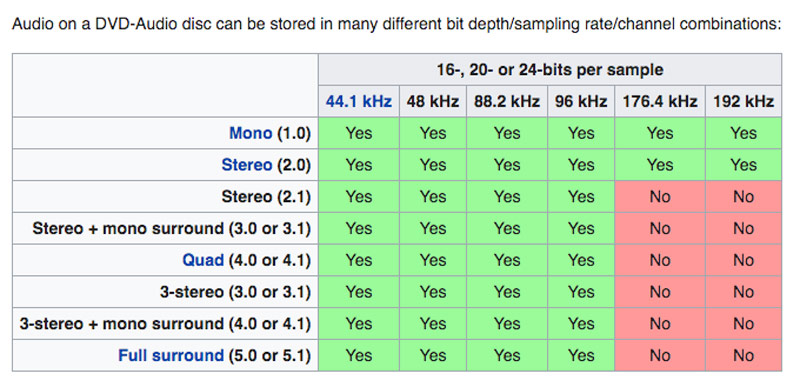
DVD-Audio ist ein digitales Format zur Bereitstellung von hochauflösendem Audiomaterial auf einer DVD. Eine einzelne DVD kann unterschiedliche Bittiefen, Abtastraten und sogar verschiedene Kanalkombinationen wie Stereo und 5.1‑Surround-Sound kombinieren. Es gehört zu den hochwertigsten Audioformaten, die über Meridian Lossless Packing bereitgestellt werden. Damit du die hohe Qualität von DVD-Audio beibehältst, wenn du DVD in MP3 umwandelst, solltest du auf die unterschiedlichen Parameter achten und die bestmöglichen Audiodateien als MP3 extrahieren.
Hier findest du die detaillierte Abtastrate und die Kanaloptionen für DVD-Audio. Wenn du DVD-Audio in MP3 umwandeln musst, kannst du verschiedene Parameter entsprechend der ursprünglichen DVD wählen, um die bestmögliche Audiodatei zu erhalten. Wenn du nur einige Online-DVD-zu-MP3-Konverter verwendest, kannst du die VOB-Dateien konvertieren. Noch schlimmer ist, dass du ohne Feinabstimmung der Parameter für die ausgegebenen MP3-Dateien nicht die beste Audioqualität erzielen kannst.
Teil 2: Wie man DVD mühelos in MP3 konvertiert
Selbst wenn du den VLC Media Player verwendest, um DVD in MP3 umzuwandeln, kannst du möglicherweise die verschiedenen Parameter nicht anpassen, um die hochwertige DVD-Audio voll auszunutzen. Außerdem funktioniert er nur mit selbst erstellten DVDs. Du kannst ihn nicht verwenden, um kommerzielle DVDs zu konvertieren.
Was ist der beste DVD-zu-MP3-Konverter, um hochwertige Audiodateien mühelos von einer DVD zu extrahieren? Vidmore DVD Monster sollte die richtige Wahl sein, die du in Betracht ziehen solltest. Das Programm bietet nicht nur die Möglichkeit, verschiedene Parameter für die ausgegebene MP3-Datei anzupassen, sondern funktioniert auch problemlos mit sowohl selbst erstellten als auch kommerziellen DVDs.
- Konvertiere DVD in MP3, WAV, FLAC, MP4 und andere Audio-/Videoformate.
- Unterstützt sowohl selbst erstellte als auch kommerzielle DVDs in Originalqualität.
- Erweiterte Bearbeitungsfunktionen zur Optimierung der ausgegebenen Video- und Audiodateien.
- Hardwarebeschleunigung, um DVDs 3‑mal schneller bei ausgezeichneter Qualität zu konvertieren.
Schritt 1: DVD in das Programm einlegen
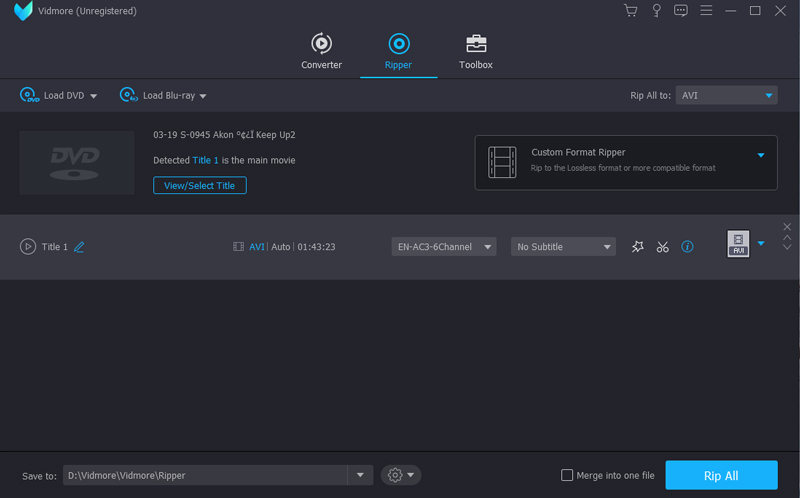
Lege die DVD, die du konvertieren möchtest, in den Computer ein. Sobald du Vidmore DVD Monster installiert hast, kannst du das Programm auf deinem Computer starten. Wähle die Option “Ripper”, um die DVD auszuwählen, die du von deinem Computer aus konvertieren möchtest.
Schritt 2: Titel auf der DVD zum Konvertieren auswählen
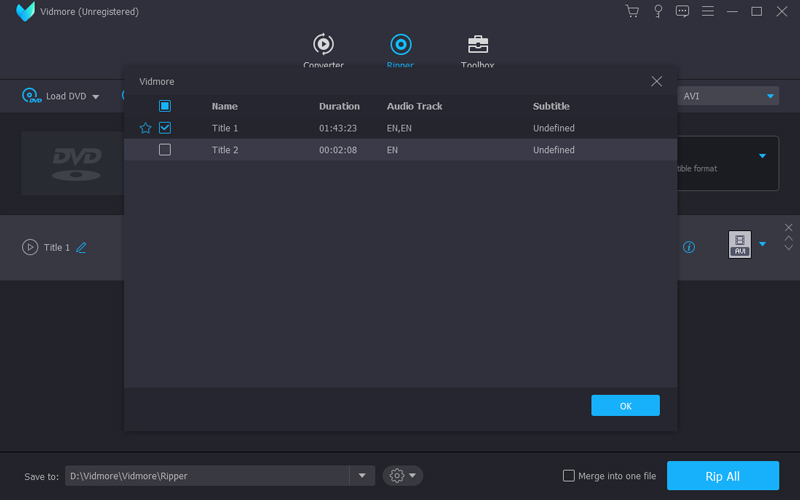
Das Laden der DVD-Dateien in das Programm kann einen kurzen Moment dauern. Du kannst alle Titel der Musik-DVD finden. Klicke auf die Option “Titel ansehen/auswählen”, um alle DVD-Titel zu überprüfen, die du in MP3 umwandeln möchtest. Wenn du nur den Hauptteil konvertieren willst, kannst du die Dauer entsprechend prüfen.
Schritt 3: Ausgabeaudio als MP3 auswählen
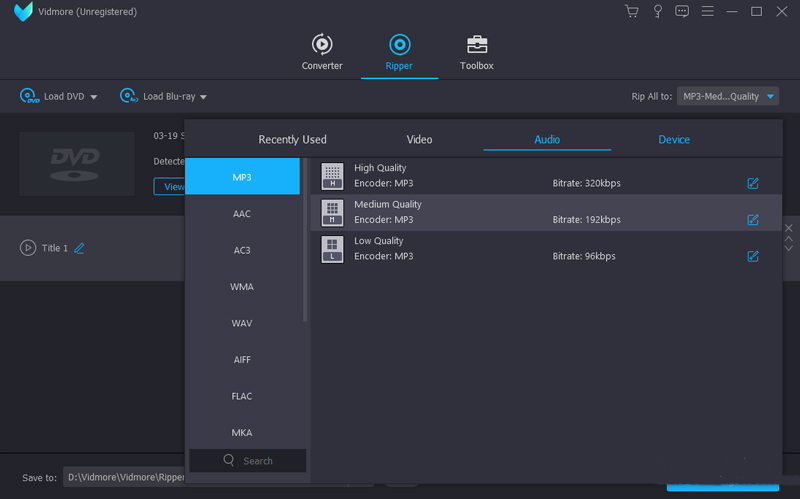
Du kannst MP3 auswählen, um DVD-Audio in MP3 zu konvertieren. Wenn du alle Titel in MP3 umwandeln möchtest, kannst du “MP3” unter “Alle rippen in” auswählen. Es gibt 3 verschiedene Stufen für MP3-Encoder, aus denen du Voreinstellungen mit dem gewünschten Encoder oder der gewünschten Bitrate auswählen kannst.
Schritt 4: Parameter für die Ausgabe anpassen
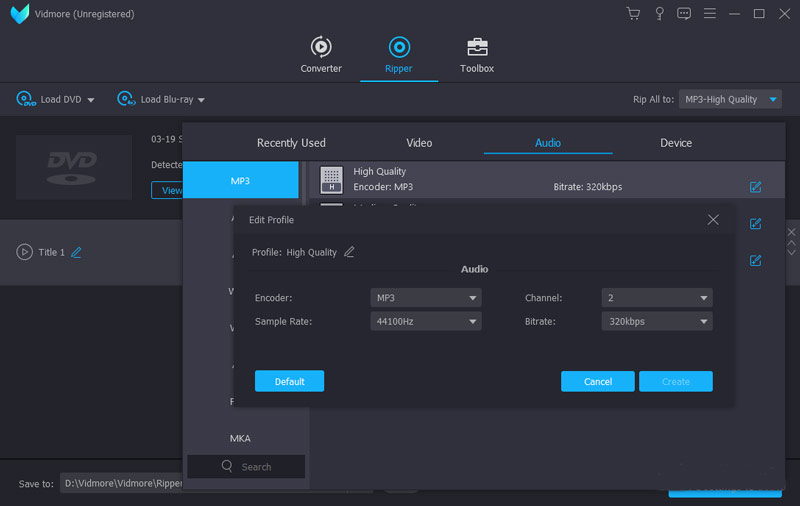
Um die bestmöglichen MP3-Dateien aus dem DVD-Audio zu extrahieren, kannst du die MP3-Datei auch manuell über die Option “Benutzerdefiniertes Profil” anpassen. Nimm Feineinstellungen bei “Encoder”, “Kanal”, “Abtastrate” und “Bitrate” entsprechend der ursprünglichen DVD-Audio vor, um die beste Wahl zu treffen.
Schritt 5: DVD in MP3-Dateien umwandeln
Wenn du alle MP3-Dateien zu einer einzigen Datei zusammenführen musst, kannst du die Option “Zu einer Datei zusammenführen” aktivieren. Klicke auf die Schaltfläche “Alle rippen”, um die DVD in MP3-Dateien zu konvertieren. Danach findest du die konvertierte MP3-Datei im Pfad in der Spalte “Speichern unter”.
Fazit
Um MP3-Dateien von einer DVD zu extrahieren, solltest du dich vorher mit den verschiedenen Parametern von DVD-Audio vertraut machen. DVD-Audio verfügt über unterschiedliche Bitraten, Abtastraten und weitere Parameter. Vidmore DVD Monster ist eine der besten Optionen, um DVD in MP3 zu konvertieren. Mit diesem praktischen Programm kannst du auch andere Video- oder Audiodateien wie MKV in MP3 umwandeln. Wenn du Fragen dazu hast, wie man DVD in MP3 konvertiert, kannst du im Kommentarbereich weitere Details mitteilen.