Wie man DVD mit bester Qualität in MPEG konvertiert
Um die digitalen Dateien von DVD-Discs zu extrahieren, welches Dateiformat ist die beste Wahl? Die Konvertierung von DVD zu MPEG ist immer die beste Option, um die ursprüngliche Qualität der DVD zu erhalten. Warum? Erfahren Sie in diesem Artikel mehr Details über die Gründe dafür.
Wie konvertiert man DVD mit der besten Qualität in MPEG? Selbst wenn Sie wissen, dass MPEG das beste digitale Ausgabeformat ist, könnten Sie Schwierigkeiten haben, die optimalen MPEG-Parameter einzustellen. Vidmore ist der gewünschte DVD-zu-MPEG-Konverter, um die besten Filme von DVD-Discs zu extrahieren.

SEITENINHALT
Teil 1: Warum müssen Sie DVD in MPEG konvertieren?
MPEG steht für Moving Picture Experts Group und umfasst eine Reihe von Codecs (MPEG‑1, MPEG‑2, MPEG‑3, MPEG‑4 und andere). MPEG‑2 ist ein weit verbreitetes Videoformat, das im digitalen Video-Rundfunk, auf DVDs und ähnlichen Discs verwendet wird. MPEG‑1 ist ein weiteres Videoformat für DVD-Discs. Wenn Sie die digitalen Dateien von Ihrer DVD mit der ursprünglichen DVD-Qualität extrahieren möchten, sollten Sie die DVD in MPEG archivieren. Neben dem MPEG‑2-Dateiformat ist MPEG‑3 ein weiteres empfohlenes Dateiformat, mit dem Sie Audiodateien von der DVD extrahieren können.
Wenn Sie Filme von einer DVD mit der besten Qualität extrahieren möchten, können Sie das Format MPEG‑2 oder MPEG‑3 wählen. Um die extrahierten Filme auf mehr Geräten nutzen zu können, können Sie die DVD stattdessen in den MPEG‑4-Videocodec konvertieren, etwa in MP4, MKV oder MOV.
Teil 2: Wie man DVD mit bester Qualität in MPEG konvertiert
Auch wenn Sie wissen, dass MPEG das optimale digitale Ausgabeformat für DVD-Discs ist, wie passen Sie die Parameter der MPEG-Dateien an, um die beste Qualität zu erhalten? Um die ursprüngliche Videoqualität zu bewahren, ist Vidmore DVD Monster der gewünschte DVD-zu-MPEG-Konverter, um die optimale MPEG-Ausgabe zu erzielen. Darüber hinaus können Sie mit dem Programm Videos bearbeiten, Effekte anwenden sowie Audiospuren und Untertitel der DVD verwalten.
- Mit einem Klick DVD mit dem gesamten DVD-Inhalt und hoher Geschwindigkeit in MPG rippen.
- Beliebige DVD in MP3, MP4, MPG und viele weitere Dateien und Presets konvertieren.
- DVD-Struktur, Video-/Audiotracks, Menüs, Kapitel usw. beibehalten.
- Mehrere Bearbeitungsfunktionen, ausgezeichnete Videofilter sowie Videoeffekte.
- Erweiterte Hardwarebeschleunigung für bis zu 3‑mal schnellere DVD-Konvertierung.
Schritt 1: DVD-Disc in das Programm laden
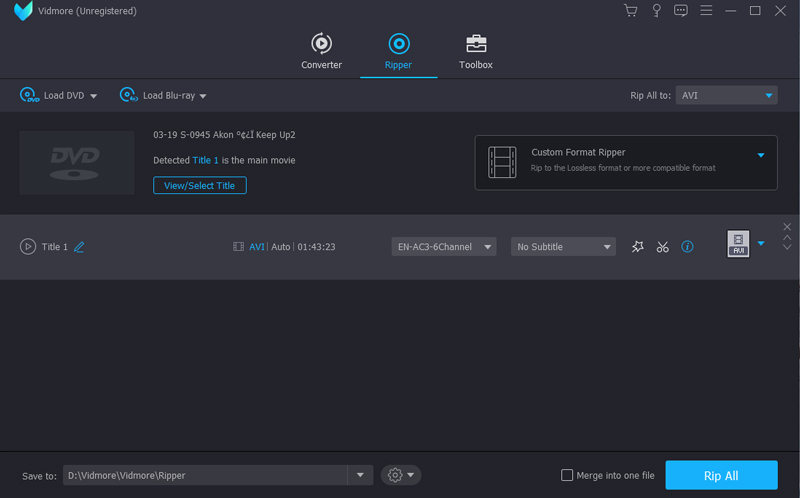
Legen Sie die DVD-Disc in Ihren Computer ein und stellen Sie sicher, dass die DVD lesbar ist. Laden Sie den DVD Ripper herunter, installieren Sie ihn und starten Sie das Programm auf Ihrem Computer. Wählen Sie die Option “Ripper”, um die MPEG-Filme von der DVD-Disc zu extrahieren.
Schritt 2: Zu konvertierende DVD-Titel prüfen
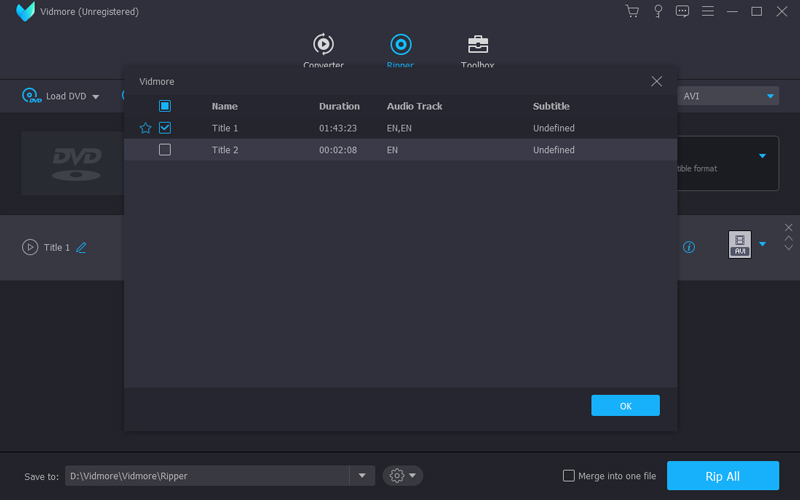
Die Erkennung aller DVD-Titel benötigt einige Zeit. Danach können Sie auf “Titel ansehen/auswählen” klicken, um die DVD-Titel zu finden. Anhand der Laufzeit können Sie die Hauptfilme leicht erkennen. Wählen Sie je nach Bedarf die gewünschten DVD-Titel aus, die Sie konvertieren möchten.
Schritt 3: MPG Lossless wählen
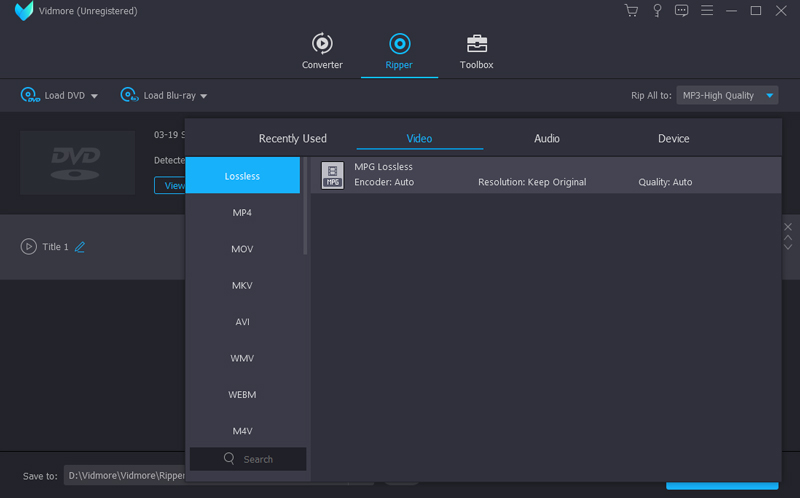
Wählen Sie das Ausgabeformat auf der rechten Seite jedes DVD-Titels. Sie können unter der Schaltfläche “Video” “MPG Lossless” auswählen, womit Sie das verlustfreie Videoformat und die originale Auflösung beibehalten. So können Sie DVD in MPEG mit der ursprünglichen Videoqualität konvertieren.
Schritt 4: DVD in MPEG-Dateien konvertieren
Klicken Sie auf die Schaltfläche “Einstellungen”, um den Zielordner auszuwählen, “Untertitelsprache”, “Audiosprache”, “Aufgabenplanung” und weitere Optionen festzulegen. Anschließend können Sie auf “Alle rippen” klicken, um die MPEG-Filme jetzt mit hoher Geschwindigkeit von Ihrer DVD-Disc zu extrahieren. Außerdem können Sie die Untertitelsprache aus dem Beitrag herunterladen.
Hinweis: Sie können damit jede DVD problemlos in MPEG konvertieren, einschließlich DRM‑geschützter kommerzieller DVDs. Zudem wird der Kopierschutz automatisch entfernt, ohne dass ein zusätzlicher Vorgang nötig ist. Darüber hinaus können Sie die ausgegebene MPG-Datei erneut in das Programm laden, um die Dateien weiter zu bearbeiten. (Erfahren Sie mehr über DVD Decrypter.)
Fazit
Wenn Sie MPEG-Filme von einer DVD extrahieren möchten, sollten Sie sich zunächst über das MPEG-Format und dessen Vorteile informieren. Außerdem können Sie DVD-zu-MPEG-Konverter finden, um jede DVD ganz einfach mit bester Qualität in MPEG zu rippen. Wenn Sie Fragen dazu haben, wie man DVD in MPEG mühelos konvertiert, können Sie weitere Details in den Kommentaren mitteilen.