Was ist die beste Alternative zu HandBrake für Videokonvertierung und DVD-Ripping?
HandBrake ist ein Open-Source-Tool zur Videokonvertierung und zum Ripping von DVDs. Es ist mit Windows, Mac und Linux kompatibel. Da HandBrake jedoch nur eine begrenzte Anzahl an Ausgabeformaten unterstützt und keine verschlüsselten DVDs und Blu-ray-Discs rippen kann, suchen viele Nutzer nach einer leistungsstärkeren Alternative zu HandBrake, um ihre Anforderungen effektiver zu erfüllen. In diesem Artikel werden daher die 6 besten HandBrake‑Alternativen vorgestellt, aus denen Sie wählen können.


Teil 1. Was ist HandBrake?
HandBrake ist ein bekannter Open-Source-Videokonverter, der Videos aus nahezu jedem Format in eine Auswahl moderner und weit verbreiteter Videoformate umwandeln kann. Außerdem kann es DVD- oder Blu-ray-Quellen ohne Kopierschutz in digitale Videoformate rippen, sodass Sie diese problemlos in verschiedenen Mediaplayern abspielen können. Wenn Sie verschlüsselte DVDs rippen möchten, müssen Sie eine DVD-Wiedergabebibliothek namens HandBrake libdvdcss installieren, die HandBrake beim Dekodieren kopiergeschützter DVDs unterstützt.
Funktionen:
- Unterstützt die Konvertierung der meisten gängigen Multimedia-Dateien.
- Es gibt viele grundlegende und erweiterte Optionen, mit denen Sie Ihre Encodes verbessern können.
- Unterstützt Stapel-Scan und das Einreihen von Encodes in eine Warteschlange.
- Es stehen verschiedene Videofilter zur Verfügung, darunter Deinterlacing, Decomb, Denoise, Detelecine, Deblock, Graustufen, Zuschneiden und Skalieren.
Einschränkung:
- Begrenzt auf MKV- und MP4-Container.
- Unterstützt keine Audiokonvertierung.
- Nicht in der Lage, DVD- oder Blu-ray-Quellen mit Kopierschutz direkt zu rippen.
- Für Einsteiger nicht leicht zu bedienen.
Obwohl HandBrake ein völlig kostenloser Videokonverter ist, reicht es für Nutzer nicht aus, die Videos in andere Formate als MP4 und MKV konvertieren möchten oder die verschlüsselte DVD- oder Blu-ray-Quellen für den persönlichen Gebrauch rippen wollen. Sie benötigen eine HandBrake‑Alternative, um Anforderungen zu erfüllen, die HandBrake nicht abdecken kann. Lesen Sie weiter, um die 5 besten Videokonverter sowie DVD-/Blu-ray-Ripper kennenzulernen, die HandBrake ähneln oder sogar leistungsstärker sind.
Teil 2. Top 5 HandBrake-Alternativen
1. Vidmore All-in-One
Vidmore All-in-One ist wohl die beste HandBrake-Alternative und bietet Ihnen komplette Lösungen für Videokonvertierung sowie DVD-/Blu-ray-Ripping. Es umfasst drei Teile: Vidmore DVD Monster, Vidmore Video Converter und Vidmore Blu-ray Monster. Details finden Sie unten.
Vidmore DVD Monster
Wenn Sie eine Alternative zu HandBrake speziell für dessen DVD-Ripping-Funktion suchen, sollte Vidmore DVD Monster die beste Wahl sein. Es ist mit einem führenden DVD-Entschlüsselungsalgorithmus ausgestattet und unterstützt das Rippen nahezu aller DVD-Filme (nur für den persönlichen Gebrauch). So können Sie Ihre kopiergeschützte DVD-Sammlung problemlos auf die Festplatte sichern und mit diesem Tool in einer großen Bandbreite von Video- oder Audioformaten speichern.
- Rippt DVDs in alle gängigen HD- und SD-Videoformate, einschließlich MP4, MKV, AVI, MOV, WMV, FLV, WebM, TS, MPG usw.
- Unterstützt verschiedene Codecs wie HEVC, H.264, MPEG-4, VP9 für die Ausgabedateien.
- Unterstützt das Rippen von DVDs in gängige Videoformate, die auf allen üblichen Geräten wie iPhone, iPad, Samsung, Huawei, LG, Apple TV, Xbox, PS4 und mehr wiedergegeben werden können.
- Es gibt einen integrierten Video-Editor, mit dem Sie DVD-Filme bearbeiten können, sodass Sie die Ausgabevideoeffekte vollständig unter Kontrolle haben.
Befolgen Sie die einfachen Schritte, um mit dieser HandBrake-Alternative DVDs schnell zu rippen.
Schritt 1. Laden Sie Vidmore DVD Monster kostenlos herunter, installieren Sie es und richten Sie es auf Ihrem Computer ein.
Schritt 2. Starten Sie die Software, legen Sie die DVD in das Laufwerk ein und klicken Sie auf die Schaltfläche “DVD laden”. Wählen Sie die DVD aus, die Sie rippen möchten.
Schritt 3. Um eine DVD in ein gängiges Videoformat zu rippen, wählen Sie ein Ausgabeprofil nach Ihren Bedürfnissen.
Schritt 4. Wählen Sie einen Speicherpfad für das Ausgabevideo und klicken Sie auf die Schaltfläche “Alles rippen”, um den Ripping-Prozess zu starten.
Vidmore Video Converter
Wenn Sie eine HandBrake-Alternative für die Videokonvertierung benötigen, sollten Sie den Vidmore Video Converter auf keinen Fall verpassen. Es handelt sich um einen umfassenden und leistungsstarken Multiformat-Videokonverter, der Videodateien in über 200 Formate und Geräte konvertieren kann, ohne Qualitätsverlust.
- Konvertiert alle gängigen Medienformate wie AVI, MKV, MOV, MP4, WMV, WebM, M4V, FLV usw. in über 200+ Formate. 4K-UHD-Videos werden ebenfalls unterstützt.
- Bewahrt die ursprüngliche Videoqualität während der Videokonvertierung (einschließlich 1080p HD und 4K Ultra HD).
- Es gibt einen integrierten, leichtgewichtigen Video-Editor, mit dem Sie Ihre persönlichen Videos mühelos erstellen und bearbeiten können. Sie können Ihr Video trimmen, drehen, zuschneiden und ein Wasserzeichen zu Ihrem Video hinzufügen sowie die Videoqualität verbessern.
- St Stapelkonvertierung wird unterstützt.
- Mit der fortschrittlichsten Beschleunigungstechnologie kann diese HandBrake-Alternative Ihre Videos mit bis zu 50‑facher Geschwindigkeit konvertieren.
Um Videoformate mit Vidmore Video Converter zu konvertieren, befolgen Sie bitte die folgenden Schritte.
Schritt 1. Laden Sie diesen Videokonverter kostenlos herunter, installieren und starten Sie ihn auf Ihrem Computer.
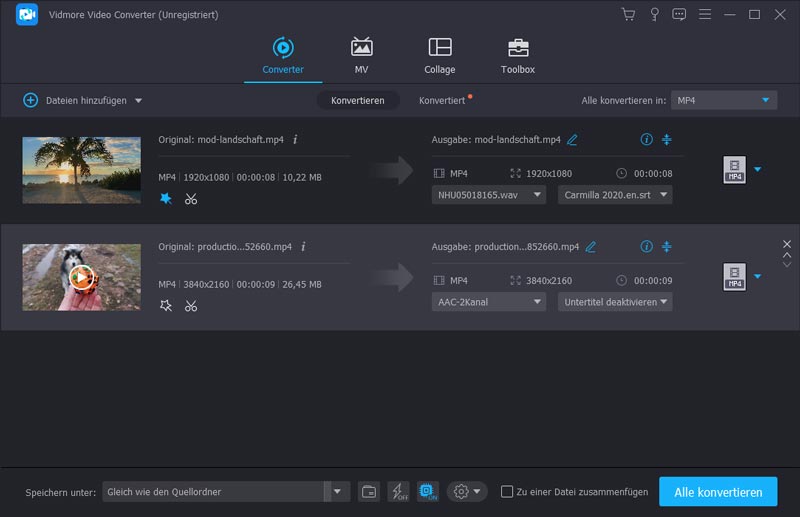
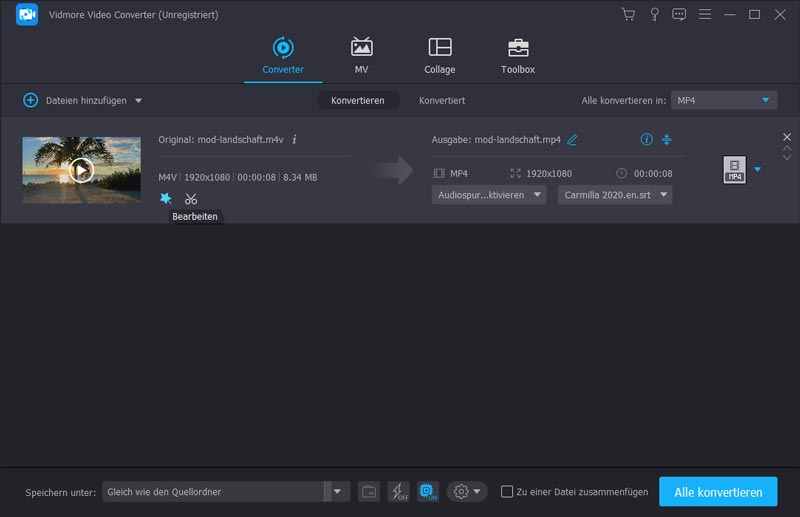
Schritt 2. Klicken Sie auf “Datei hinzufügen”, um ein oder mehrere Videos zu importieren, die Sie konvertieren möchten, oder ziehen Sie die Videodateien alternativ per Drag & Drop in den Arbeitsbereich des Programms.
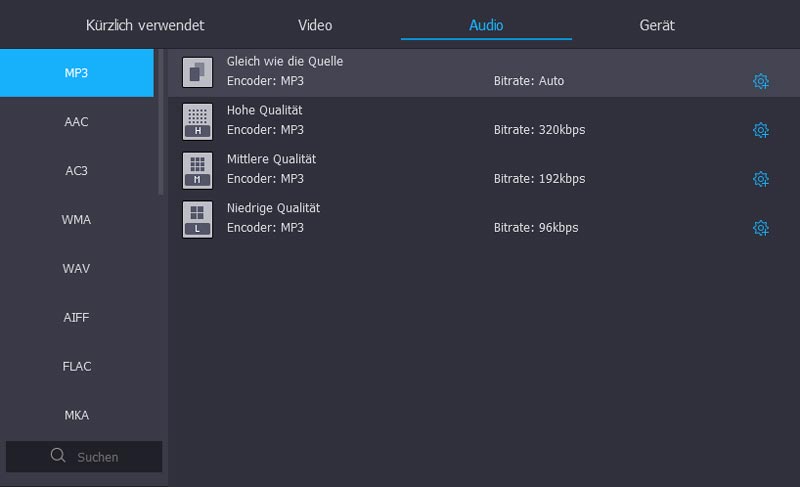
Schritt 3. Klicken Sie auf den Dropdown-Pfeil bei “Profil”, um das benötigte Ausgabeformat oder den gewünschten Gerätetyp zu wählen. Am unteren Rand des Bildschirms können Sie einen Pfad zum Speichern der konvertierten Videodatei festlegen.
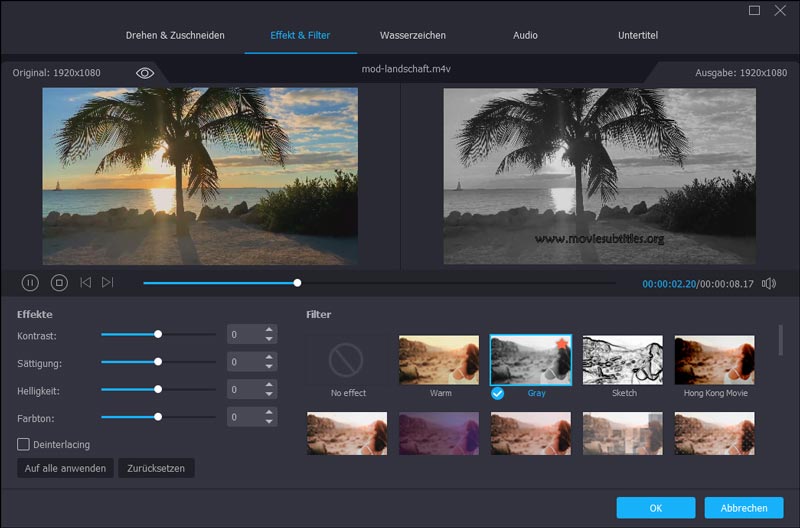
Wenn Sie Videoeffekte bearbeiten und die Videoqualität verbessern möchten, bevor Sie konvertieren, klicken Sie einfach auf die Schaltfläche „Bearbeiten“ unter jeder Videodatei, um die Bearbeitungsoberfläche zu öffnen.
Dort können Sie Kontrast, Sättigung, Helligkeit und Farbton des Videos anpassen und nach Belieben Filter auswählen.
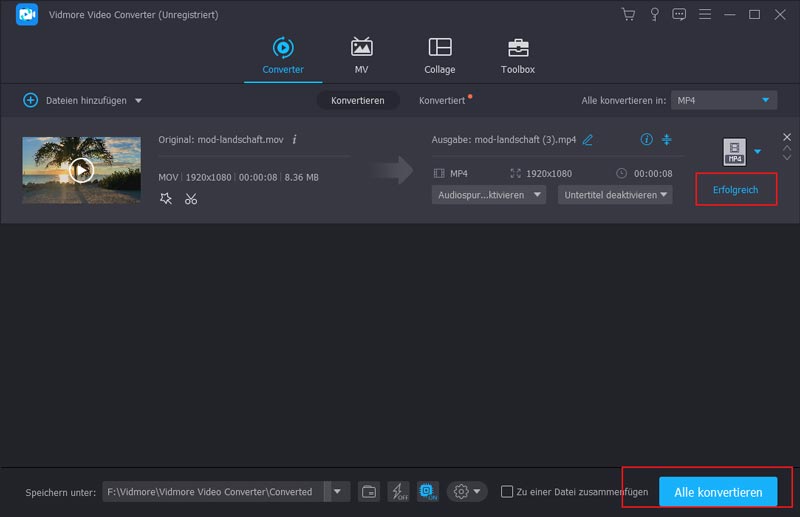
Schritt 4. Wenn Sie die Videobearbeitung abgeschlossen haben, kehren Sie einfach zur Hauptoberfläche zurück und klicken Sie auf die Schaltfläche “Konvertieren”, um mit der Konvertierung Ihrer Videodateien zu beginnen.
Vidmore Blu-ray Monster
Mit Vidmore Blu-ray Monster können Sie Ihren Blu-ray-Film ganz einfach in eine Video- oder Audiodatei umwandeln, die Sie überall speichern können. Außerdem können Sie die vollständige Blu-ray-Disc mit ihrer ursprünglichen Struktur als ISO-Datei und Ordner mit bis zu 6-facher Geschwindigkeit rippen (nur für den persönlichen Gebrauch).
- Konvertieren und kopieren Sie Blu-ray-Discs in alle 4K- und 1080p-Videoformate wie MP4, AVI, MKV, MOV, WMV, FLV, M4V usw.
- Extrahieren Sie Audiospuren und speichern Sie sie ohne Qualitätsverlust in gängigen Audioformaten wie MP3, M4A, FLAC usw.
- Rippen Sie Blu-ray-Discs in kompatible Formate für verschiedene Geräte, wie iPhone, iPad, Apple TV, Samsung-Smartphone.
- Es gibt einen integrierten Video-Editor, mit dem Sie Ihren Blu-ray-Film sofort bearbeiten und personalisieren können.
2. MakeMKV
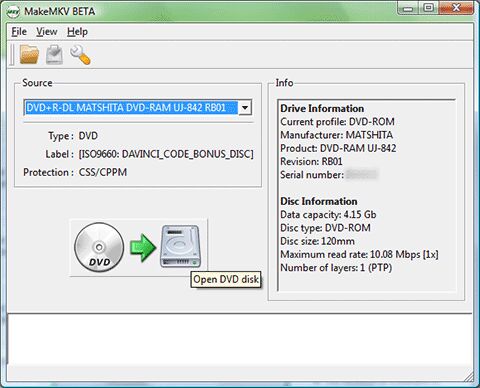
MakeMKV(https://www.makemkv.com/) bietet eine One-Click-Lösung zum Rippen kommerzieller DVD- und Blu-ray-Discs. Es funktioniert, indem es proprietäre Discs entschlüsselt, um Codecs aus den Formaten VOB und M2TS in MKV zu übertragen, wobei die nötigen Daten erhalten bleiben, ohne eine verlustbehaftete Codec-Konvertierung durchzuführen. Wenn Sie keine strengen Anforderungen an das Ausgabevideoformat haben (da es auf MKV beschränkt ist), ist MakeMKV ebenfalls eine gute HandBrake-Alternative für DVD- und Blu-ray-Ripping. Es ist auch mit mehreren Plattformen wie Windows, Mac und Linux kompatibel. Während der BETA-Phase ist das Entschlüsseln und Verarbeiten von Blu-rays kostenlos.
3. Format Factory
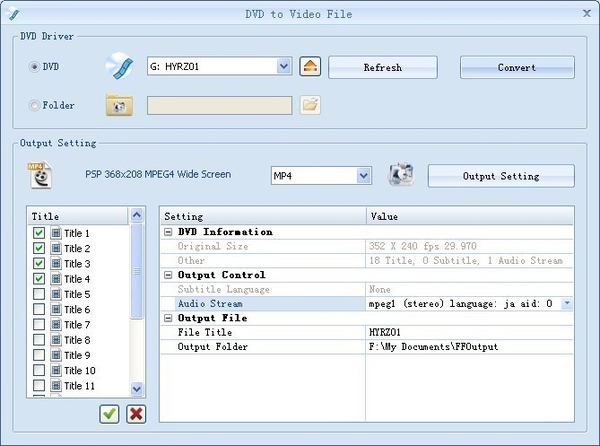
Format Factory(http://www.pcfreetime.com/formatfactory/index.php) ist ein kostenloser und multifunktionaler Medienkonverter und DVD-Ripper. Es ist ebenfalls eine Open-Source-Software, die mit Windows-Computern kompatibel ist. Sie ermöglicht es Nutzern, beliebige Videodateien oder DVDs in mehrere Videoformate zu konvertieren und zu komprimieren, darunter MP4/3GP/MPG/AVI/WMV/FLV/SWF, sowie beliebige Audiodateien oder CDs in verschiedene Audioformate wie MP3/WMA/AMR/OGG/AAC/WAV. Außerdem können Bilddateien in JPG/BMP/PNG/TIF/ICO/GIF/TGA konvertiert werden. Was den Funktionsumfang betrifft, ist Format Factory eine gute Alternative zu HandBrake. Bitte beachten Sie jedoch, dass das Installationsprogramm potenziell unerwünschte Programme enthält, die Sie während des Installationsvorgangs abwählen sollten.
4. File Converter
File Converter(https://file-converter.org/) ist ein All-in-One-Konverter, mit dem Sie eine oder mehrere Dateien schnell und einfach in andere Formate konvertieren und komprimieren können. Er unterstützt die Konvertierung von Audio, Video, Bildern und auch Dokumenten. Wenn Sie also eine HandBrake-Alternative für die Videokonvertierung suchen, kann File Converter in Betracht gezogen werden. Noch wichtiger: Er ist kostenlos! Die kompatiblen Eingabeformate und unterstützten Ausgabeformate können Sie in der Abbildung unten prüfen.
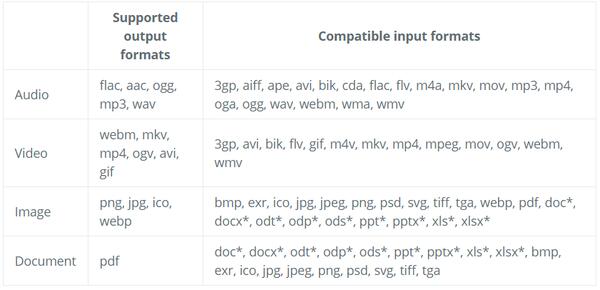
Bitte beachten Sie, dass Sie Microsoft Office auf Ihrem Computer installiert haben müssen, wenn Sie Office-Dokumente konvertieren möchten.
5. Freemake Video Converter
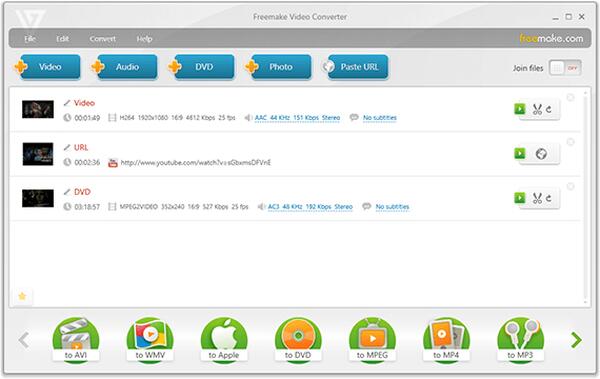
Freemake Video Converter(https://www.freemake.com/) ist ebenfalls eine gute HandBrake-Alternative und bietet alle Funktionen, die HandBrake seinen Nutzern bereitstellt. Er kann als Videokonverter eingesetzt werden, um Videos und Filme zwischen über 500 Formaten zu konvertieren; alle gängigen und seltenen, nicht geschützten Formate wie MP4, AVI, MKV, WMV, MP3, DVD, 3GP, SWF, FLV, HD, MOV, RM, QT, DivX, Xvid, TS, MTS und Fraps werden von Freemake unterstützt. Außerdem können Sie Fotos und Audiodateien importieren, um eine Diashow zu erstellen. Genau wie HandBrake kann Freemake Video Converter auch nicht geschützte DVDs rippen, mit oder ohne Untertitel. Sie können zudem DVDs aus bis zu 40 Stunden Filmmaterial brennen und als DVD-Ordner oder ISO-Datei speichern.
Fazit
Dieser Artikel hat fünf HandBrake-Alternativen für die Videokonvertierung sowie das DVD-/Blu-ray-Ripping empfohlen. Wenn Sie sich von den Einschränkungen von HandBrake lösen möchten, sollte Vidmore All-in-One die beste Wahl sein. Und wenn Sie nur eine Alternative für die Videokonvertierungsfunktion oder die DVD-/Blu-ray-Ripping-Funktion benötigen, können Sie auch die andere empfohlene Software ausprobieren.
DVD-Tipps
-
HandBrake
-
DVD wiedergeben