Die komplette Anleitung zum Importieren von DVDs in iTunes ohne Qualitätsverlust
Wenn Sie gekaufte DVD-Filme auf Ihren Apple-Geräten abspielen möchten, müssen Sie die DVD zuerst in iTunes importieren. Die iTunes‑Mediathek ist ein praktisches Werkzeug, um Dateien zwischen Apple‑Geräten zu synchronisieren. Sobald Sie die DVD zu iTunes hinzugefügt haben, können Sie DVDs auf iPhone, iPad, iPod, Mac, Apple TV usw. ansehen. Nachdem Sie die DVD gerippt haben, können Sie DVD‑Filme auf einem größeren Bildschirm oder auf einem tragbaren Gerät genießen.
Wie Sie wissen, ist iTunes ein Mediaplayer und kein DVD‑Ripper. Um eine DVD mit iTunes zu synchronisieren, müssen Sie die DVD zuerst in mit iTunes kompatible Formate konvertieren. Anschließend können Sie die gerippten DVD‑Filme bei Bedarf mit iTunes auf iPhone oder iPad übertragen. Das ist der gesamte Vorgang des Importierens einer DVD in iTunes. Möchten Sie mehr Details? Lesen Sie einfach weiter und folgen Sie der Anleitung.

SEITENINHALT
Teil 1: Wie man DVDs in iTunes rippt
Es gibt viele kostenlose DVD‑Ripper auf dem Markt, wie HandBrake, VLC Media Player und andere. Ist es notwendig, auf einen professionellen DVD‑Ripper zurückzugreifen? Die Antwort lautet “Ja”. Vidmore DVD Monster ist in der Lage, DVDs in 1:1‑Qualität zu rippen. Anders als HandBrake und andere DVD‑Ripping‑Programme kann Vidmore DVD Monster DVD‑Filme ohne Transkodierung in MPG, DVD‑ISO und Ordner rippen. Sie erhalten eine digitale Kopie Ihrer DVD‑Disk mit 100 % Originalqualität. Die 6‑fache Geschwindigkeit hilft Ihnen, DVDs in kurzer Zeit effizient zu rippen.
Mit der führenden DVD‑Entschlüsselungstechnologie können Sie nahezu alle DVD‑Filme rippen, einschließlich Ihrer alten und neuen DVDs. Sie können DVDs in jedes Gerät oder Format für die Offline‑Wiedergabe konvertieren. Achten Sie nur darauf, dass die konvertierten DVD‑Videos die Dateiendungen .mov, .m4v oder .mp4 haben. Natürlich können Sie für die iTunes‑Synchronisierung auch Audiospuren aus der DVD als MP3, WAV, AIFF oder Apple Lossless extrahieren.
Der integrierte Videoeditor ist ebenfalls hilfreich. Sie können DVD‑Filme zuschneiden, zusammenführen, mit einem Wasserzeichen versehen, Untertitel ändern, Audiospuren auswählen und die Filme bearbeiten, bevor Sie eine gekaufte DVD nach iTunes rippen.
- DVDs in 1:1‑Qualität in jedes Video‑ oder Audioformat für die iTunes‑Mediathek rippen.
- 6‑fach schnellere DVD‑zu‑iTunes‑Ripping‑Geschwindigkeit.
- DVD‑Filme bearbeiten, bevor sie in die iTunes‑Mediathek importiert werden.
- DVD‑Filme schnell mit vollständig kontrollierbaren Ausgabeeffekten bearbeiten.
- Stapelkonvertierung, Multi‑Core‑CPUs und GPU‑Beschleunigung werden unterstützt.
Schritt 1: Laden Sie die DVD‑Ripping‑Software kostenlos herunter, installieren und starten Sie sie. Legen Sie Ihre DVD‑Disk in das DVD‑Laufwerk ein.
Schritt 2: Klicken Sie auf “DVD laden” und anschließend auf “DVD‑Disk”, um die eingelegte DVD zu erkennen. Klicken Sie auf “Titel anzeigen/auswählen”, um Ihre gewünschten Videos zu finden.
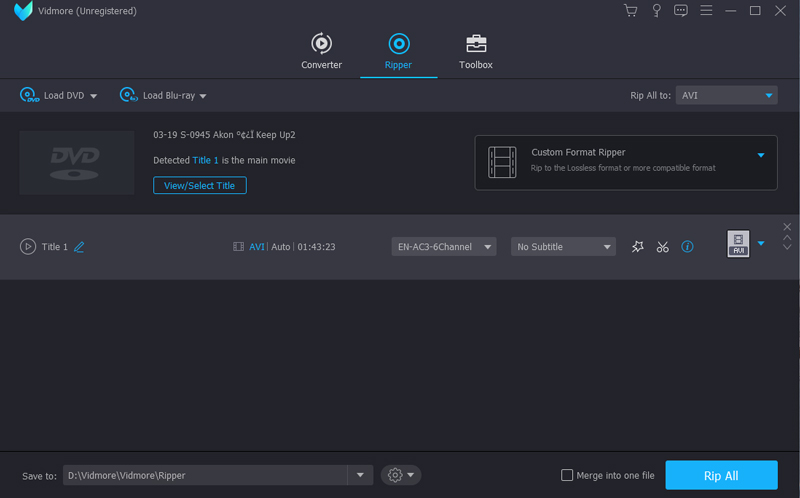
Schritt 3: Klappen Sie oben rechts die Liste “Alle rippen in” auf. Legen Sie das Ausgabeformat als M4V oder ein anderes mit iTunes kompatibles Format fest. Sie können zwischen verschiedenen Ausgabequalitäten und Auflösungen wählen.
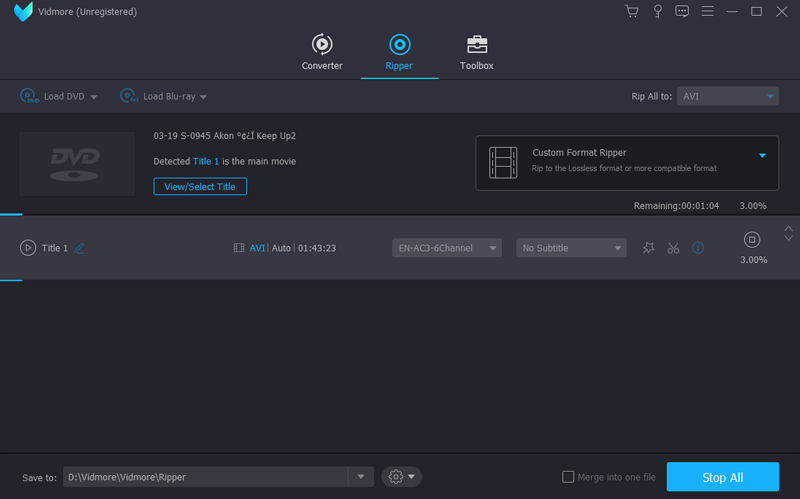
Schritt 4: Klicken Sie auf “Alle rippen”, um die gesamte DVD nach iTunes zu rippen. Natürlich können Sie je nach Bedarf auch nur ausgewählte Kapitel nach iTunes rippen.
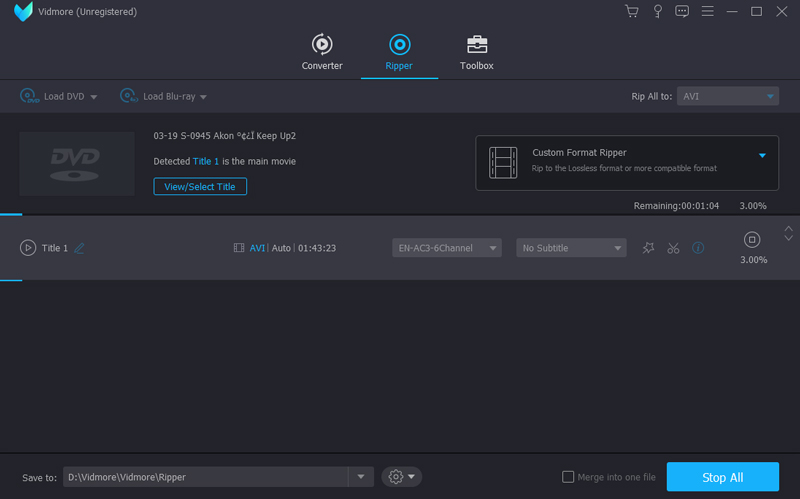
Hinweis: Wenn Sie DVDs auf iPhone, iPad oder anderen tragbaren Geräten ansehen möchten, ist das Hinzufügen einer DVD zu iTunes nicht der schnellste Weg. Tatsächlich können Sie die Videoqualität verbessern und direkt in Vidmore DVD Monster optimierte Voreinstellungen wählen, einschließlich iOS, Android und mehr.
Teil 2: Wie man die gerippten DVD‑Filme in iTunes importiert
Nachdem Sie DVDs mit Vidmore DVD Monster in iTunes‑Formate konvertiert haben, können Sie DVD‑Videos in die iTunes‑Mediathek importieren, um sie auf iPhone, iPad, iPod und Apple TV abzuspielen. Sie können die gerippten DVD‑Videos mit iTunes oder mit einer iPhone‑Transfer‑Software eines Drittanbieters übertragen. Letztere ist deutlich sicherer als iTunes. Wenn Sie jedoch unbedingt DVDs ohne zusätzliche Software in iTunes bringen möchten, können Sie der folgenden Anleitung folgen.
Schritt 1: Aktualisieren Sie iTunes auf die neueste Version. Verbinden Sie das iOS‑Gerät über ein USB‑Kabel mit Ihrem Computer.
Schritt 2: Wenn Sie Ihr iPhone bereits zuvor mit iTunes auf diesem Computer synchronisiert haben, wird Ihr angeschlossenes Gerät automatisch vom vertrauenswürdigen Computer erkannt. Andernfalls müssen Sie auf “Vertrauen” tippen, wenn auf dem iPhone die Meldung “Diesem Computer vertrauen?” angezeigt wird.
Schritt 3: Ziehen Sie die konvertierten DVD‑Dateien in das iTunes‑Fenster. Sie können entscheiden, ob Sie die ursprünglich gerippte Datei behalten oder sie löschen möchten, um Speicherplatz freizugeben.
Schritt 4: Klicken Sie im linken Bereich auf “Movies” oder “Filme”. Hier sehen Sie die in iTunes importierten DVD‑Dateien. Das ist alles, um DVDs auf einem PC oder Mac in iTunes zu importieren.
Schritt 5: Wenn Sie DVDs für die Offline‑Wiedergabe auf einem iOS‑Gerät in iTunes kopieren möchten, können Sie “Filme synchronisieren”/“Movies synchronisieren” und dann “Synchronisieren” anklicken, um die DVD mit iTunes zu synchronisieren.
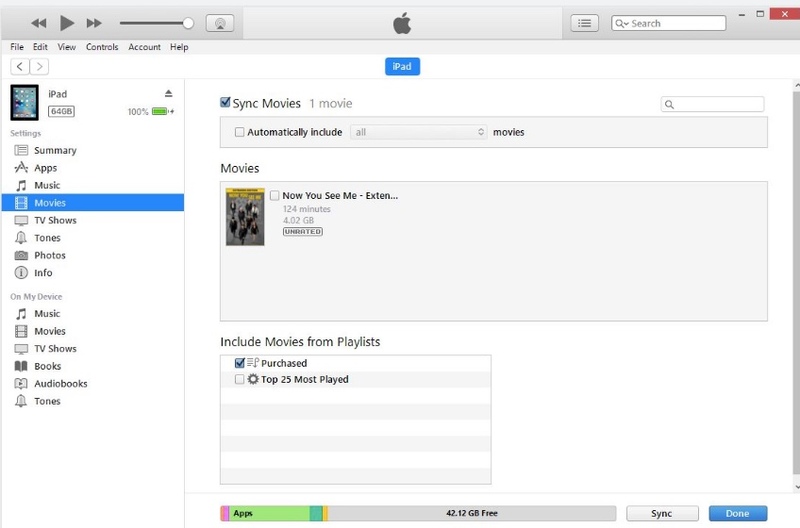
Hinweis: Sie können auch eine neue Filme‑Playlist erstellen, um DVDs ohne Drag & Drop zu iTunes hinzuzufügen. Nachdem Sie DVD‑Filme in die iTunes‑Mediathek importiert haben, können Sie DVD‑Videos auf allen Apple‑Geräten über iTunes genießen.
Es besteht kein Zweifel, dass Vidmore DVD Monster Ihr bester DVD‑zu‑iTunes‑Konverter sein kann. Sie können nahezu alle DVDs in iTunes und andere Apple‑Geräte rippen, ganz gleich, wie alt Ihre DVD ist. Stellen Sie nur sicher, dass Ihre DVD‑Disk frei von Kratzern und anderen physischen Schäden ist. Anschließend können Sie DVDs unter Windows 10/8.1/8/7/Vista/XP mit hervorragender Audio‑ und Videoqualität in iTunes importieren.
Vidmore DVD Monster kann die vollständige DVD‑Struktur, Video‑ und Audiospuren, Menüs, Kapitel und das Hinzufügen von Untertiteln beibehalten. Die 6‑fache DVD‑Ripping‑Geschwindigkeit und die verlustfreie 1:1‑Ausgabequalität übertreffen die meisten Mitbewerber. Es lohnt sich, die Software kostenlos herunterzuladen und auszuprobieren.
Das ist alles, um eine komplette DVD in die iTunes‑Mediathek zu importieren. Können Sie nun DVD‑Filme ohne DVD‑Laufwerk genießen? Wenn nicht, kontaktieren Sie uns einfach oder hinterlassen Sie unten Ihre Frage. Wir helfen Ihnen gern, wann immer Sie uns brauchen.
DVD-Tipps
-
iTunes
-
DVD wiedergeben