Wie man DVDs mit den besten Einstellungen in HandBrake in digitale Videos rippt
HandBrake ist ein kostenloses Tool, das viele Funktionen bietet, von der Konvertierung von Videoformaten bis zum Rippen von DVDs. Heute können Sie Videos auf allen möglichen Geräten ansehen, etwa auf Laptops, Smartphones, Tablets oder über optische Laufwerke, aber DVD‑Filme sind nicht überall direkt verfügbar.
Auch wenn neue Discs mit Digital Copy eine kostenlose digitale Version enthalten, benötigen Sie Hilfe im Umgang mit Ihrer DVD-Sammlung, die herauskam, bevor Digital Copies zum Standard wurden. In diesem Artikel erfahren Sie, wie Sie HandBrake zum Rippen von DVDs in digitale Videodateien verwenden, damit Sie sie jederzeit auf jedem Gerät ansehen können.

Teil 1: DVD mit HandBrake rippen
HandBrake ist ein Open-Source-Programm, sodass jeder es kostenlos nutzen kann. Es gibt jedoch zu viele benutzerdefinierte Optionen, um sie als Anfänger schnell zu beherrschen. Daher stellen wir Ihnen unten eine Schritt-für-Schritt-Anleitung zur Verfügung.
Schritt 1: HandBrake und Libdvdcss installieren
HandBrake kann nur selbst erstellte DVDs rippen. Für kommerzielle DVDs müssen Sie libdvdcss zusätzlich zu HandBrake installieren. Laden Sie zunächst die passende Version von HandBrake von der offiziellen Website (https://handbrake.fr/) auf Ihren Computer herunter. HandBrake ist mit Windows, Mac und Linux kompatibel.
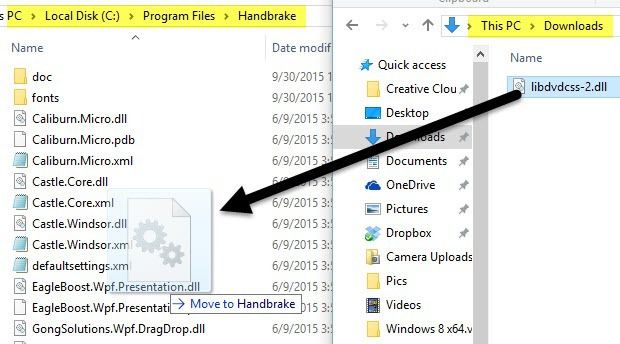
Für 32‑Bit‑Windows laden Sie libdvdcss von hier herunter (http://download.videolan.org/pub/libdvdcss/1.2.11/win32/libdvdcss-2.dll), und als 64‑Bit‑Nutzer laden Sie diese Version (http://download.videolan.org/pub/libdvdcss/1.2.11/win64/libdvdcss-2.dll). Kopieren Sie anschließend die .dll‑Datei in den HandBrake‑Programmordner. Standardmäßig befindet sich dieser unter C:Program FilesHandbrake.
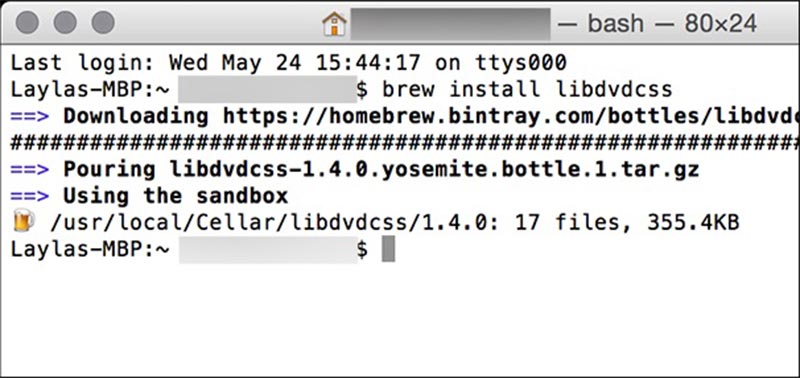
Für macOS laden Sie libdvdcss (http://download.videolan.org/pub/libdvdcss/1.2.11/macosx/libdvdcss.pkg) herunter und doppelklicken Sie auf die Datei, um sie unter Yosemite oder älter zu installieren. Wenn Ihr MacBook unter El Capitan oder neuer läuft, drücken Sie Command + Leertaste und öffnen Sie das Terminalfenster, geben Sie brew install libdvdcss ein und drücken Sie Eingabe, um die libdvdcss‑Bibliothek herunterzuladen und zu installieren.
Schritt 2: DVD in HandBrake importieren
Legen Sie nun Ihre DVD in das interne DVD‑Laufwerk oder ein externes Laufwerk ein. Starten Sie HandBrake, um mit dem Rippen der DVD auf Ihrem Computer zu beginnen. Klicken Sie oben links auf Open Source und wählen Sie Ihre DVD aus, die mit einem Disc‑Symbol markiert ist.
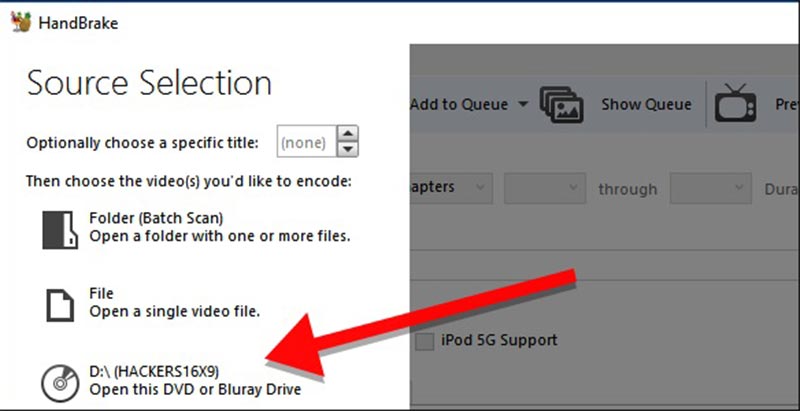
Anschließend beginnt HandBrake, die Titel und Kapitel auf Ihrer Disc zu scannen. Sie müssen etwas Geduld aufbringen und kurz warten, bis der Vorgang abgeschlossen ist. Wenn libdvdcss korrekt installiert ist, erhalten Sie keinen Fehler, andernfalls nur eine Fehlermeldung. Nach dem Scan wird die Hauptoberfläche von HandBrake aktiv.
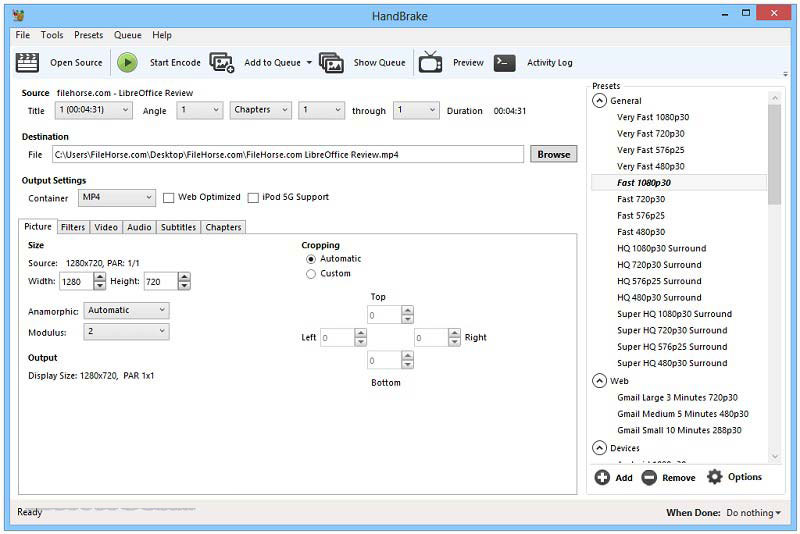
Standardmäßig rippt HandBrake die gesamte DVD. Wenn Sie nur einen bestimmten Film ansehen möchten, wählen Sie den gewünschten Titel im Dropdown-Menü Title im Bereich Source aus. Außerdem können Sie mit HandBrake nur einen Ausschnitt des DVD‑Films rippen, indem Sie die Chapters festlegen. Die Option Duration zeigt Ihnen die Länge des zu rippenden Inhalts an. Klicken Sie dann auf die Schaltfläche Browse im Bereich Destination, um einen Ordner zum Speichern der DVD‑Filme auszuwählen, und vergeben Sie einen Namen für das Video.
Schritt 3: Die besten Einstellungen zum Rippen von DVDs mit HandBrake
HandBrake bietet eine breite Palette an benutzerdefinierten Optionen. Das macht das Rippen von DVDs etwas kompliziert. Glücklicherweise stellt die Freeware auch zahlreiche Voreinstellungen zur Verfügung, um Einsteigern und durchschnittlichen Nutzern zu helfen, schnell DVDs mit HandBrake zu rippen.
Wählen Sie zuerst ein geeignetes Videoformat im Dropdown-Menü Container im Bereich Output Settings aus. HandBrake kann Videos nur in MP4 oder MKV exportieren. Klappen Sie das Presets-Panel auf der rechten Seite auf, wechseln Sie in den Bereich General und wählen Sie die passende Auflösung. Denken Sie daran: Je höher die Auflösung, desto klarer das Bild – und desto größer die Videodatei. Für DVDs, die in den USA verkauft werden, wählen Sie 480p, und für Discs, die in Europa verkauft werden, 567p. Selbst wenn Sie eine höhere Auflösung einstellen, sehen die Videos nicht besser aus. Wenn Sie die exportierten Videos auf einem iPhone oder anderen tragbaren Geräten wiedergeben möchten, wählen Sie das Gerät direkt im Presets-Panel aus. Dann optimiert HandBrake Format und Auflösung automatisch.
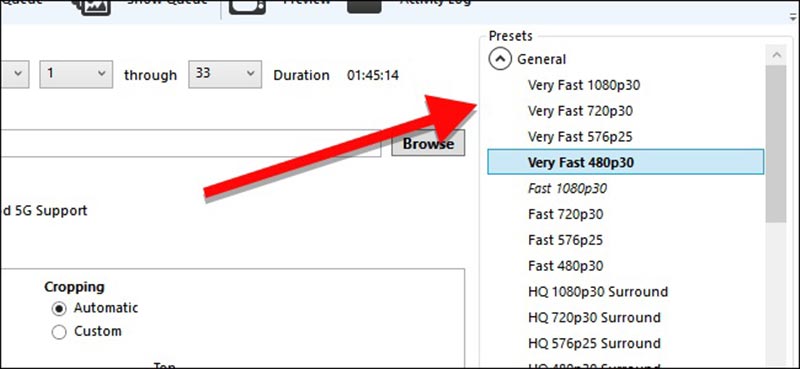
Im unteren Bereich finden Sie mehrere Registerkarten wie Filters, Video, Audio, Subtitles und mehr. In der Registerkarte Filters befinden sich nützliche Werkzeuge wie Detelecine, Denoise sowie einige Videobearbeitungstools. Um Videqualität, Codec, Bildrate, Bitrate und mehr zu ändern, gehen Sie auf die Registerkarte Video. Außerdem können Sie Audioparameter und Untertitel in den entsprechenden Tabs anpassen.
Schritt 4: DVD in HandBrake rippen
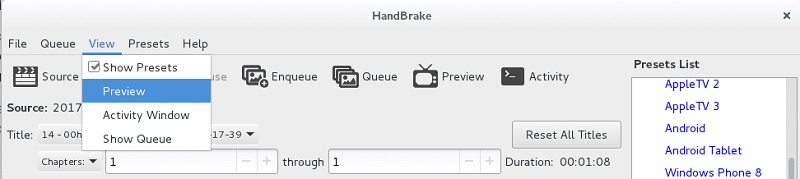
Bevor Sie mit HandBrake eine DVD rippen, klicken Sie im oberen Menüband auf den Menüpunkt Preview und dann im Vorschaufenster auf die Schaltfläche Play, um den Videoeffekt zu überprüfen. Wenn Sie zufrieden sind, klicken Sie in der oberen Menüleiste auf die Schaltfläche Start Encode, um mit dem Rippen der DVD in HandBrake zu beginnen. Sie können den Fortschrittsbalken unten beobachten, um zu sehen, wie viel Zeit noch verbleibt. Nun können Sie HandBrake und Ihren Computer eine Weile laufen lassen. Sobald der Prozess abgeschlossen ist, können Sie die Videos auf Ihrem Rechner ansehen oder auf Ihr Mobilgerät übertragen.
Teil 2: Die besten Alternativen zu HandBrake
Manchmal können beim Rippen von DVDs mit HandBrake verschiedene Probleme auftreten. Das ist nachvollziehbar, da Freeware nicht immer stabil ist. Daher ist es ratsam, neben HandBrake noch weitere Tools zum Rippen Ihrer DVD‑Filme zu beherrschen.
Top 1: Vidmore DVD Monster
Im Gegensatz zu HandBrake ist Vidmore DVD Monster eine einfache Möglichkeit, Ihre DVD-Filme zu digitalisieren. Es zwingt Sie nicht dazu, Unmengen an benutzerdefinierten Optionen einzustellen. Darüber hinaus bietet es weitere Vorteile.
Vorteile
- Rippen Sie beliebige DVDs ohne HandBrake oder andere zusätzliche Software.
- Unterstützt nahezu alle Videoformate, sowohl beim Import als auch beim Export.
- Konvertiert DVD‑Filme in digitale Videos zur Wiedergabe auf tragbaren Geräten.
- Optimiert die Video- und Audioqualität automatisch oder manuell.
- Bietet zahlreiche Zusatztools, wie einen integrierten Mediaplayer und Videobearbeitungsfunktionen.
Nachteile
- Sie müssen das Programm auf Ihrem Computer installieren, da es sich um eine Desktop‑Software handelt.
Kurz gesagt, es ist die beste Alternative zu HandBrake, um sowohl selbst erstellte als auch kommerzielle DVDs auf Ihrem Computer zu rippen.
Wie man DVDs ohne HandBrake rippt
Schritt 1: Die beste Alternative zu HandBrake besorgen
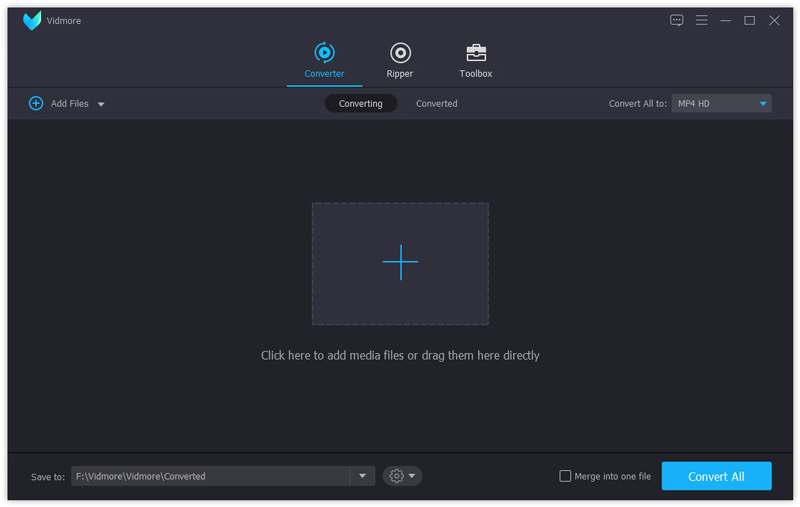
Die beste Alternative zu HandBrake ist für eine Vielzahl von Betriebssystemen verfügbar, einschließlich Windows 10. Laden Sie also, falls HandBrake bei Ihnen nicht funktioniert, die passende Version auf Ihren Computer und installieren Sie sie. Legen Sie dann eine DVD in Ihr optisches Laufwerk ein. Sobald Sie die Software starten und auf die Schaltfläche Load Disc klicken, beginnt sie mit dem Scannen Ihrer Disc und importiert anschließend die Videos in die Medienbibliothek.
Schritt 2: DVD‑Videos ansehen und bearbeiten
Wenn die DVD‑Filme in der Bibliothek erscheinen, können Sie sie mit dem integrierten Mediaplayer ansehen. Außerdem stellt die beste Alternative zu HandBrake Ihnen umfangreiche Videobearbeitungswerkzeuge zur Verfügung. Klicken Sie auf das Symbol Edit unter dem Video, um es im Videoeditor-Fenster zu öffnen. Hier können Sie das Video zuschneiden, drehen oder mit einem Wasserzeichen versehen, Anpassungen vornehmen und Filter anwenden. Wenn Sie Audiospuren oder Untertitel ändern möchten, wechseln Sie in den Tab Audio oder Subtitle und nehmen Sie die gewünschten Änderungen vor.
Tipp: Um einen DVD‑Film auf einem mobilen Gerät abzuspielen oder über das Internet zu teilen, sollten Sie ihn am besten in kurze Clips aufteilen. Klicken Sie auf das Symbol Cut unter dem Video, um das Clip‑Fenster zu öffnen, und teilen Sie das Video, indem Sie Start- und Endpunkte neu festlegen.
Schritt 3: DVD ohne HandBrake rippen
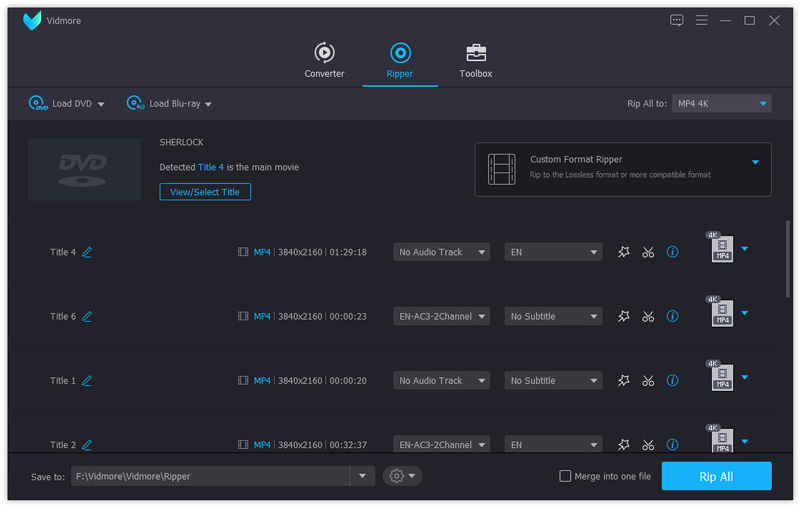
Klicken Sie anschließend oben rechts auf das Dropdown-Menü Rip All und wählen Sie im Tab Video ein Videoformat aus. Im Tab Device können Sie das Zielgerät wählen, und die Software legt die übrigen Parameter automatisch fest.
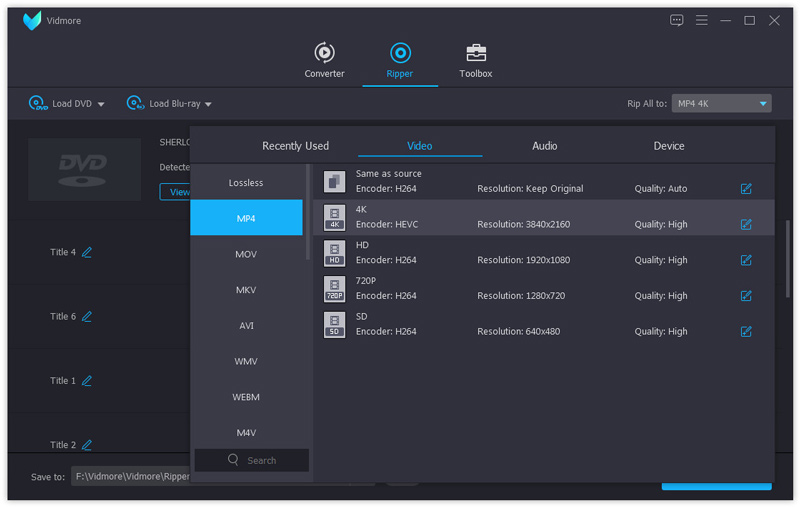
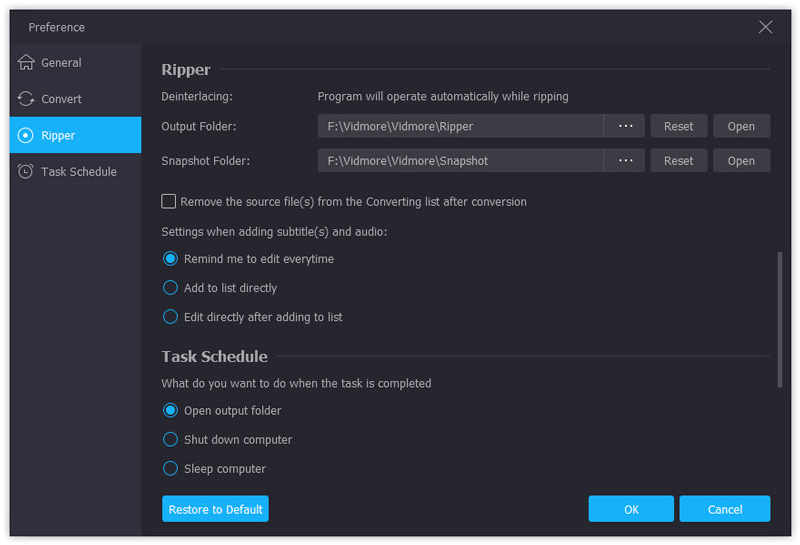
Klicken Sie dann unten auf die Schaltfläche Settings mit dem Zahnrad‑Symbol, um den Dialog Preference zu öffnen. Wechseln Sie zum Tab Ripper und legen Sie den Output Folder zum Speichern der ausgegebenen Videos fest. Klicken Sie auf OK und dann auf die Schaltfläche Rip All in der Hauptoberfläche, um das Rippen der DVD ohne HandBrake zu starten. Da das Programm Hardwarebeschleunigung nutzt, dauert es nur wenige Minuten, um eine DVD zu rippen.
Top 2: MakeMKV
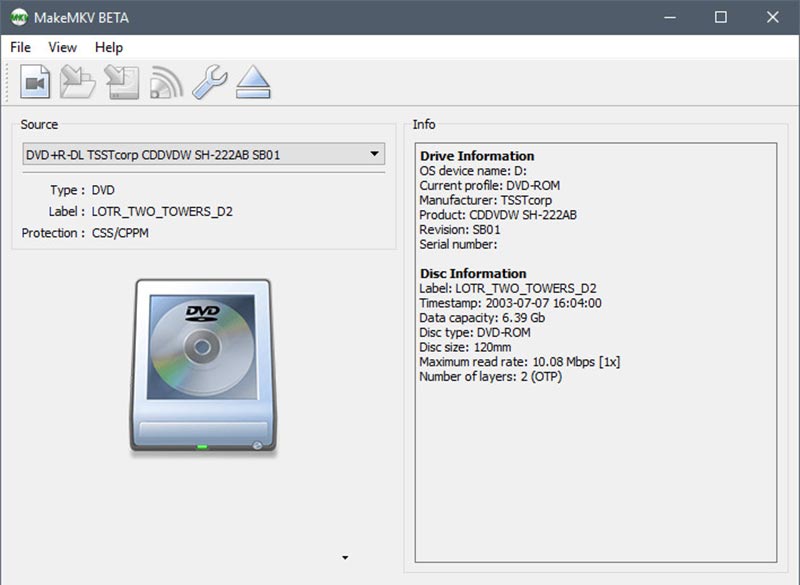
Ähnlich wie HandBrake ist MakeMKV ein weiteres Open-Source-Projekt. Beim Rippen von DVDs arbeitet MakeMKV anders als HandBrake, aber sie haben auch Gemeinsamkeiten, etwa dass sie kostenlos sind.
Vorteile
- Dekodiert und importiert Videodateien auf DVDs mit einem Klick.
- Rippen Sie die gesamte DVD, bestimmte Titel oder Kapitel ganz nach Wunsch.
- Funktioniert mit kommerziellen oder verschlüsselten Discs ohne zusätzliche Software oder Plug‑ins.
- Kompatibel mit Windows XP oder neuer, Mac OS X und Linux.
Nachteile
- Es kann DVD‑Filme nur im MKV‑Format rippen.
- Es gibt überhaupt keine benutzerdefinierten Optionen.
- Sie können Videos vor dem Ripping nicht in der Vorschau ansehen.
Top 3: VLC
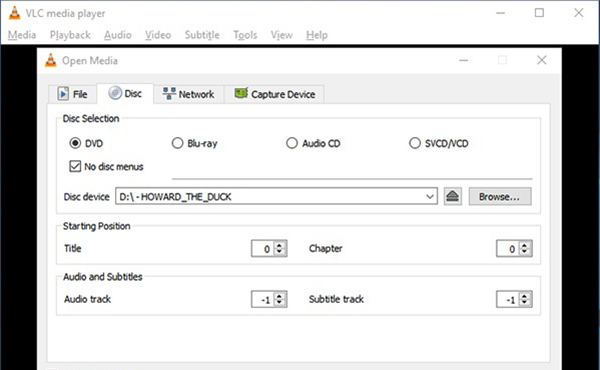
VLC ist ein beliebter Mediaplayer mit umfangreichen Funktionen, einschließlich der Möglichkeit, DVDs zu rippen, wenn HandBrake nicht funktioniert. Wenn Sie einen All-in-One-DVD‑Ripper benötigen, könnte VLC eine gute Wahl sein.
Vorteile
- Konvertieren Sie DVD-Filme in digitale Video- oder Audiodateien.
- Unterstützt fast alle Video- und Audioformate, einschließlich MP4, AVI, FLV, MP3 usw.
- Enthält grundlegende Optionen und Videobearbeitungstools wie Drehen.
- Funktioniert kostenlos unter Windows, Mac OS X und Linux.
Nachteile
- Diese HandBrake-Alternative erfordert libdvdcss, um kopiergeschützte DVDs zu rippen.
- Es ist schwierig zu beherrschen, insbesondere für Anfänger und technisch weniger Versierte.
Top 4: DVDFab HD Decryptor
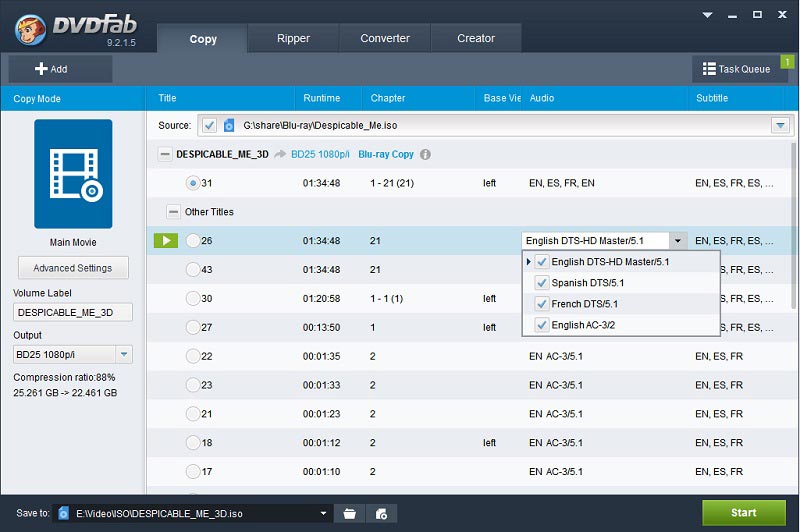
Wie der Name andeutet, ermöglicht DVDFab HD Decryptor das Entfernen von DVD‑Verschlüsselung und das Kopieren von DVD‑Videos auf Ihre Festplatte. Bedenken Sie, dass es sich um einen kostenlosen Bestandteil der DVDFab‑Toolbox handelt, daher ist das Rippen von DVDs nicht so frei möglich wie mit HandBrake.
Vorteile
- Entfernt eine Vielzahl von DVD-Kopierschutzverfahren von CSS bis CPPM.
- Kopieren Sie die vollständige DVD auf Ihre Festplatte oder rippen Sie nur den Hauptfilm.
- Personalisieren Sie DVD-Filme, z. B. Untertitel, Audiospuren und mehr.
- Verfügt über eine intuitive Benutzeroberfläche.
Nachteile
- Sie müssen das gesamte Programm kaufen, um das DVD-Ripping-Tool zu erhalten.
- Es gibt nur wenige Ausgabeformate und Sie finden weder MP4 noch andere gängige Videoformate.
Top 5: WinX DVD Ripper Platinum
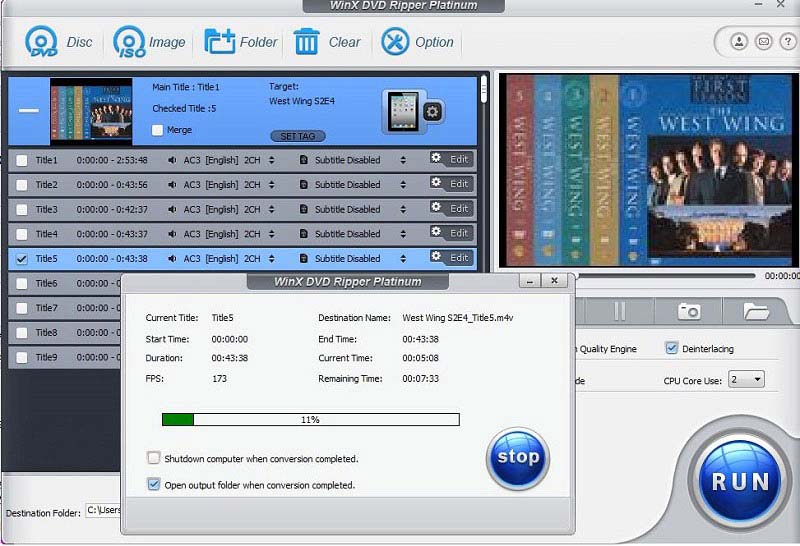
Wenn Sie HandBrake zum Rippen von DVDs als zu kompliziert empfinden, benötigen Sie möglicherweise eine benutzerfreundliche Alternative wie WinX DVD Ripper Platinum. Damit können Sie aus DVDs digitale Videos erzeugen, die auf jedem Gerät wiedergegeben werden können.
Vorteile
- Unterstützt alle Arten von DVDs, einschließlich kommerzieller und geschützter Discs.
- Rippt DVDs in MP4- oder AVI-Videodateien oder sichert die komplette DVD.
- Schneiden und trimmen Sie DVD-Videos, ändern Sie Untertitel oder Audiospuren.
- Schreiben Sie Videoinhalte oder ISO-Image-Dateien auf leere Discs.
- Schnelleres Rippen einer DVD als mit HandBrake oder anderer Freeware.
Nachteile
- Der Preis ist höher als bei anderen DVD-Rippern.
- Der integrierte Mediaplayer ist störend.
- Es gibt keine Unterstützung für AMD-GPUs.
Fazit
Dieser Artikel hat eine vollständige Anleitung zum Rippen von DVDs mit HandBrake vorgestellt. Als Freeware können Sie HandBrake nutzen, ohne auch nur einen Cent zu bezahlen. Das Problem ist, dass es DVD‑Kopierschutz nicht selbstständig umgehen kann. Außerdem können Sie mit dem Open‑Source‑Programm die besten Einstellungen zum Rippen Ihrer DVDs vornehmen. Andererseits ist HandBrake nicht die einzige Möglichkeit, Ihre DVDs in digitale Dateien zu konvertieren. Daher haben wir die fünf besten alternativen Anwendungen vorgestellt. Vidmore DVD Monster zum Beispiel vereinfacht den Prozess des DVD‑Rippens. Wenn Sie beim Rippen von DVDs auf Probleme stoßen, schreiben Sie diese bitte unten in den Kommentarbereich dieses Artikels.
DVD-Tipps
-
HandBrake
-
DVD wiedergeben