Wie man eine DVD auf YouTube hochlädt (Alle Informationen, die Sie wissen müssen)
YouTube ist eine der beliebtesten Video-Plattformen weltweit. Die Leute laden gerne lustige Videos auf YouTube hoch, um sie mit Familie und Freunden zu teilen. Einige von ihnen sind zu bekannten YouTubern geworden. Wenn Sie eine DVD auf YouTube hochladen möchten, sind Sie hier genau richtig. In diesem Artikel erfahren Sie Schritt für Schritt, wie Sie eine DVD rippen und auf YouTube hochladen. Außerdem können Sie hier herausfinden, warum das Hochladen von DVD-Videos zu YouTube manchmal scheitert.

SEITENINHALT
Teil 1: Wie man eine DVD für YouTube rippt
Vidmore DVD Monster kann Ihnen helfen, eine DVD mit bis zu 6‑facher Geschwindigkeit in ein von YouTube unterstütztes Format zu rippen. So sparen Sie viel Zeit beim DVD‑Rippen. Anders als herkömmliche DVD-Ripper-Software kann Vidmore DVD Monster DVDs in 1:1-Qualität rippen. Sämtliche DVD-Inhalte können in digitale Dateien umgewandelt werden. Sie können frei wählen, welchen Teil Sie auf YouTube hochladen möchten.
YouTube hat Beschränkungen hinsichtlich Dateiformat und Videolänge. Das erste Problem lässt sich leicht lösen: Sie können Ihre DVD in MP4, FLV, AVI, 3GP und andere von YouTube unterstützte Formate rippen. Außerdem sollten Sie wissen, dass die maximale Videolänge auf YouTube zunächst 15 Minuten beträgt. Natürlich können Sie Ihr YouTube-Konto verifizieren, um längere DVD-Videos auf YouTube hochzuladen.
Es ist nicht möglich, eine komplette DVD direkt auf YouTube hochzuladen. Daher ist auch ein grundlegendes Videobearbeitungsprogramm wichtig. Sie können den gewünschten Videoclip ganz einfach aus der gerippten Datei herausschneiden. Zusätzlich ermöglicht Vidmore DVD Monster, ausgewählte Videoclips zu einer neuen Datei zusammenzuführen. Sie können im Programm mühelos ein Wasserzeichen hinzufügen, Untertitel und Audiospuren ändern und vieles mehr.
Glücklicherweise können Sie mit Vidmore DVD Monster DVD in einem Durchgang für YouTube konvertieren und bearbeiten. Der führende DVD-Entschlüsselungsalgorithmus ermöglicht das Rippen nahezu aller alten und neuen DVD-Discs. So können Sie DVD-Inhalte unbesorgt auf YouTube hochladen.
1. Rippen Sie jede DVD in von YouTube unterstützte Formate und Codecs bei 100 % ursprünglicher Qualität.
2. Rippen Sie den gesamten DVD-Inhalt in 1:1-Qualität, einschließlich der kompletten DVD-Struktur, Videospuren, Audiospuren, Menüs, Kapitel und Untertitel.
3. Bearbeiten Sie DVD-Videos für das Hochladen auf YouTube, z. B. durch Zuschneiden, Zusammenfügen, Hinzufügen von Wasserzeichen, Anpassen von Effekten, Auswahl von Untertiteln/Audiospuren usw.
4. Passen Sie die Videoeinstellungen vor dem Hochladen der DVD auf YouTube an, darunter Auflösung, Seitenverhältnis, Bildrate usw.
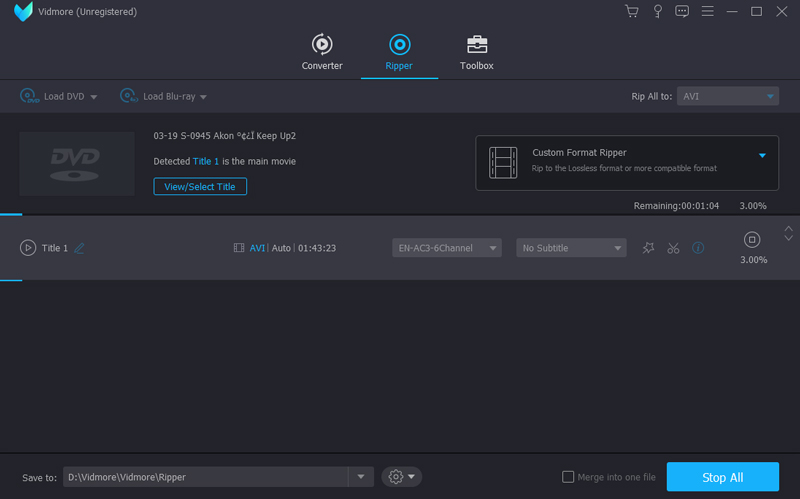
Schritt 1: Starten Sie die DVD-zu-YouTube-Konverter-Software nach dem Herunterladen und Installieren. Legen Sie Ihre DVD in das interne oder externe DVD-Laufwerk Ihres Computers ein.
Schritt 2: Klicken Sie auf “Load DVD” und dann auf “DVD Disc”, um den DVD-Inhalt zu laden. Sie können auf “View/Select Title” klicken, um alle DVD-Dateien anzuzeigen.
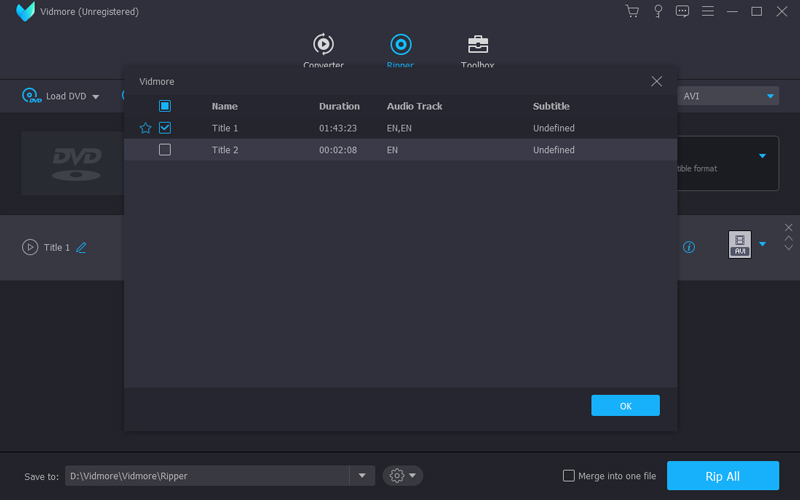
Schritt 3: Wählen Sie im Popup-Fenster die DVD-Datei aus, die Sie auf YouTube hochladen möchten. Sie können auf das Scherensymbol klicken, um das DVD-Video zu schneiden. Im Echtzeit-Vorschaifenster sehen Sie alle Änderungen sofort.
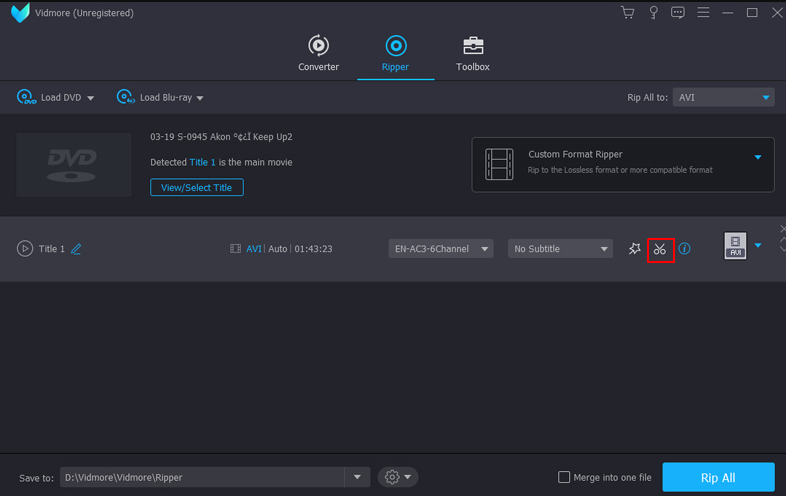
Schritt 4: Legen Sie aus der Profilliste das Ausgabeformat für YouTube fest. Jedes Videoformat bietet verschiedene Optionen für Videoauflösung und Qualitätsverbesserung. Sie können daneben auf “Edit” klicken, um die Videoeinstellungen zu ändern.
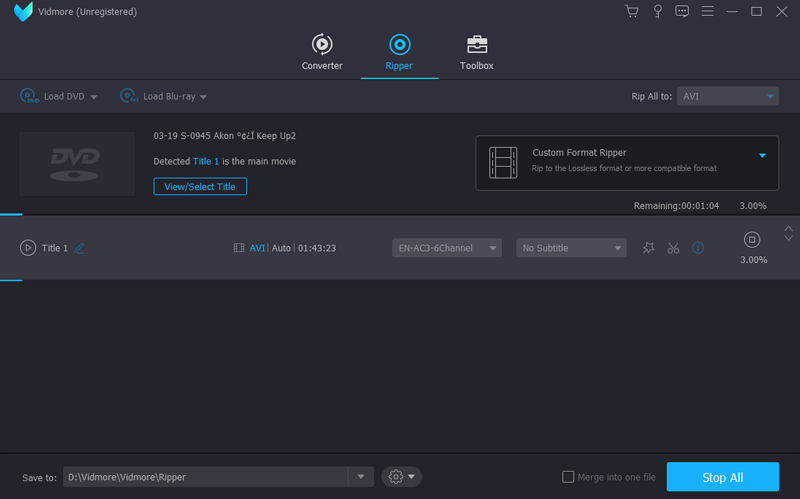
Schritt 5: Klicken Sie unten neben “Save to” auf das Feld, um den Zielordner zu ändern. Klicken Sie schließlich auf “Rip All”, um DVD-Filme zum Teilen auf YouTube zu rippen.
Teil 2: Wie man eine DVD auf YouTube hochlädt
Nachdem Sie die DVD in YouTube-kompatible Formate gerippt haben, können Sie mit dem zweiten Abschnitt fortfahren. Prüfen Sie Dateigröße, Videolänge und Videoinhalt darauf, ob sie den YouTube-Richtlinien und Urheberrechtsbestimmungen entsprechen. Andernfalls wird Ihr hochgeladenes YouTube-Video entfernt oder abgelehnt.
Schritt 1: Öffnen Sie die offizielle YouTube-Website. Melden Sie sich bei Ihrem YouTube-Konto an.
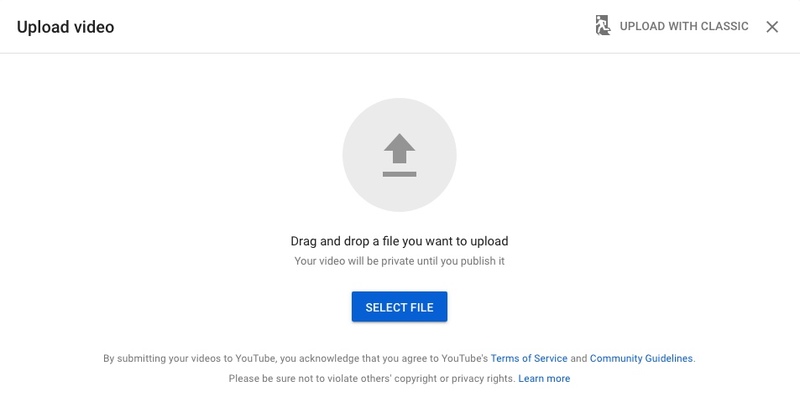
Schritt 2: Klicken Sie auf das “+”-Symbol in der rechten oberen Ecke. Wenn Sie den Mauszeiger darüber bewegen, sehen Sie “Video oder Beitrag erstellen”. Klicken Sie darauf.
Schritt 3: Ziehen Sie eine Videodatei per Drag & Drop auf die Seite “Video hochladen”.
Schritt 4: Legen Sie Titel, Beschreibung, Miniaturbild, Playlist, Zielgruppe und weitere Details des Videos fest. Klicken Sie auf “OK”, um fortzufahren.
Schritt 5: Fügen Sie Videoelemente hinzu und legen Sie die Sichtbarkeit Ihres YouTube-Videos fest.
Schritt 6: Klicken Sie nach allen Anpassungen auf “Fertig”, um das DVD-Video auf YouTube hochzuladen.
Tipps und Tricks zum Hochladen von Videos auf YouTube
Um die Erfolgsquote zu erhöhen, sollten Sie einige Einschränkungen beim Hochladen von DVD auf YouTube kennen.
1. Es ist illegal, kommerzielle DVD-Videos ohne Erlaubnis auf YouTube hochzuladen.
2. Um eine DVD auf YouTube hochzuladen, müssen Sie die DVD zuerst in von YouTube unterstützte Videoformate und Dateiendungen wie .3gp, .3g2, .3gpp, .mp4, .avi, .flv, .mpg, .webm und .wmv rippen.
3. Nicht alle VOB-Dateien können auf YouTube hochgeladen werden. Daher ist es keine gute Wahl, eine DVD in VOB zu konvertieren, um sie auf YouTube hochzuladen.
4. Wenn Sie DVD-Videos von mehr als 15 Minuten Länge auf YouTube hochladen möchten, müssen Sie Ihr YouTube-Konto per Telefon verifizieren, um zu bestätigen, dass Sie ein echter YouTuber sind.
Mit Vidmore DVD Monster können Sie fast alle oben genannten Probleme lösen. Konkret können Sie DVD-Dateien entsprechend den Upload-Beschränkungen von YouTube rippen und zuschneiden. Vidmore bietet eine große Auswahl an Videoformaten und Codecs. Außerdem steht Ihnen ein integrierter Video-Trimmer zur Verfügung. Am wichtigsten ist, dass Sie nach dem Rippen der DVD in ein YouTube-Format die Originalqualität beibehalten. Sie können die gerippten Dateien sogar auf eine neue DVD brennen. Das ist alles dazu, wie man eine DVD auf YouTube hochlädt. Unabhängig davon, welche Art von DVD-Disc Sie verwenden oder wie alt Ihre DVD ist, können Sie DVD-Videos erfolgreich in ein YouTube-Format konvertieren und hochladen.