CleanShot Mac‑Review: Ist es ein Must‑have‑Tool?
Wenn du einen Mac verwendest, weißt du wahrscheinlich, dass das integrierte Screenshot‑Werkzeug deines Geräts für einfache Aufnahmen ausreicht. Für komplexere Aufgaben kommt jedoch die App CleanShot ins Spiel. Diese App ist so etwas wie das Schweizer Taschenmesser unter den Screenshot‑Tools, denn sie vereint über 50 Funktionen in einem kompakten Paket.
In diesem Testbericht schauen wir uns daher an, was diese Bildschirmaufnahme‑Software besonders macht. Wir sehen uns ihre wichtigsten Funktionen an und werfen sogar einen Blick auf einige Alternativen für alle, die mit den Problemen der App nicht leben möchten. Wenn du also gerne Bildschirminhalte aufnimmst, finden wir jetzt heraus, ob CleanShot das unverzichtbare Tool für dich ist.

SEITENINHALT
Teil 1. Was ist CleanShot
CleanShot ist ein Screenshot‑Werkzeug, das speziell für macOS‑Nutzer entwickelt wurde. Es bietet eine Reihe von Funktionen wie Bildschirmaufnahmen (Screen Recording), Bildannotationen, das Erstellen von Screenshots sowie das effiziente Organisieren deiner Aufnahmen.
Mit seiner intuitiven Oberfläche und praktischen Bearbeitungstools macht CleanShot es dir leicht, Bildschirmaufnahmen oder Screenshots zu erfassen und zu teilen. Gleichzeitig gilt es als eine der führenden kostenpflichtigen Lösungen und ist mit 29,00 $ preislich moderat angesetzt. Obwohl es kostenpflichtig ist, bietet das Tool eine ganze Reihe hochwertiger Multimedia‑Funktionen, die für Apple Silicon optimiert wurden. Diese Multimedia‑Funktionen machen es besonders interessant für alle, die in das Apple‑Ökosystem einsteigen möchten.
Darüber hinaus stellt CleanShot eine umfassende Funktionssuite bereit, die Screenshot‑ und Bildschirmaufnahme‑Aufgaben deutlich vereinfacht. Zu diesen Funktionen gehören Quick Access Overlay, CleanShot Cloud, ein integrierter Bildeditor, Scrollaufnahme sowie Bildschirmrekorder‑Funktionen. Hinzu kommen regelmäßige Updates, die den Funktionsumfang weiter ausbauen und künftigen Nutzern einen anhaltenden Mehrwert versprechen.
Teil 2. CleanShot – Hauptfunktionen
1. Bildschirmaufnahme (Screenshot): Mit der Software kannst du ausgewählte Bereiche, komplette Bildschirme oder bestimmte Fenster aufnehmen – und das mit anpassbaren Tastenkombinationen.
2. Bildschirmaufzeichnung (Screen Recording): Als Bildschirmrekorder bietet CleanShot die Möglichkeit, den gesamten Bildschirm oder nur bestimmte Bereiche aufzuzeichnen, mit einstellbaren Bildraten und der Option, Mausklicks ein- oder auszublenden.
3. Bildbearbeitung: CleanShot verfügt über einen integrierten Bildeditor, mit dem du deine erstellten Screenshots annotieren und bearbeiten kannst, bevor du sie speicherst oder teilst. Mit diesem Editor kannst du Text, Formen, Pfeile hinzufügen, vertrauliche Informationen unkenntlich machen (Blur) und mehr. Außerdem kannst du mit dem integrierten Videoeditor auch Audioaufnahmen bearbeiten.
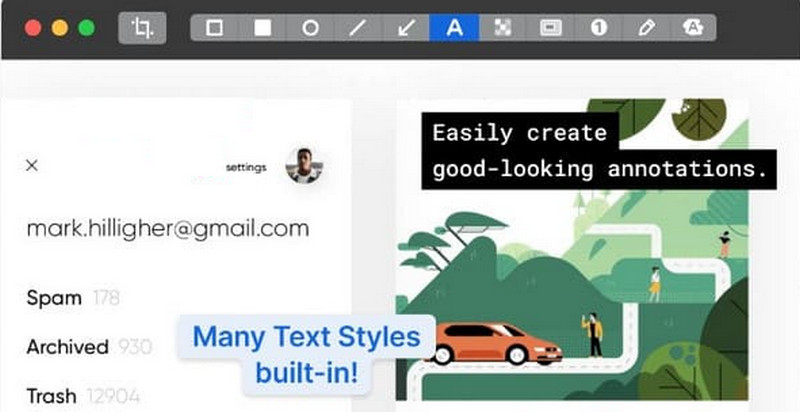
4. Aufnahme von scrollendem Inhalt: Wenn du scrollende Inhalte – etwa Webseiten oder Dokumente – in einem einzigen Screenshot erfassen möchtest, ermöglicht dir CleanShot genau das. Es verfügt über eine integrierte Scrollaufnahme‑Funktion, die es überflüssig macht, mehrere Screenshots anzufertigen und diese anschließend manuell zusammenzufügen – eine Funktion, die bei vielen CleanShot‑Alternativen kaum zu finden ist.
5. Text erfassen (OCR): Ja, du hast richtig gelesen – CleanShot besitzt eine Texterkennungsfunktion. Damit kannst du nicht auswählbaren Text aus einem eingescannten Dokument oder aus einem Bild ganz einfach kopieren.
Fazit: Insgesamt ist CleanShot ein gutes Aufnahme‑Tool, das wir unserer Liste hinzufügen können. Es ist zwar aufgrund einiger Einschränkungen nicht perfekt, aber dennoch eine zuverlässige Mac‑Software für Einsteiger. Aus Sicht eines Redakteurs finde ich die Bearbeitungstools sehr effektiv und leicht zu bedienen. Meine Arbeit umfasst das Testen verschiedener Produkte und das Anfertigen zahlreicher Screenshots; ich kann beliebige Aufnahmen ganz einfach in CleanShot X auf dem Mac zusammenführen, indem ich sie per Drag & Drop kombiniere. Dieses kleine Detail verschlankt meinen Workflow erheblich und steigert meine Effizienz.
Teil 3. Wie man CleanShot verwendet
Schritt 1. Klicke auf deinem Mac auf CleanShot. Wähle dann die Art des gewünschten Screenshots aus.
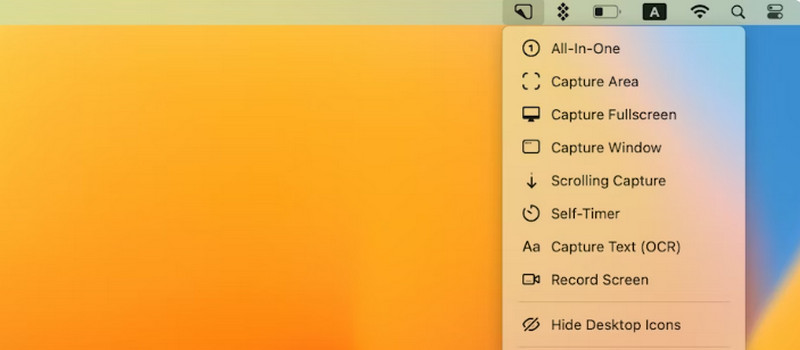
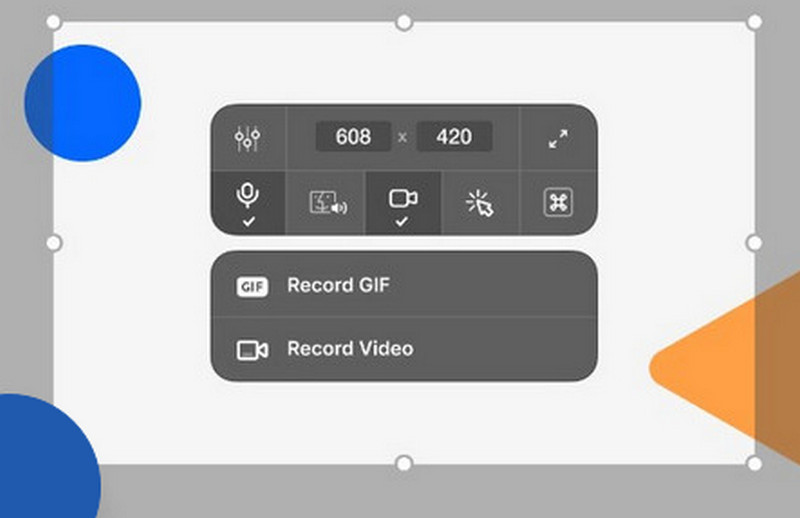
Schritt 2. Wenn du zum Beispiel die Option Record Screen (Bildschirm aufzeichnen) wählst, erscheint ein Pop‑up, in dem du festlegen kannst, ob du ein GIF oder ein Video aufnehmen möchtest. Außerdem kannst du entscheiden, ob deine Kamera oder dein Mikrofon in der Aufnahme enthalten sein soll.
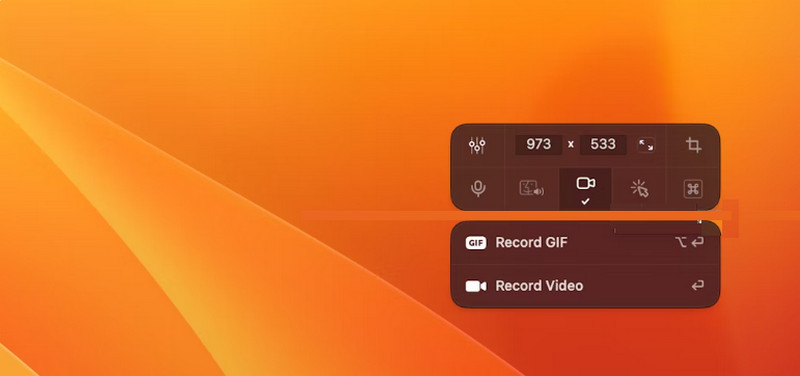
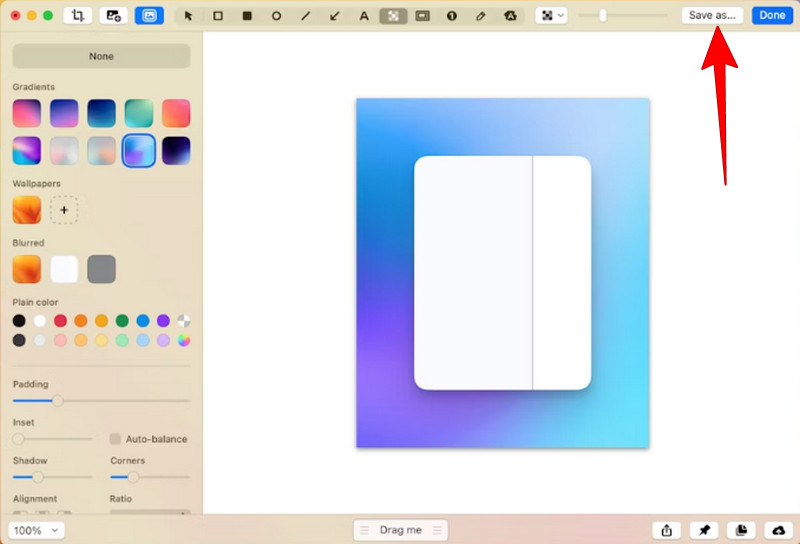
Schritt 3. Du kannst nun mit der Bildschirmaufnahme beginnen. Anschließend bietet dir das Tool verschiedene Optionen zur Videobearbeitung. Nutze diese frei, um dein Ergebnis zu optimieren.
Schritt 4. Wenn du mit den zusätzlichen Bearbeitungen fertig bist, klicke einfach auf die Schaltfläche Save As (Speichern unter), um den Exportvorgang zu starten.
Teil 4. Häufige Probleme mit CleanShot beheben
Es gibt allerdings einen Haken: Zu CleanShot wurden einige Probleme gemeldet. Diese Probleme sind der Hauptgrund dafür, dass viele Nutzer nach CleanShot‑Alternativen für Mac und auch für Windows suchen. Welche Probleme sind das? Siehe unten.
Problem: App friert ein oder stürzt ab
Lösung: Um dieses Problem zu vermeiden, solltest du sicherstellen, dass du die aktuellste Version von CleanShot verwendest. Das Tool wird regelmäßig aktualisiert, wobei häufig Stabilitätsprobleme behoben werden. Wenn das Problem auftritt, versuche, die Software neu zu starten, um zu prüfen, ob temporäre Störungen damit behoben werden.
Problem: Die Bildschirmaufnahme funktioniert nicht
Lösung: Wenn dies dein Problem ist, musst du sicherstellen, dass die App über die erforderlichen Berechtigungen für Bildschirmaufnahmen verfügt. Gehe dazu zu Systemeinstellungen > Sicherheit & Datenschutz > Bildschirmaufnahme. Stelle dann sicher, dass das Programm CleanShot dort aufgeführt und aktiviert ist. Zusätzlich kannst du die Systemleistung überprüfen und nicht benötigte Programme schließen, um die Auslastung zu reduzieren, da eine hohe GPU‑ oder CPU‑Last die Aufnahmeleistung beeinträchtigen kann.
Problem: Die Screenshots werden nicht gespeichert
Lösung: Um Probleme mit der Screenshot‑Speicherfunktion des Tools zu lösen, solltest du die Berechtigungen der App für den Zugriff auf deinen Zielordner überprüfen. Wie? Gehe auf deinem Gerät zu Systemeinstellungen > Sicherheit & Datenschutz > Dateien & Ordner und erteile dem Tool die notwendigen Rechte. Außerdem ist es wichtig sicherzustellen, dass der Speicherplatz deines Geräts nicht vollständig belegt ist, da ein zu voller Speicher das Speichern von Screenshots verhindern kann.
Teil 5. Beste Alternative zu CleanShot unter Windows
Wenn dich die oben genannten Probleme dazu bewogen haben, nach einer CleanShot‑Alternative für Windows zu suchen, bist du bei uns an der richtigen Adresse!
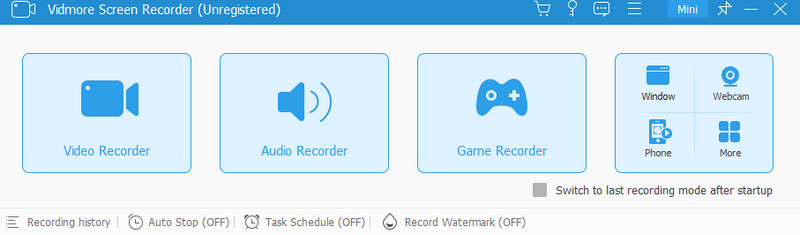
Lerne Vidmore Screen Recorder kennen – ein praktisches Software‑Programm, das sowohl für Windows‑ als auch für Mac‑Nutzer verfügbar ist. Eine der herausragenden Funktionen von Vidmore ist Snapshot: Damit kannst du mithilfe eines Fadenkreuz‑Werkzeugs Screenshots mühelos und pixelgenau aufnehmen. Vidmore Screen Recorder bleibt jedoch nicht bei grundlegenden Aufnahmefunktionen stehen. Du kannst damit auch scrollende Inhalte, bestimmte Fenster und mehr erfassen. Darüber hinaus bietet es verschiedene Bildschirmaufnahme‑Werkzeuge wie Video Recorder, Game Recorder, Audio Recorder, WebCam Recorder, Phone Recorder und weitere. Es konkurriert nicht nur in Sachen Flexibilität mit CleanShot X, sondern unterstützt auch eine deutlich größere Bandbreite an Ausgabeformaten, darunter MP4, MOV, AVI, WMV, JPG, PNG, TIFF und BMP.
Außerdem kannst du diese CleanShot‑Alternative kostenlos testen, um eine leistungsstarke Bildschirmaufnahme auf deinem Desktop und deinem Smartphone zu erleben! Insgesamt ist Vidmore Screen Recorder eine ideale Lösung für alle, die einen einfachen, aber vielseitigeren Bildschirmrekorder suchen!
Teil 6. FAQs zu CleanShot
Wie viel kostet CleanShot?
CleanShot bietet zwei Preisoptionen. Wenn du die App plus eine einfache Cloud nutzen möchtest, bekommst du sie für $29 als Einmalzahlung mit einer jährlichen Verlängerung von $19. Wenn du das App+Cloud Pro‑Paket verwenden möchtest, musst du dafür $8 bzw. $10 pro Nutzer und Monat zahlen.
CleanShot vs. Shottr – welches ist besser?
Die Wahl der besseren App variiert tatsächlich. CleanShot bietet jedoch mehr Funktionen und eine ausgefeiltere Benutzeroberfläche als Shottr. Wenn dir diese Punkte also wichtig sind, ist CleanShot die bessere Wahl.
CleanShot vs. Snagit – welches sollte man ausprobieren?
Es hängt von deinen Vorlieben ab. Um dir die Entscheidung zu erleichtern: CleanShot ist einfacher und intuitiver zu bedienen. Snagit hingegen bietet eine größere Auswahl an erweiterten Funktionen.
Fazit
CleanShot ist ein vielseitiges Bildschirmaufnahme‑Tool für Mac‑Nutzer. Mit dieser CleanShot‑Review konntest du dir nun ein Bild machen und entscheiden, ob es ein Must‑have‑Tool für dich ist. Falls nicht, haben wir dir mit dem Vidmore Screen Recorder eine weitere Option vorgestellt. Probiere es aus und überzeuge dich selbst!