Wie man einen Screenshot unter Windows zuschneidet
Nachdem du Screenshots unter Windows aufgenommen hast, stellst du möglicherweise fest, dass auf diesem Bild mehr Informationen zu sehen sind, als du benötigst. Vielleicht möchtest du nur einen bestimmten Teil davon zeigen. In diesem Fall solltest du darüber nachdenken, deine Screenshots für eine bessere Präsentation zuzuschneiden. Das stellt uns vor die neue Herausforderung, einen Screenshot unter Windows zuzuschneiden. Um hochwertige zugeschnittene Screenshots zu erhalten, lies die folgende Anleitung.
- Teil 1. Einfache Methode, um einen Screenshot unter Windows zuzuschneiden
- Teil 2. Wie man Screenshots unter Windows 10/8/7 mit hoher Bildqualität zuschneidet
- Teil 3. FAQs zum Zuschneiden eines Screenshots unter Windows
Teil 1. Einfache Methode, um einen Screenshot unter Windows zuzuschneiden
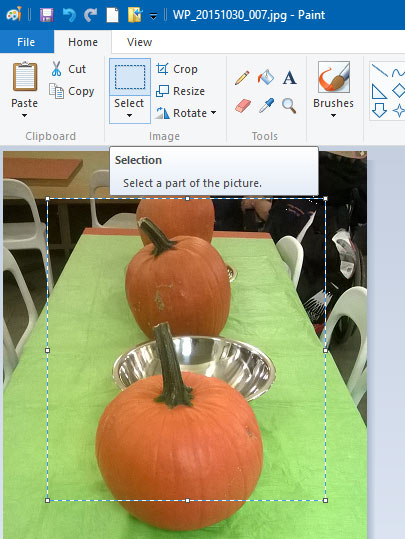
Wenn du schnelle Bearbeitungen an deinen Screenshots vornehmen möchtest, bietet Windows alles Nötige bereits integriert. Microsoft Paint stellt leistungsstarke Bearbeitungstools bereit, mit denen du Fotos zuschneiden, ausschneiden, skalieren und retuschieren kannst. Hier ein kurzer Überblick, wie du mit Microsoft Paint einen Screenshot unter Windows zuschneidest.
Schritt 1. Klicke auf das Windows-Start-Menü, um es zu öffnen. Gib „Paint“ ein.
Schritt 2. Suche Paint in der Liste der Suchergebnisse und klicke darauf, um Microsoft Paint zu öffnen.
Schritt 3. Drücke Strg+V, um das aufgenommene Bild in den Arbeitsbereich einzufügen.
Schritt 4. Verwende die Schaltfläche „Zuschneideauswahl“ und markiere dann den Bereich des Fotos, den du zuschneiden möchtest. Klicke anschließend auf Zuschnitt.
Schritt 5. Speichere abschließend deine Datei an einem gewünschten Speicherort.
Das könnte dich auch interessieren: Top 5 der besten Screencast-Programme für Windows/Mac (2026)
Teil 2. Wie man Screenshots unter Windows mit hoher Bildqualität zuschneidet
Um Screenshots unter Windows in hoher Qualität zuzuschneiden, empfehlen wir hier ein kostenloses und funktionsreiches Screenshot-Tool, den Screen Recorder. Er ist speziell dafür entwickelt, deinen Computerbildschirm in hoher Qualität aufzunehmen. Außerdem bietet er dir eine einfache Möglichkeit, einen Screenshot unter Windows zu erstellen und ermöglicht es dir, Screenshots mühelos zuzuschneiden. Neben dem Zuschneiden kannst du ein Rechteck, einen Pfeil, eine Linie usw. auf den Screenshot zeichnen, Bildunterschriften hinzufügen und mehr.
 Vidmore Screen Recorder
- Einen Screenshot unter Windows mit hoher Bildqualität zuschneiden.
- Einen Screenshot unter Windows im Vollbild oder in einem benutzerdefinierten Bereich aufnehmen.
- Screenshots in jedem Bildformat wie JPG, PNG und mehr speichern.
- Leistungsstarke Bearbeitungsfunktionen, um Screenshots zu bearbeiten und verschiedene Elemente hinzuzufügen.
- Nehmen Sie Online‑Videos, 2D/3D‑Gameplay, Webcam, Video/Audio‑Chats, Musik und mehr auf.

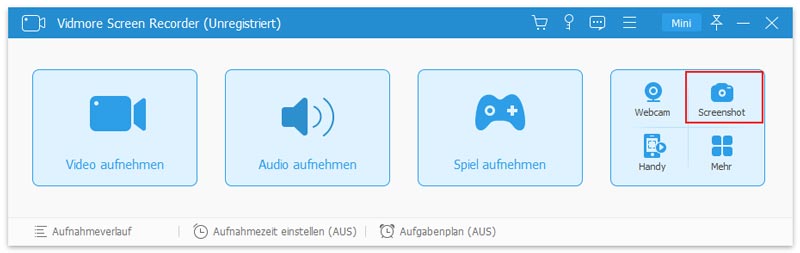
Schritt 1. Wähle „Screen Capture“
Klicke zunächst auf die obige Download-Schaltfläche, um diese kostenlose Windows-Screenshot-Software auf deinem Computer zu installieren und auszuführen. Wenn du einen Screenshot auf dem Mac machen möchtest, musst du hier die Mac-Version herunterladen. Wähle dann die Funktion Screen Capture, wenn du dieses Screenshot-Programm öffnest. Screen Capture ist ein kostenloses Screenshot-Tool ähnlich wie das Snipping Tool.
Schritt 2. Einen Screenshot aufnehmen
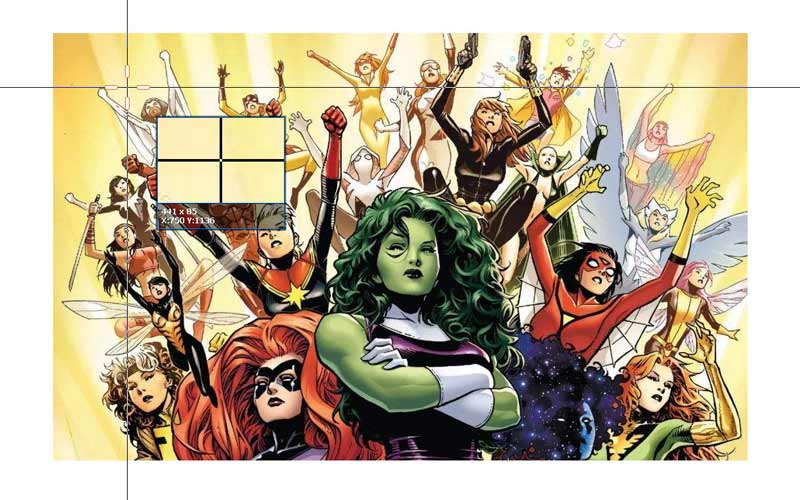
Nachdem du die Funktion Screen Capture gewählt hast, erscheint ein Pop-up-Fenster. In diesem Schritt kannst du frei einen rechteckigen Bereich auf dem Bildschirm erfassen, indem du die Maus ziehst. Oder du kannst wahlweise einen Vollbild-Screenshot oder ein benutzerdefiniertes Fenster aufnehmen.
Schritt 3. Den Screenshot bearbeiten
Nachdem du einen Screenshot aufgenommen hast, kannst du ihn bearbeiten. Dir stehen viele Bearbeitungsoptionen zur Verfügung. Du kannst zum Beispiel das Bild frei zuschneiden, ein Rechteck, einen Pfeil oder eine Linie auf den Screenshot zeichnen oder einige Elemente hinzufügen.
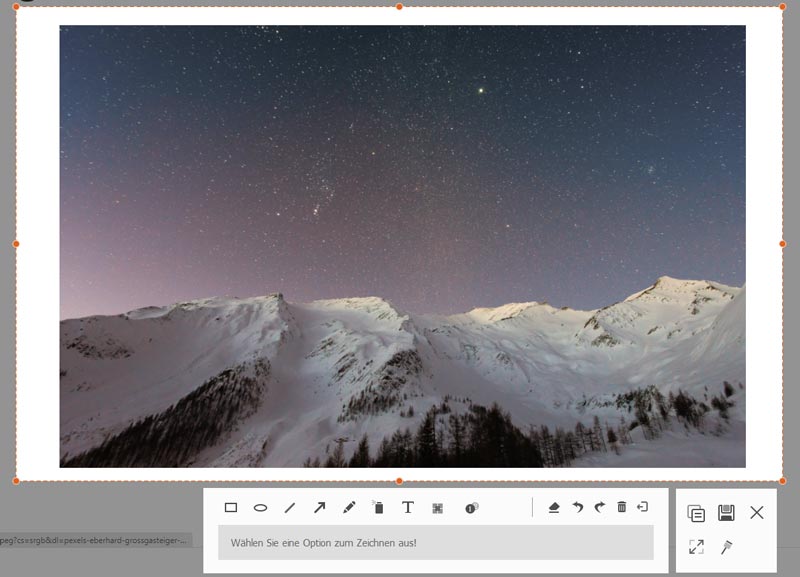
Schritt 4. Klicke nach der Bearbeitung auf die Schaltfläche Speichern in der unteren rechten Ecke des Screenshot-Fensters, um den Screenshot zu speichern. Du kannst ihn je nach Einstellung als JPG/JPEG, PNG, BMP, GIF oder TIFF speichern. Neben Screenshots ermöglicht dir dieses Programm außerdem, Audio unter Windows 10 aufzunehmen – in hoher Qualität.
Teil 3. FAQs zum Zuschneiden eines Screenshots unter Windows
1. Wie mache ich einen Screenshot unter Windows 10?
Erstellen Sie in Windows 10 einen Screenshot, indem Sie Win+Shift+S drücken. Diese Tastenkombination öffnet oben auf dem Bildschirm ein kleines Ausschneidemenü. Wählen Sie anschließend die Art des Screenshots aus, den Sie aufnehmen möchten.
2. Wie mache ich einen Screenshot ohne Druck-Taste?
Drücken Sie die Windows-Taste, um den Startbildschirm anzuzeigen, geben Sie Bildschirmtastatur ein und klicken Sie dann in der Ergebnisliste auf Bildschirmtastatur, um das Dienstprogramm zu starten. Drücken Sie die Taste Druck (PrtScn), um den Bildschirm aufzunehmen und das Bild in der Zwischenablage zu speichern. Fügen Sie das Bild mit Strg+V in ein Bildbearbeitungsprogramm ein und speichern Sie es anschließend.
3. Wie macht man einen Screenshot auf einem Lenovo?
Du kannst die Taste 'Druck' (PrtScn) auf der Tastatur drücken, um den gesamten Bildschirm des Computers zu kopieren. Füge die kopierten Daten anschließend in ein Programm wie Paint oder Adobe Photoshop ein. Wenn du einen HP-Computer verwendest, können dir 4 Methoden dabei helfen, einen Screenshot auf einem HP-Computer zu machen.
Jetzt weißt du, wie du einen Screenshot unter Windows zuschneidest. Screen Recorder ist mehr als nur ein Zuschneide-Tool; er eignet sich auch hervorragend, wenn du Hervorhebungen oder Text zu einem Screenshot hinzufügen oder ein Video deines Bildschirms aufnehmen möchtest.