Top 5 Alternativen zu FastStone Capture für Mac und Windows
Die FastStone-Capture‑Software ist erstklassig zum Aufnehmen von Bildschirminhalten unter Mac und Windows. Sie ist benutzerfreundlich und mit vielen nützlichen Funktionen ausgestattet, was sie sehr beliebt macht. Mit diesem Tool lassen sich zahlreiche Aufgaben erledigen. Dennoch kann es nicht immer alle Anforderungen und Erwartungen der Nutzer erfüllen. FastStone Capture lässt sich auf dem Mac nicht verwenden und bietet nur sehr eingeschränkte Video‑Export‑ und Bearbeitungsfunktionen. Um Ihnen mehr Auswahl zu geben, stellt dieser Beitrag die besten Alternativen zu FastStone Capture für Profis und Einsteiger vor. Lesen Sie also unbedingt bis zum Ende.

SEITENINHALT
Teil 1. Vidmore Screen Recorder
Der leichtgewichtige und leistungsstarke Vidmore Screen Recorder ist die beste Alternative zu FastStone Capture. Er kann hochwertige Screenshots aufnehmen und ermöglicht es Ihnen, Linien, Formen, Pfeile usw. zu zeichnen, um Ihren Screenshot zu individualisieren. Außerdem können Sie einen Bildlauf‑Screenshot erstellen, um ein langes Bild zu erhalten. Für eine bessere Kompatibilität können Sie verschiedene Ausgabeformate wählen: JPG, JPEG, PNG, GIF, BMP und TIFF. Darüber hinaus kann er Bildschirmvideos, Fenster, Bereiche, Smartphones, Online‑Inhalte sowie 2D/3D‑Gameplay einwandfrei aufzeichnen. Einer seiner vielen Vorteile gegenüber anderen Bildschirmrekordern ist die Möglichkeit, Aufgaben zu planen. Zur Information: Dieses Tool ist sowohl auf Mac als auch auf Windows verfügbar.
Hauptfunktionen
• Mehrere Aufnahmemodi. Vidmore ermöglicht es Ihnen, Screenshots aufzunehmen oder im Vollbildmodus bzw. in einem bestimmten Bereich Ihres Bildschirms aufzuzeichnen.
• Anmerkungswerkzeuge. Es bietet eine Vielzahl von Annotations‑ und Zeichenwerkzeugen, etwa das Hinzufügen von Text, Formen, Pfeilen und mehr zu Ihren Bildschirmfotos und Aufnahmen.
• Aufgabenplanung. Es unterstützt geplante Aufnahmen, sodass Nutzer ihre Aufgaben automatisch terminieren können.
• Bildschirmaufnahmen bearbeiten. Nach der Aufzeichnung können Sie das Video direkt im Vorschaufenster zeitlich zuschneiden, indem Sie die Schiebeleiste ziehen. Außerdem können Sie die Werkzeugkiste für detailliertes Zuschneiden, Zusammenführen und Konvertieren verwenden.
Schritt 1. Laden Sie den Vidmore Screen Recorder auf Ihren Desktop herunter und installieren Sie ihn. Starten Sie anschließend das Programm.
Schritt 2. Wenn Sie Screenshots machen möchten, gehen Sie zum Reiter „Video Recorder“ und klicken Sie auf „Screen Capture“. Sie können während einer Aufnahme ebenfalls Bildschirmfotos erstellen, indem Sie auf das Kamera‑Symbol klicken.
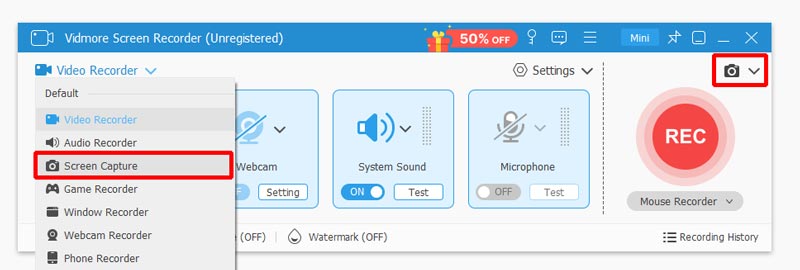
Schritt 3. Nachdem Sie darauf geklickt haben, werden Sie aufgefordert, einen Bereich durch Klicken oder Ziehen auszuwählen. Wenn Sie die Auswahl beendet haben, wird der Inhalt automatisch erfasst.
Schritt 4. Bevor Sie das Bild speichern, können Sie mit dem Zeichenwerkzeug in der linken Leiste Anmerkungen hinzufügen. Auf der rechten Seite können Sie wählen, ob Sie das Bild kopieren, speichern, schließen, einen Bildlauf‑Screenshot erstellen, es an den Desktop anheften oder zum Vollbild wechseln möchten.

Teil 2. Snagit
Snagit ist eine leistungsstarke Software für Bildschirmfotos und Bildschirmaufnahmen. Diese vielseitige Software nimmt Text, Musik, Video und Standbilder vom Desktop‑Bildschirm auf und erstellt davon Schnappschüsse. Neben der Texterkennung in Screenshots ermöglichen die integrierten Videobearbeitungsfunktionen den Nutzern, unerwünschte Teile von Screencasts zu entfernen. Darüber hinaus können Anwender Kommentare hinzufügen und statische Abschnitte in animierte GIFs umwandeln.
Hauptfunktionen
• Bildlaufaufnahme. Im Bildlauf‑Modus können Nutzer schnell Aufnahmen von allem auf ihrem Bildschirm machen, sogar von einer gesamten Webseite.
• Einfache Benutzeroberfläche. Snagit bietet eine benutzerfreundliche Oberfläche und einen einfachen Ablauf, um mit nur wenigen Klicks Screenshots und Bildschirmaufnahmen zu erstellen.
• Aufnahmeverwaltung. Snagit ermöglicht es den Nutzern, ihre Schnappschüsse und Aufnahmen mühelos zu organisieren und geräteübergreifend zu synchronisieren.
• Bearbeitung. Dieses Tool erkennt Elemente in Ihren Bildschirmfotos automatisch, sodass Sie UI‑Elemente neu anordnen oder entfernen können.
Schritt 1. Starten Sie das Programm auf Ihrem Computer und bereiten Sie die Anwendung oder das Fenster vor, das Sie auf Ihrem Bildschirm erfassen möchten.
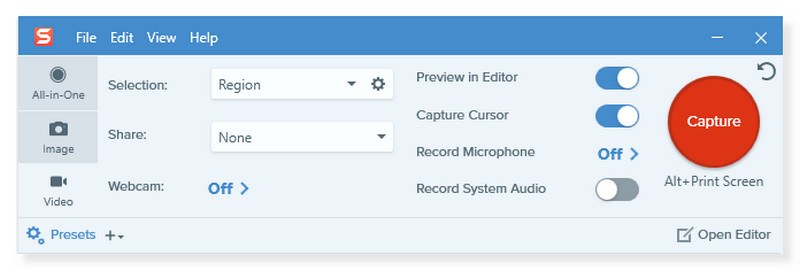
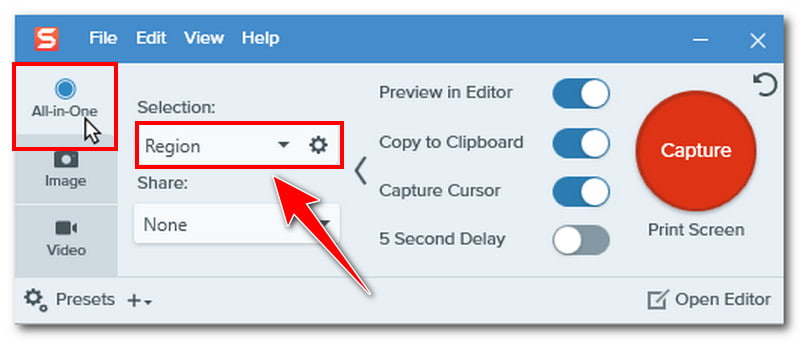
Schritt 2. Aktivieren Sie im Capture‑Fenster den Reiter „All‑in‑One“. Hier können Sie auswählen, ob Ihre Screenshots im Vollbild oder in einem bestimmten Bereich aufgenommen werden sollen.
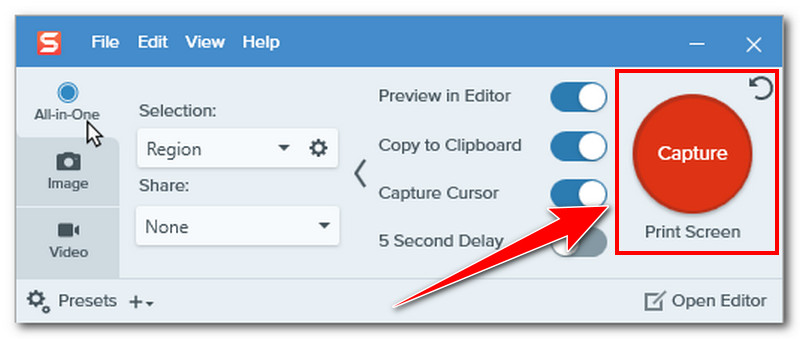
Schritt 3. Nachdem Sie die Optionen Ihren Wünschen entsprechend angepasst haben, klicken Sie auf den großen roten Capture‑Button oder drücken Sie die Druck‑Taste (Print Screen) auf Ihrer Tastatur.
Teil 3. Greenshot
Greenshot ist eine Open‑Source‑On‑Premise‑Lösung, die für Projektmanager, Systemadministratoren und Programmierer nützlich sein kann. Sie erstellt Bildschirmfotos und bearbeitet Bilder bei Bedarf. In diesem Tool gibt es Möglichkeiten, Formen zu Screenshots hinzuzufügen, darunter Rechtecke, Ellipsen, Punkte und Pfeile. Nutzer können Bildschirmfotos mithilfe des integrierten Bildeditors mit Formen, Text oder Notizen versehen. Außerdem können Sie unnötige Inhalte ausblenden und Screenshots auf verschiedene Arten exportieren, etwa als Ausdrucke oder E‑Mail‑Anhänge.
Hauptfunktionen
• Zahlreiche Aufnahmemöglichkeiten. Nutzer können den gesamten Bildschirm, einen bestimmten Bereich oder ein Fenster aufnehmen. Es unterstützt auch Bildlauf‑Aufnahmen.
• Benutzerfreundlichkeit. Greenshot ermöglicht es Anwendern, mit Tastenkürzeln auf der Tastatur schnell und einfach Bildschirmfotos zu erstellen.
• Integrierter Bildeditor. Dieses Tool enthält einen benutzerfreundlichen Bildeditor mit einem hilfreichen Werkzeugsatz zum Hinzufügen von Formen oder Anmerkungen zu Screenshots.
• Exportoptionen. Greenshot bietet mehrere Möglichkeiten, Ihre bearbeiteten Screenshots zu exportieren. Sie können Ihre Dateien direkt lokal speichern, per E‑Mail teilen oder in die Zwischenablage kopieren.
Schritt 1. Öffnen Sie das Programm auf Ihrem Computer. Sie sehen verschiedene Optionen zum Erfassen Ihres Bildschirms. Sie können verschiedene Tastenkürzel verwenden, um Ihren bevorzugten Aufnahmemodus auszuführen.
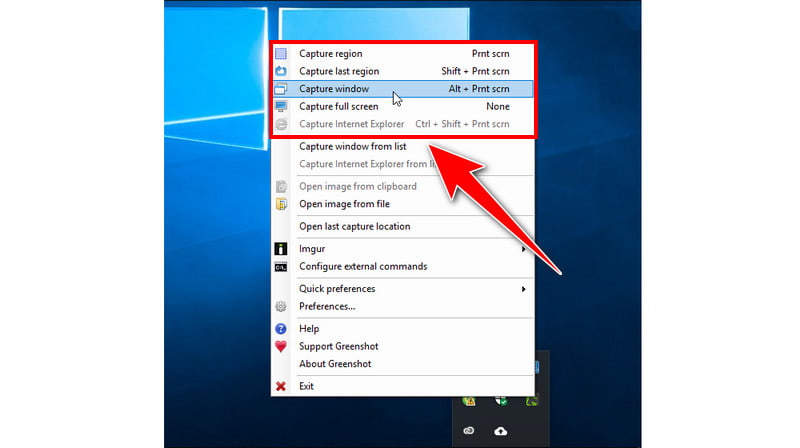
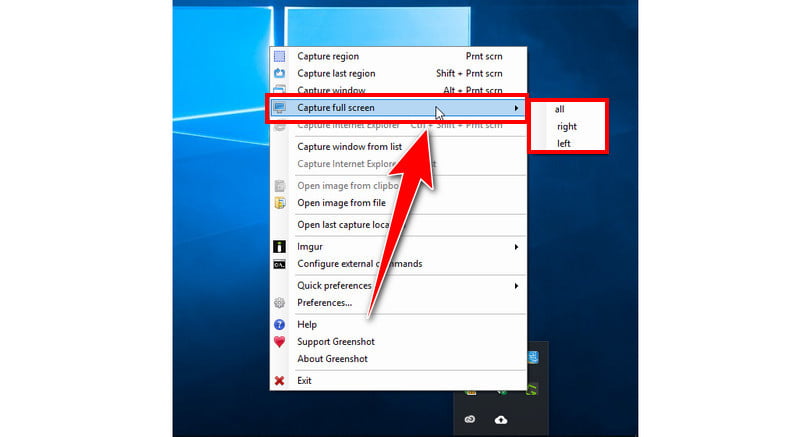
Schritt 2. Um den gesamten Bildschirm aufzunehmen, wählen Sie die Option „Capture full-screen“. Falls Sie zwei Monitore nutzen, können Sie zwischen „All“, „Right“ und „Left“ wählen.
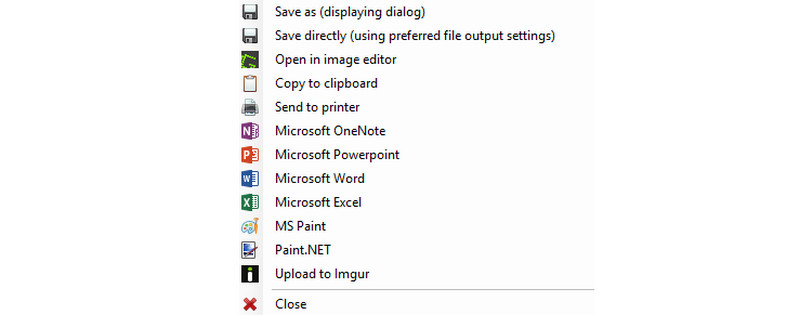
Schritt 3. Wenn Sie fertig sind, können Sie eine der Exportoptionen wählen, um Ihre Screenshots auszugeben. Sie können auch die Tasten Strg + S drücken, um den Screenshot lokal zu speichern.
Teil 4. Lightshot
Lightshot wurde entwickelt, um Bildschirmfotos oder einen beliebigen ausgewählten Bereich des Bildschirms aufzunehmen. Es ist ein leichtgewichtiges Tool, das mit nur zwei Klicks Screenshots erstellt. Es gibt sogar eine Chrome‑Erweiterung; Lightshot ist für Windows und Mac erhältlich. Praktisch ist, dass Nutzer Aufnahmen vom gesamten Bildschirm oder einem bestimmten Bereich machen können. Zusätzlich können Screenshots sofort hochgeladen und gespeichert werden, um kurze, teilbare Links zu erzeugen. Dieses Tool stellt grundlegende Bearbeitungsfunktionen bereit, wie das Hinzufügen von Text, Effekten, Hervorhebungen, Zeichnungen und mehr. Nutzer loben die einfache Bedienung und die schnelle Installation.
Hauptfunktionen
• Screenshots über das Internet teilen. Nutzer können ihre Bildschirmfotos über einen teilbaren Link im Internet weitergeben.
• Screenshot in die Zwischenablage kopieren. Lightshot unterstützt das Kopieren von Screenshots in die Zwischenablage, um sie leicht zu teilen und in andere Programme einzufügen.
• Screenshot‑Verlauf. Nutzer können all ihre Screenshots verfolgen, wenn sie ein Konto bei Lightshot auf prntscr.com erstellen. Dort können Sie Bildunterschriften hinzufügen und Bilder, die Sie nicht mehr benötigen, aus dem Web entfernen.
• Verwendung von Hotkeys. Nutzer können Tastenkombinationen bzw. Hotkeys verwenden, um Lightshot schnell und einfach zu bedienen.
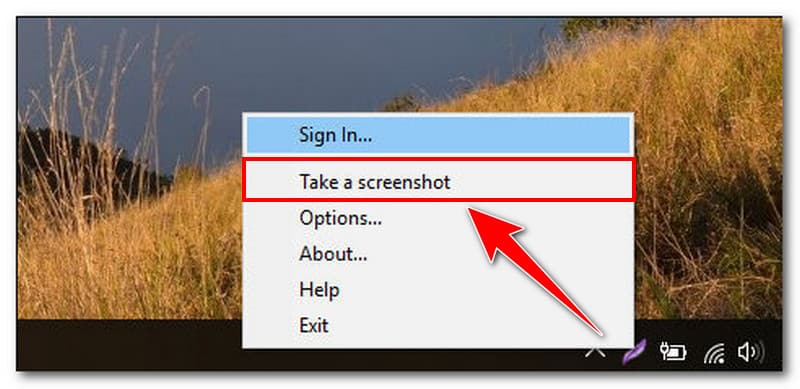
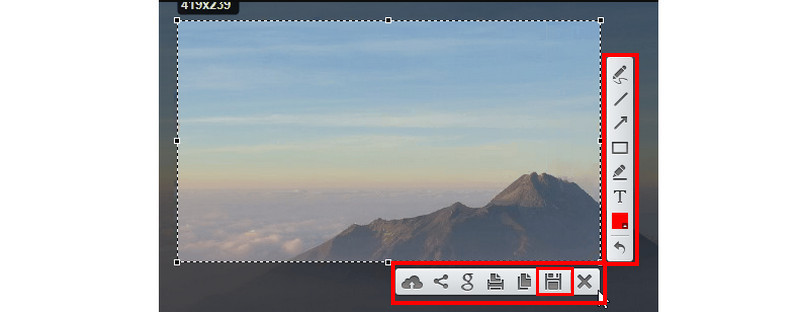
Schritt 1. Starten Sie zunächst das Programm auf Ihrem Desktop. Klicken Sie auf das Lightshot‑Symbol im Infobereich und wählen Sie in den Optionen „Take a screenshot“.
Schritt 2. Ziehen Sie den Mauszeiger über den Bereich, den Sie aufnehmen möchten. Lassen Sie dann die Maustaste los; anschließend sehen Sie die Optionen, mit denen Sie Ihren Screenshot bearbeiten können.
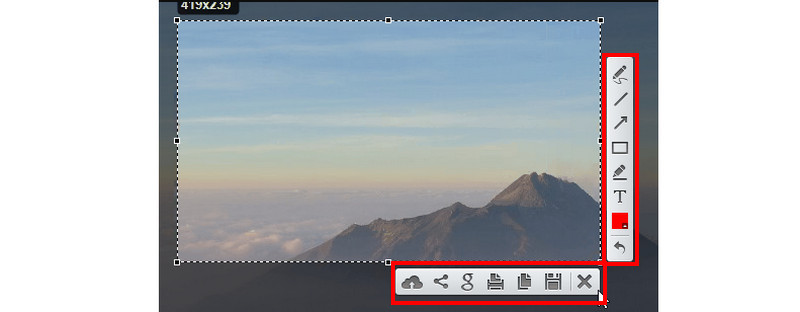
Schritt 3. Um Ihren Screenshot zu speichern, wählen Sie das Speicher‑Symbol in den Optionen unten oder drücken Sie die Tasten Strg + S auf Ihrer Tastatur.
Teil 5. ShareX
Mit nur wenigen Tastendrücken können Nutzer mit ShareX, einer kostenlosen Open‑Source‑Software, mühelos jeden beliebigen Teil ihres Bildschirms aufzeichnen und teilen. Außerdem bietet sie verschiedene Exportoptionen, mit denen Sie Inhalte zu einer Vielzahl unterstützter Ziele teilen oder veröffentlichen können. Allerdings ist sie nur für Windows‑Nutzer verfügbar. Zudem unterstützt dieses Tool keine Gameplay‑Aufnahmen vom Bildschirm.
Hauptfunktionen
• Offline‑Nutzung. ShareX kann verwendet werden, ohne dass eine Internetverbindung erforderlich ist.
• Cloud‑Speicher‑Integration. Es ermöglicht Nutzern, ihre Screenshots und Videoaufnahmen in Cloud‑Speichern wie Dropbox hochzuladen.
• Farbwähler‑Option. Sie erlaubt es Anwendern, eine Farbeigenschaft aus einer bestimmten Form, einem Objekt oder Bild auszuwählen und zu kopieren.
Schritt 1. Laden Sie die ShareX‑Software auf Ihren Desktop herunter und installieren Sie sie. Starten Sie anschließend das Programm auf Ihrem Computer und wählen Sie den Reiter „Capture“.
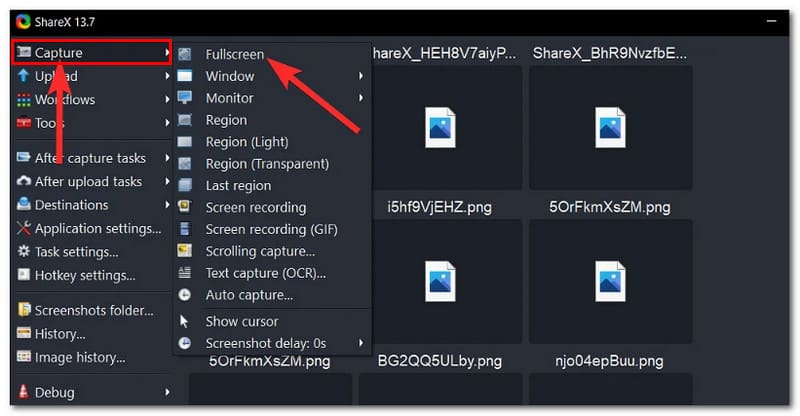
Schritt 2. Wählen Sie danach aus dem Dropdown‑Menü „Fullscreen“. Anschließend können Sie Ihren Screenshot mit den oben angezeigten Bildbearbeitungswerkzeugen bearbeiten.
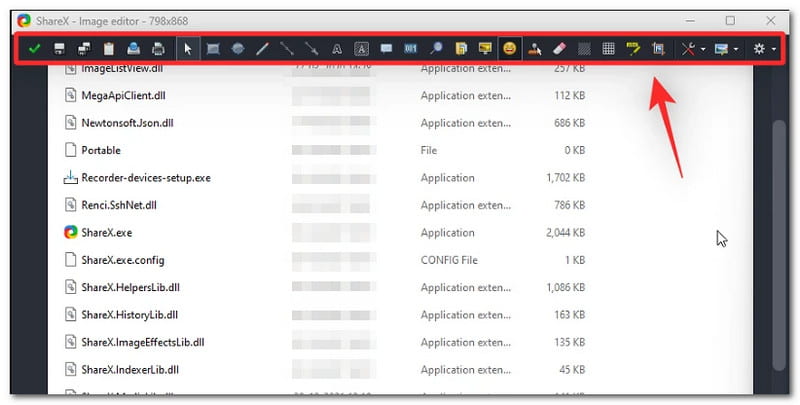
Schritt 3. Wenn Sie fertig sind, klicken Sie auf die Schaltfläche „Save“, um Ihren Screenshot lokal zu speichern. Und das war’s! Dies sind die Schritte, mit denen Sie mit diesem Tool Bildschirmfotos erstellen können.
| Vidmore Screen Recorder | Snagit | Greenshot | Lightshot | ShareX | |
| Screenshot-Aufnahme | Ja | Ja | Ja | Ja | Ja |
| Bildschirmaufnahme | Ja | Ja | Nein | Nein | Ja |
| Videobearbeitung | Ja | Nein | Nein | Nein | Ja |
| Bildbearbeitung | Nein | Ja | Ja | Nein | Ja |
| Annotationstools | Ja | Ja | Ja | Ja | Ja |
| Anpassbare Hotkeys | Ja | Ja | Ja | Ja | Ja |
| Plattform‑Unterstützung | Windows, macOS | Windows, macOS | Windows | Windows, macOS | Windows |
| Preisgestaltung | Kostenlose Testversion, kostenpflichtig | Kostenlose Testversion, kostenpflichtig | Kostenlos | Kostenlos | Kostenlos |
Teil 6. FAQs zu FastStone Capture
Ist FastStone Capture kostenlos?
Nutzer von FastStone können Capture dreißig Tage lang kostenlos herunterladen und verwenden. Sie können auf der Website eine lebenslange Lizenz erwerben, die Ihnen unbegrenzten Zugriff auf das Programm gewährt. Familien und Geschäftsinhaber können stattdessen eine Familienlizenz erwerben, die lebenslangen Zugriff für bis zu fünf PCs bietet. Während der 30‑tägigen Testphase können Sie entscheiden, ob Capture ein hilfreiches Tool ist, das Sie künftig regelmäßig einsetzen möchten.
Wie verwendet man FastStone Capture? (Einfache Anleitung)
Schritt 1. Laden Sie zunächst FastStone Capture auf Ihren Mac‑ oder Windows‑Computer herunter und installieren Sie es. Starten Sie anschließend das Programm.
Schritt 2. Um einen Screenshot zu erstellen, drücken Sie danach die Tasten Strg + Druck (Print Screen) auf Ihrer Tastatur. Damit wählen Sie einen bestimmten Bereich Ihres Bildschirms aus.
Schritt 3. Der Screenshot wird automatisch im Bildeditor des Tools geöffnet. Sie können ihn bearbeiten, indem Sie Text und Formen hinzufügen und die Größe nach Belieben anpassen.
Schritt 4. Wenn Sie fertig sind, drücken Sie einfach Strg + S, um den Screenshot lokal zu speichern.
Ist XnView besser als FastStone?
Ob XnView besser ist als FastStone, hängt von Ihren spezifischen Anforderungen und Vorlieben ab. Sowohl XnView als auch FastStone sind beliebte Bildbetrachter‑ und Verwaltungsprogramme mit einer Reihe von Funktionen, unterscheiden sich jedoch in Benutzeroberfläche, Funktionsumfang und Leistung.
Fazit
Zusammenfassend lässt sich sagen, dass FastStone Capture ein hervorragendes Tool zum Erstellen von Screenshots Ihres Bildschirms ist. Dieser Beitrag stellt Ihnen nur die besten Alternativen vor, die Sie ausprobieren können und die möglicherweise mehr Optionen bieten, als FastStone Capture bereitstellt. Unter ihnen ist der Vidmore Screen Recorder, der nicht nur Screenshots aufnehmen, sondern auch Bildschirminhalte mit Ton und Gameplay aufzeichnen kann. Er unterstützt hochauflösende Videos, was nicht alle Bildschirmaufnahme‑Tools leisten. Das ist der Grund, warum immer mehr Menschen dieses Programm als ihren Bildschirmrekorder in Betracht ziehen.