Eine Sammlung kostenloser Snipping‑Tools: 11 Optionen für Sie
Wir stellen immer wieder fest, dass wir ein Screenshot-Tool brauchen – sei es, um bestimmte Szenen beim Erstellen von Tutorials oder Spiele-Guides festzuhalten und Stellen zu markieren, auf die Leser achten sollen, um während Online‑Kursen oder Web‑Konferenzen wichtige Notizen zu sichern oder weil wir in einem Video ein urkomisches Gesicht einfangen, das sich perfekt als Meme eignet. Solche Situationen kommen äußerst häufig vor. Deshalb ist es wichtig, stets ein zuverlässiges Screenshot‑Tool auf unseren Geräten zur Hand zu haben. Doch bei der Vielzahl an Optionen – Desktop‑Apps, Mobile‑Apps, Online‑Versionen und Plug‑ins – kann die Auswahl schnell überfordern.
Unter Berücksichtigung Ihrer Anforderungen haben wir in diesem Leitfaden eine umfassende Liste von 11 kostenlosen Snipping-Tools für Sie zusammengestellt. Hier können Sie die Funktionen, Preise, Vor- und Nachteile der verschiedenen Produkte erkunden. Mit diesen Informationen finden Sie schnell das perfekte Tool für Ihre Bedürfnisse.

SEITENINHALT
Teil 1. Desktop‑basiertes Snipping‑Tool mit kostenloser Testversion
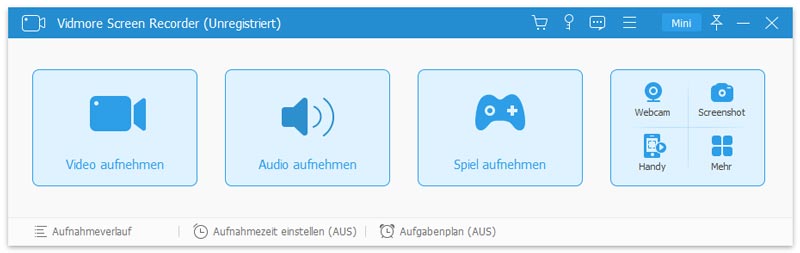
Vidmore Screen Recorder
Preis: $14,95/Monat
Beginnen wir mit dem vielseitigsten und erstklassigen kostenlosen Bildschirmaufnahme-Tool für Windows. Vidmore Screen Recorder ist eine All-in-One-Desktop-Software, die Bildschirmfotos, Bildschirmaufnahmen, Webcam‑Videoaufnahmen, Systemaudio‑Aufnahmen und Mikrofonaufnahmen in einem Programm vereint. Sie unterstützt derzeit sowohl Windows als auch Mac, und Sie können sie kostenlos herunterladen und nutzen.
Die Screenshot-Leistung ist herausragend – keine Verzögerung, kein Qualitätsverlust – und natürlich bietet Vidmore Screen Recorder auch Funktionen für Echtzeit‑Anmerkungen. Schauen wir uns die Funktionen Punkt für Punkt an:
• Nimmt Video, Audio und Screenshots auf. • Unterstützt Zeichnen und Kommentieren in Echtzeit bei Aufnahmen oder Screenshots. • Stellt Nachbearbeitungstools zum Bearbeiten aufgenommener Bilder, Videos und Audiodateien bereit. • Zeichnet Handybildschirminhalte auf dem Computer auf (erfordert die Verbindung von Telefon und Computer). • Individuell einstellbarer Aufnahmebereich sowie Start- und Endzeit. • Vielseitige Aufnahme- und Screenshot-Funktionen. Erfasst mühelos Videos, Audio und Bilder. • Unterstützt anpassbare Hotkeys für eine komfortable Bedienung. • Die kostenlose Version begrenzt die Aufnahmezeit.
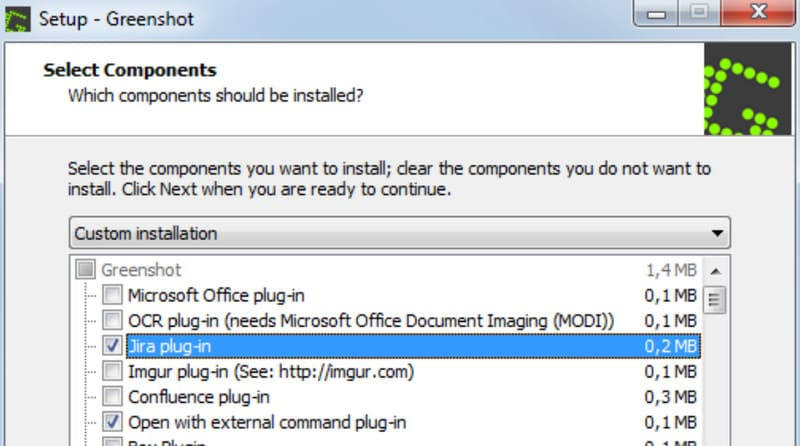
Für alltägliche Screenshots reicht meist ein einzelnes statisches Bild. Wenn Sie jedoch eine lange Webseite oder einen umfangreichen Text sichern müssen – also Inhalte, die über den sichtbaren Bildschirm hinausgehen – ist eine Scrollaufnahme unverzichtbar. Genau aus diesem Grund hat Greenshot es auf unsere Liste geschafft.
Es unterstützt alle Standardfunktionen herkömmlicher kostenloser Snipping‑Tools und ergänzt diese um einen Scrollaufnahme‑Modus. Außerdem ist es vollständig kostenlos und Open Source und funktioniert nahtlos auf Windows und Mac.
• Vollständig kostenlos und Open Source. • Unterstützt Scrollaufnahmen. • Kann keine Videos aufnehmen.
Oft ist ein Screenshot nur der Anfang unseres Content‑Erstellungsprozesses. Bei einfachen Inhalten müssen wir störende Ränder wegschneiden, die Bildgröße anpassen oder bestimmte Elemente auf dem Bildschirm markieren; in komplexeren Fällen kommen Anmerkungen und weitere Elemente hinzu.
Vorteile
Wenn Ihnen Bildbearbeitungsfunktionen besonders wichtig sind, empfehlen wir Lightshot als das beste kostenlose Snipping‑Tool. Es verfügt über einen umfassenden integrierten Bildeditor, mit dem Sie Bilder skalieren, die Qualität verbessern, Text hinzufügen und vieles mehr können.
• Bietet eine Funktion für geplante Aufnahmen.
• Integrierte Bildbearbeitungswerkzeuge. • Unterstützt das Online‑Teilen von Screenshots mit anderen. • Kann Pop-ups anzeigen, die Ihren Arbeitsfluss unterbrechen.
Nachteile
Preis: $19,95/Monat.
Greenshot
Preis: Kostenlos
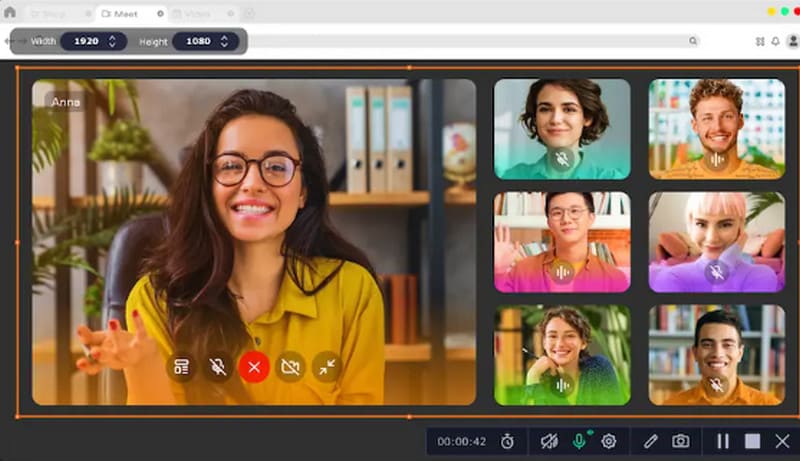
Ähnlich wie das zuvor erwähnte Vidmore Screen Recorder ist auch Movavi Screen Recorder eine All-in-One‑Softwarelösung, die sowohl mit Windows als auch mit Mac kompatibel ist. Sie kann Online‑Anrufe, Streaming‑Videos, Webinare und mehr verzögerungsfrei aufzeichnen. Selbstverständlich unterstützt sie auch jederzeit das Aufnehmen von Schnappschüssen des gesamten Bildschirms oder ausgewählter Bereiche.
Kommen wir nun zur Kernfrage: Wie schlägt sich Movavi Screen Recorder bei Screenshots?.
Vorteile
Dieses kostenlose Snipping‑Tool für Mac und Windows unterstützt mehrere Modi, darunter Vollbildaufnahmen, Aufnahmen ausgewählter Bereiche oder bestimmter Fenster. Während der Aufnahme oder beim Aufnehmen eines Screenshots können Sie direkt auf dem Bildschirm annotieren. Nach dem Erfassen des Bildes sind außerdem grundlegende Bearbeitungen möglich.
• Hochwertige Bildaufnahmen. • Stabile Leistung, kompatibel mit Windows- und Mac‑Geräten. • Der volle Funktionsumfang erfordert ein kostenpflichtiges Abonnement.
Nachteile
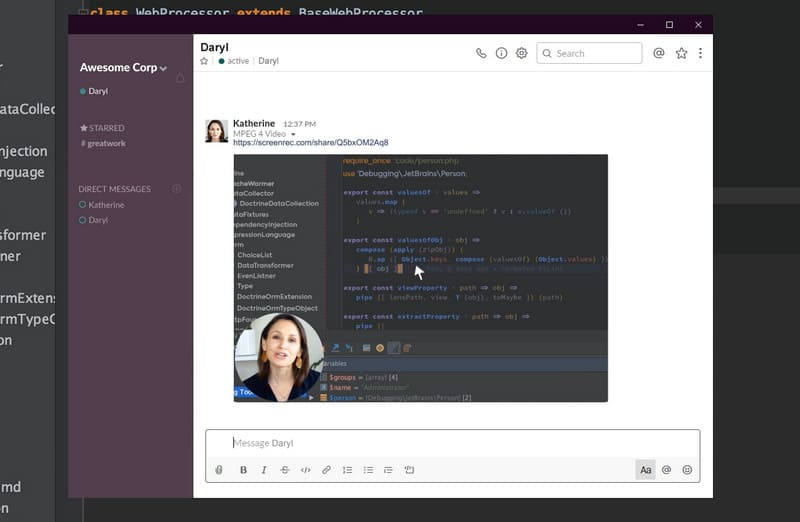
Die Desktop‑Software arbeitet äußerst stabil, viele andere Produkte leiden jedoch unter umständlichen Installationsprozessen und aufgeblähter Performance. ScreenRec bildet hier eine Ausnahme. Bekannt für sein leichtgewichtiges Design, aktiviert es die Screenshot‑Funktion mit nur einem Klick.
Lightshot
Preis: Kostenlos
Bemerkenswert ist, dass ScreenRec komplett kostenlos ist, screenshots ohne Wasserzeichen erstellt und bis zu 2 GB Cloud‑Speicher für Ihre Aufnahmen beinhaltet. Sie können Ihre Screenshots außerdem direkt aus der Cloud mit Kollegen und Teammitgliedern teilen.
• Schneller Start und flüssige Bedienung. • Bietet 2 GB Cloud‑Speicher. • Einfache Nutzungsschritte.

Vorteile
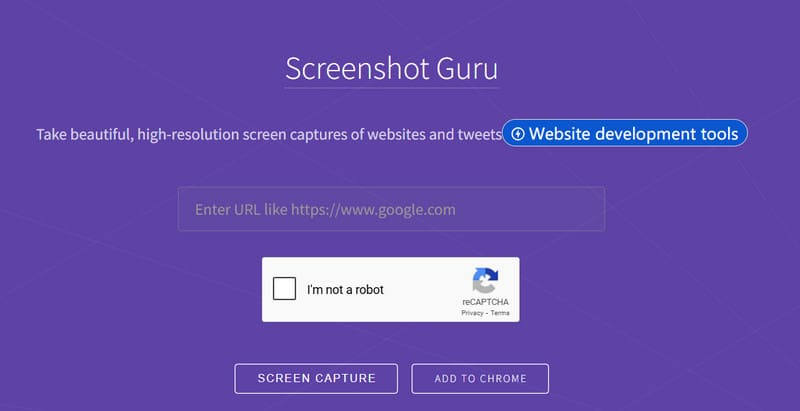
Wenn Sie nur schnell einen Screenshot einer Webseite erstellen möchten und die langen Schritte für Download, Installation und Start einer Desktop‑Software überspringen wollen, warum probieren Sie nicht dieses innovative Web‑Capture‑Tool: Screenshot Guru.
Im Gegensatz zu herkömmlichen Bildschirmrecordern, bei denen Sie mit der Maus über die Webseite scrollen und den Bereich markieren müssen, reicht es hier, die URL einzufügen – das Tool erfasst die Seite automatisch. Saubere Kanten, hohe Auflösung.
Nachteile
• Extrem einfache Bedienung – einfach den Link einfügen. • Erfasst automatisch die vollständige Seite der angegebenen Webseite. • Unterstützt keine benutzerdefinierten Screenshot‑Bereiche. • Keine Bearbeitungstools.
Movavi Screen Recorder
Preis: $4/Monat
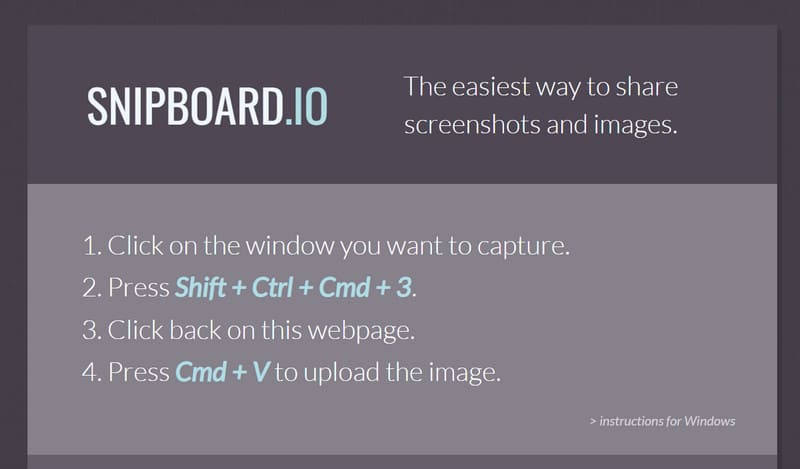
Ein weiteres Tool, das für seine besonders einfache Bedienung bekannt ist: Snipboard.io. Anders als klassische Screenshot‑Tools muss es nicht manuell gestartet werden. Klicken Sie einfach auf die Zielwebseite, drücken Sie die zugehörige Screenshot‑Tastenkombination und klicken Sie erneut, um das Bild aufzunehmen.
Für Windows‑Nutzer: Drücken Sie Alt + Druck, um aufzunehmen, und anschließen Strg + V, um das Bild hochzuladen.
Für Mac‑Nutzer: Verwenden Sie Command + Control + Shift + 3.
Vorteile
• Einfach zu bedienen. • Keine zusätzliche Software. • Cloudbasierte Speicherung. • Eingeschränkte Bearbeitung. • Verfügbarkeit für 30 Tage. • Keine erweiterten Einstellungen.
• Erstellt Screenshots mit einer einfachen Tastenkombination. • Bietet grundlegende Bearbeitungsfunktionen. • Blendet Werbung auf der Freigabeseite ein.
Preis: $44,95/Jahr.
Nachteile
Wenn Sie ein webbasiertes Tool suchen, das genauso vielseitig ist wie ein Desktop‑Recorder, ist Screencapture.com Ihr kompetenter Helfer.
ScreenRec
Preis: Kostenlos
The desktop software performs exceptionally stable, though many products suffer from cumbersome installation processes and bloated performance. ScreenRec, however, stands out as an exception. Renowned for its lightweight design, it activates screenshot functionality with a single click.
Notably, ScreenRec is completely free, produces watermark-free screenshots, and includes up to 2GB of cloud storage for your captures. You can also share screenshots with colleagues and team members directly from the cloud.
Vorteile
• Fast startup and smooth operation.
• Provides 2GB of cloud storage.
• Simple usage steps.
Nachteile
• Keine Bearbeitungsfunktionen.
Teil 2. Kostenloses Online‑Snipping‑Tool
Screenshot Guru
Preis: Kostenlos
Alright, if you just need to take a quick screenshot of a webpage and want to skip the lengthy download, installation, and launch steps of desktop software, why not try this innovative web capture tool: Screenshot Guru.
Unlike traditional screen recorders that require you to scroll and select the webpage with your cursor, all you need to do is paste the URL into it, and it automatically captures the webpage. Smooth edges, high-definition quality.
Vorteile
• Extremely simple to use—just paste the link.
• Automatically captures the full page of the specified webpage.
Nachteile
• Does not support custom screenshot areas.
• No editing tools.
Snipboard.io
Price: $4/Month
Another tool renowned for its straightforward operation: Snipboard.io. Unlike traditional screenshot tools, it doesn't require manual activation. Simply click the target webpage, press its dedicated screenshot shortcut key, and click again to capture the image.
For Windows users: Press Alt + Print Screen to capture, then Ctrl + V to upload the image.
For Mac users: Use Command + Control + Shift + 3.
Vorteile
• Captures screenshots with a simple keyboard shortcut.
• Offers basic editing features.
Nachteile
• Displays ads on the sharing page.
Screencapture.com
Price: $44.95/Year
If you're looking for a web-based tool as versatile as a desktop recorder, Screencapture.com will be your capable assistant.
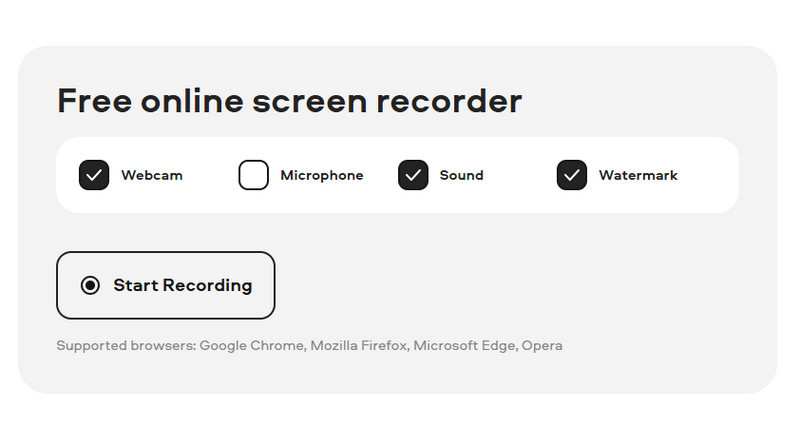
Erstens erfasst Screencapture.com nicht nur Screenshots, sondern nimmt auch Webcam- und Bildschirmvideos zusammen mit System- und Mikrofon‑Audio auf. Noch beeindruckender ist die Voraufnahme‑Funktion, mit der Sie Aufnahmen im Voraus planen können.
Vorteile
• Unterstützt die Aufnahme von Videos, Audio und Bildern.
• Unterstützt zeitgesteuerte Aufnahmen.
• Bietet Werkzeuge für Echtzeit‑Anmerkungen und Zeichnungen.
Nachteile
• Die kostenlose Version enthält Wasserzeichen. Sie benötigen zusätzliche Tools, um Wasserzeichen aus Bildern zu entfernen.
Teil 3. Kostenlose Snipping‑Browser‑Erweiterung
Awesome Screenshot & Screen Recorder
Preis: Kostenlos
Neben Online‑Screenshot‑Tools haben Sie übrigens eine noch einfachere Option: Browser‑Erweiterungen. Fügen Sie sie einfach hinzu und heften Sie das Symbol an Ihre Startseite. Dann können Sie mit einem Klick sofort mit der Aufnahme beginnen.
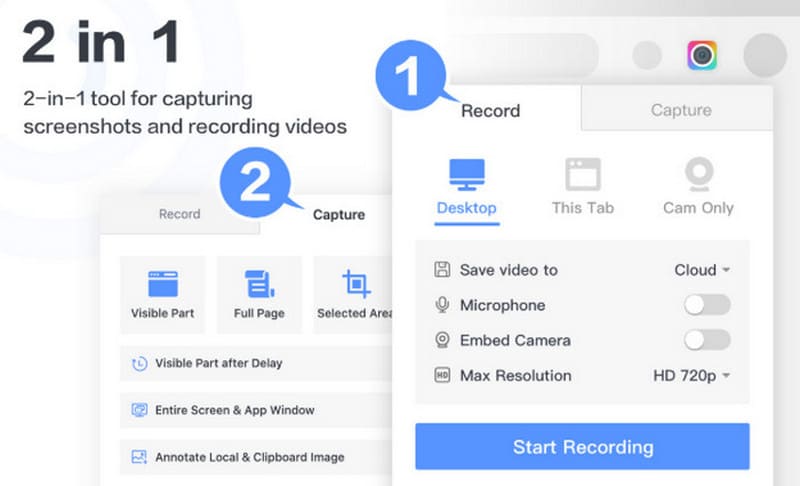
Awesome Screenshot & Screen Recorder ist ein hervorragendes Beispiel. Es unterstützt Screenshots und sogar Videoaufnahmen.
Und ja, es ist kostenlos nutzbar, ohne störende Werbung.
Vorteile
• Unterstützt Video- und Audioaufnahmen.
• Bietet umfassende Aufnahmemodi.
Nachteile
• Einige Funktionen sind möglicherweise überflüssig.
Webpage Screenshot Capture
Preis: Kostenlos
Zuvor haben wir mehrere Online‑Screenshot‑Tools empfohlen, die ganze Webseiten erfassen – und jetzt gibt es, genau, eine ähnliche Option unter den Browser‑Erweiterungen: Webpage Screenshot Capture.
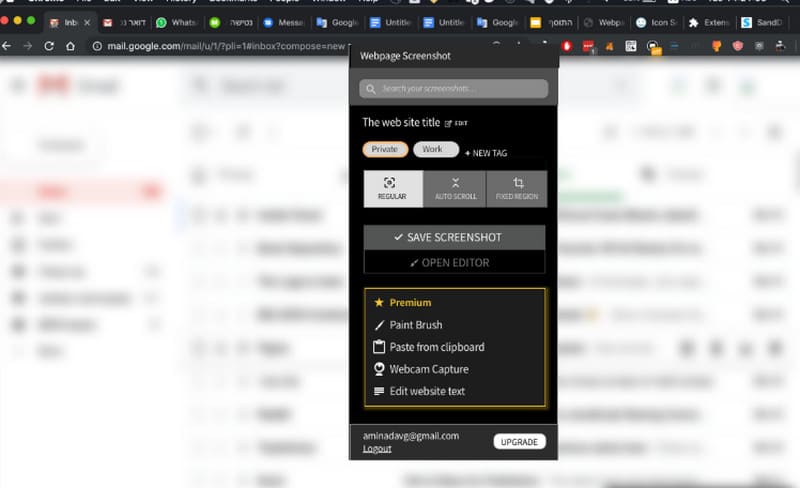
Die Screenshot‑Optionen sind flexibler, sodass Sie nicht nur ganze Webseiten erfassen, sondern den Screenshot‑Bereich auch individuell anpassen können. Nach der Aufnahme können Sie die Datei jederzeit herunterladen oder in sozialen Netzwerken teilen.
Vorteile
• Flexible Optionen zur Erfassung von Webseiten.
• Kostenloser, unbegrenzter Cloud‑Speicher.
• 100%‑Datenschutzgarantie.
Nachteile
• Neigt beim Erfassen langer Bilder zu Einfrieren oder abgeschnittenen Inhalten.
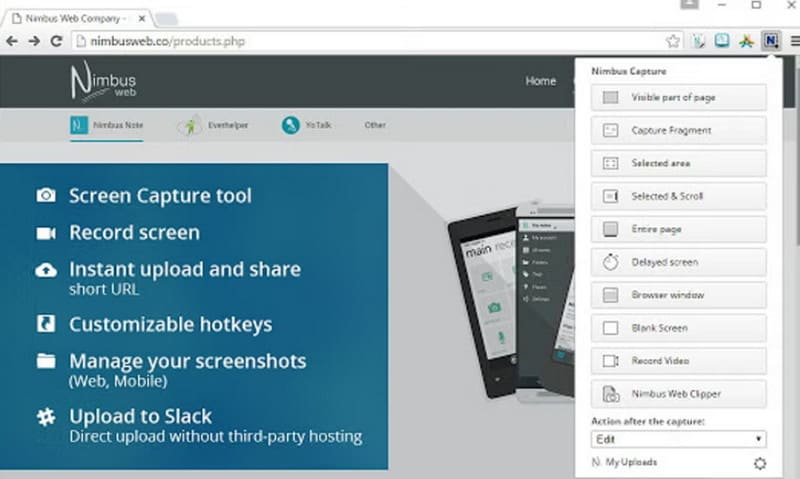
Nimbus Screenshot & Screen Video Recorder
Preis: Kostenlos
Wenn Sie ein treuer Google‑Chrome‑Nutzer sind, ist Nimbus Screenshot & Screen Video Recorder alles, was Sie brauchen. Sie können diese Erweiterung auf jedem Gerät mit diesem Browser hinzufügen und sofort mit der Videoaufnahme oder dem Erstellen von Screenshots beginnen. Natürlich unterstützt sie auch das Ändern der Bildgröße sowie das Hinzufügen von Anmerkungen.
Ein weiteres attraktives Merkmal ist die Möglichkeit, Ihre Aufnahmen sofort hochzuladen und zu teilen.
Vorteile
• Unterstützt erweiterte Screenshot‑Aufnahmen.
• Bietet Bearbeitungsfunktionen.
Nachteile
• Funktioniert nur in Google Chrome.
Abschließendes Urteil
Suchen Sie nach Desktop‑Screenshot‑Tools, praktischeren kostenlosen Online‑Snipping‑Tools oder einfacheren Browser‑Erweiterungen? All das finden Sie hier. Insgesamt 11 Produkte, jeweils für bestimmte Szenarien geeignet. Die Preise sind klar angegeben. Wir haben all dies getan, um Ihnen die Auswahl zu erleichtern.