Top 3 Methoden, um einen Facebook‑Screenshot zu machen (gelöst)
Während der täglichen Nutzung von Facebook kann es häufig vorkommen, dass du einen Screenshot machen musst. Tatsächlich bietet Facebook mehrere Möglichkeiten, Links zu all diesen Inhalten zu teilen. Du solltest jedoch wissen, dass ein Facebook‑Screenshot einen bestimmten Moment mitsamt seinen auffälligen Details direkt und anschaulich zeigen kann. Weißt du also, wie man einen Facebook-Screenshot macht?

Facebook bietet keine direkte, eingebaute Funktion, um einen Screenshot einer Unterhaltung, Story oder eines Bildes zu machen. Wenn du die Facebook‑App auf deinem iPhone oder Android‑Telefon verwendest, kannst du mit der integrierten Screenshot‑Funktion deines Handys problemlos einen Facebook‑Screenshot erstellen. Was aber, wenn du Facebook hauptsächlich am Computer nutzt? Wie macht man dann einen Screenshot auf Facebook? In diesem Beitrag stellen wir dir 3 einfache Methoden vor, mit denen du Facebook‑Screenshots auf dem Computer sowie auf mobilen iOS- und Android‑Geräten erstellen kannst.

Teil 1. Wie man einen Facebook‑Screenshot unter Windows/Mac macht
Im ersten Teil stellen wir dir 2 Methoden vor, um auf deinem Computer einen Facebook‑Screenshot zu erstellen – mit der Taste „Druck/S-Abf“ (PrtSc) und mit einer professionellen Screenshot‑Software. Du kannst eine der beiden Varianten wählen, um deinen Facebook‑Bildschirm aufzunehmen.
Methode 1 – Screenshot auf Facebook mit PrtScn
PrtScn (Print Screen) bietet dir eine einfache Möglichkeit, einen Screenshot deines Computerbildschirms zu machen. Auf deiner Tastatur findest du die Taste meist als PrtScn, PrntScrn, Print Scr oder eine ähnliche Bezeichnung. Drücke sie, und du kannst eine Vollbildaufnahme deines Bildschirms erstellen.
Sobald du die Facebook‑Unterhaltung, das Bild, die Story oder andere Inhalte geöffnet hast, die du aufnehmen möchtest, drückst du einfach die PrtScn‑Taste auf der Tastatur. Danach musst du ein Programm wie Paint, Adobe Photoshop oder ein anderes Tool mit Zwischenablage‑Unterstützung öffnen, um den Screenshot einzufügen. Anschließend kannst du den Facebook‑Screenshot bequem als PNG‑ oder JPG‑Datei speichern.
Methode 2 – Facebook‑Screenshot mit Screen Recorder erstellen
Um Facebook auf dem Computer zu fotografieren, kannst du dich auch auf eine professionelle Screenshot‑Software wie Screen Recorder verlassen. Sie ist in der Lage, alles aufzuzeichnen, was auf deinem Bildschirm angezeigt wird – in hoher Qualität. Du kannst einen Facebook‑Screenshot im Vollbildmodus oder in einem benutzerdefinierten Bereich ganz nach deinen Bedürfnissen aufnehmen.
 Screen Recorder
- Mache einen Screenshot einer Facebook‑Unterhaltung oder ‑Story in hoher Bildqualität.
- Screenshot auf Facebook im Vollbild, eines aktiven Fensters oder eines benutzerdefinierten Bereichs aufnehmen.
- Facebook screenshotten und in jedem gängigen Bildformat wie JPG, PNG und mehr speichern.
- Leistungsstarke Bearbeitungsfunktionen zum Bearbeiten des Facebook‑Screenshots und Hinzufügen verschiedener Elemente.
- Nimm Facebook‑Video-/Audio‑Chats, Online‑Videos, 2D/3D‑Gameplay, Webcam und Musik auf.

Schritt 1. Klicke auf die obige Download‑Schaltfläche, um diese Facebook‑Screenshot‑Software auf deinem Computer zu installieren und zu starten. Damit kannst du auf einem Windows 11/10/8/7 PC oder Mac Facebook‑Screenshots erstellen. Achte darauf, die richtige Version herunterzuladen. Diese Facebook‑Screenshot‑Funktion ist völlig kostenlos. Wähle anschließend die Funktion Screen Capture (Bildschirmaufnahme).
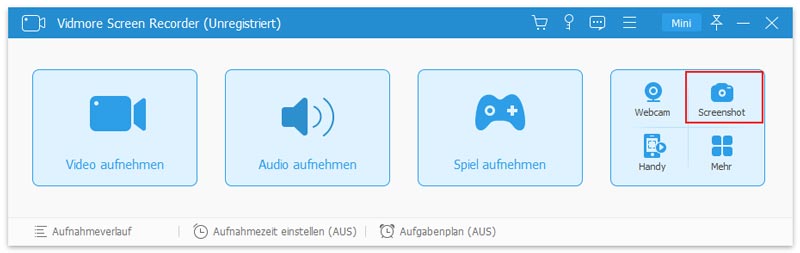
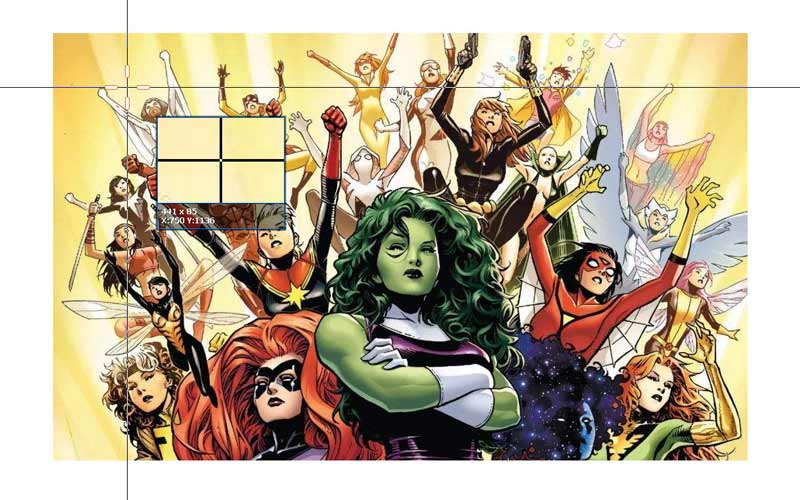
Schritt 2. Nachdem du die Funktion „Screen Capture“ ausgewählt hast, erscheint ein Popup‑Fenster, das dich beim Erstellen eines Facebook‑Screenshots anleitet. Du kannst einen rechteckigen Bereich frei auswählen, indem du mit der Maus ziehst. In diesem Schritt kannst du problemlos eine Vollbildaufnahme oder nur ein bestimmtes Fenster aufnehmen.
Schritt 3. Wie oben erwähnt, bietet diese Facebook‑Screenshot‑Software auch einige Bearbeitungsfunktionen. Du kannst also direkt nach dem Aufnehmen des Screenshots Bearbeitungen nach deinen Wünschen vornehmen.
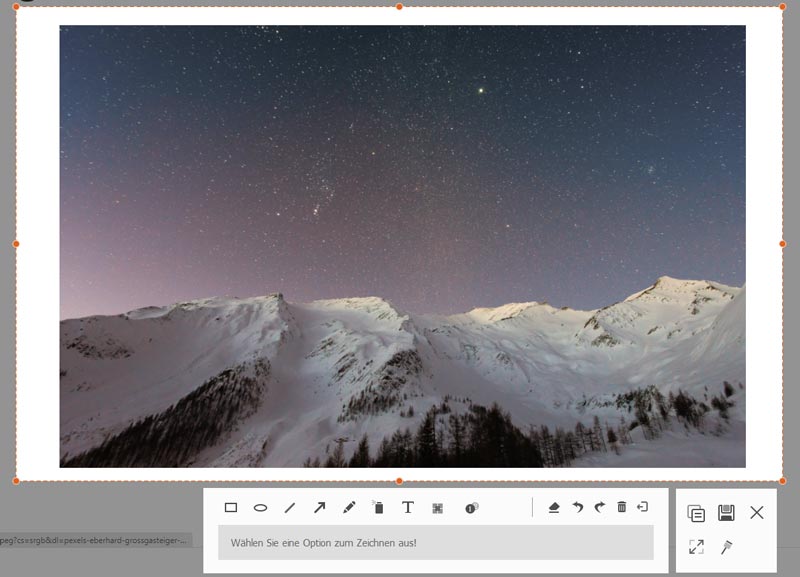
Schritt 4. Wenn du mit dem Facebook‑Screenshot zufrieden bist, klicke unten rechts im Screenshot‑Fenster auf die Schaltfläche Save, um ihn in einem gängigen Bildformat wie JPG/JPEG, PNG, BMP, GIF oder TIFF zu speichern. Zusätzlich zum Facebook‑Screenshot kannst du damit auch ein Zoom-Meeting aufnehmen – in hoher Qualität.
Teil 2. Wie man einen Facebook‑Screenshot auf iPhone/Android macht
Wenn du auf deinem mobilen iOS- oder Android‑Gerät einen Facebook‑Screenshot machen möchtest, ist es noch einfacher. Im folgenden Abschnitt zeigen wir dir, wie du Facebook auf dem iPhone und auf einem Android‑Handy fotografieren kannst.
Einen Facebook‑Screenshot auf iPhone/iPad machen
Auf dem iPhone oder iPad kannst du die übliche Methode verwenden, um einen Facebook‑Screenshot aufzunehmen. Drücke einfach gleichzeitig die Tasten Home und Power, um den Screenshot zu erstellen. Wenn du ein neueres iOS‑Modell wie das iPhone 11 Pro Max oder iPhone X verwendest, drückst du stattdessen die Power‑Taste und die Lauter‑Taste, um Facebook zu fotografieren.
Auf einem iPad musst du die Standby‑Taste (Sleep/Wake) und die Lauter‑Taste drücken. Der Facebook‑Screenshot wird in deiner Fotos‑App gespeichert.
Einen Facebook‑Screenshot auf einem Android‑Handy machen
Einen Facebook‑Screenshot auf einem Android‑Gerät aufzunehmen, ist ebenfalls sehr einfach. Wenn du die Facebook‑Unterhaltung oder Nachricht gefunden hast, die du festhalten möchtest, drücke gleichzeitig die Tasten Power und Leiser, um den Bildschirm als Bilddatei aufzunehmen. Anschließend kannst du in der Galerie auf den Facebook‑Screenshot zugreifen. Er wird im Ordner DCIM/Screenshots gespeichert.
Teil 3. FAQs zum Erstellen von Facebook‑Screenshots
Frage 1. Bekommen andere eine Benachrichtigung, wenn ich ihre Facebook‑Fotos screenshotte?
Nein. Facebook Messenger sendet keine Benachrichtigungen, wenn du einen Screenshot von den Fotos anderer Nutzer machst. Anders als bei Snapchat erhältst nur du eine Benachrichtigung, die dich darauf hinweist, dass du einen Screenshot gemacht hast.
Frage 2. Kann man Facebook Dating screenshotten?
Bei Facebook Dating sind Screenshots offiziell nicht erlaubt. Mit den oben beschriebenen Methoden kannst du jedoch trotzdem alle Informationen abfotografieren. Facebook Dating fragt dich außerdem, ob es für dich in Ordnung ist, mit Freunden von Freunden gematcht zu werden.
Frage 3. Sind Fotos auf Facebook gemeinfrei (Public Domain)?
Nein. Facebook-Bilder sind nicht gemeinfrei. Nur weil sie öffentlich zugänglich angezeigt werden können, bedeutet das nicht, dass sie gemeinfrei sind.
Frage 4. Wie lade ich meinen Facebook‑Verlauf herunter?
Wenn du deinen Facebook‑Verlauf herunterladen möchtest, musst du die offizielle Facebook‑Website auf deinem Computer aufrufen. Wähle dann „Einstellungen“ und klicke auf die Option Eine Kopie deiner Facebook-Daten herunterladen. Danach musst du auf Download Archie klicken, um den Vorgang zu bestätigen. Anschließend klickst du erneut auf „Download Archive“, um deinen Facebook‑Verlauf als ZIP‑Datei auf deinen Computer herunterzuladen.
Fazit
Nachdem du diesen Beitrag gelesen hast, kennst du 3 Methoden, um auf Facebook einen Screenshot zu machen – sowohl auf dem Computer als auch auf iPhone/Android. Wenn du noch Fragen zum Thema Facebook-Screenshot hast, hinterlasse uns einen Kommentar.