3 einfache Wege, auf Lenovo einen Screenshot zu machen
Bei der täglichen Nutzung Ihres Lenovo-Computers müssen Sie häufig einen Screenshot erstellen. Wissen Sie, wie man auf einem Lenovo einen Screenshot macht?

Lenovo ist eine bekannte Digitalmarke, die Computer, Tablets und Smartphones herstellt. Wenn Sie ein Lenovo ThinkPad oder ein anderes Lenovo‑Notebook verwenden, ist es sehr wichtig zu wissen, wie man auf Lenovo einen Screenshot macht. In diesem Artikel zeigen wir Ihnen 3 einfache Methoden, um alles aufzunehmen, was auf dem Bildschirm Ihres Lenovo-Computers angezeigt wird.

Teil 1. Wie man mit PrtScn auf Lenovo einen Screenshot macht
PrtScn bietet eine einfache Möglichkeit, einen Screenshot auf dem Computer zu erstellen. Die PrtScn‑Taste ist auf Ihrer Tastatur mit PrtScn, PrntScrn, Print Scr oder ähnlich beschriftet. Sie können sie einfach drücken, um eine Vollbildaufnahme Ihres Computers zu machen.
Wenn Sie einen Screenshot auf einem Lenovo‑Laptop erstellen möchten, können Sie die PrtScn‑Taste auf der Tastatur drücken, um den gesamten Bildschirm des Computers zu kopieren. Fügen Sie die kopierten Daten anschließend in ein Programm wie Paint oder Adobe Photoshop ein. Dort können Sie den Lenovo‑Screenshot bearbeiten und als Bilddatei speichern.
Teil 2. Wie man mit Screen Recorder einen Screenshot auf Lenovo erstellt
Um auf Lenovo einen Screenshot zu machen, können Sie sich auch auf eine professionelle Lösung verlassen. Wir empfehlen Ihnen hier ausdrücklich die leistungsstarke Lenovo‑Screenshot‑Software Screen Recorder. Sie kann Lenovo‑Screenshots von einem geöffneten Fenster, einem rechteckigen Bereich, einem benutzerdefinierten Bereich oder dem gesamten Bildschirm entsprechend Ihren Bedürfnissen aufnehmen. Diese Lenovo‑Screenshot‑Software ist völlig kostenlos. Sie können sie kostenlos herunterladen und der folgenden Anleitung folgen, um auf Lenovo einen Screenshot zu machen. HP‑Computer‑Benutzer können mit demselben Tool Screenshots erstellen.
 Screen Recorder
- Machen Sie einen Screenshot auf dem Lenovo‑Laptop mit hoher Bildqualität.
- Screenshot auf Lenovo vom gesamten Bildschirm, einem bestimmten Fenster oder einem benutzerdefinierten Bereich.
- Erstellen Sie einen Lenovo‑Screenshot und speichern Sie ihn in einem beliebigen Bildformat wie JPG, PNG oder GIF.
- Leistungsstarke Bearbeitungsfunktionen, um Lenovo‑Screenshots zu bearbeiten und verschiedene Elemente hinzuzufügen.
- Nehmen Sie Online‑Videos, 2D/3D‑Gameplay, Webcam, Video/Audio‑Chats, Musik und mehr auf.

Schritt 1. Laden Sie diese Lenovo‑Screenshot‑Software kostenlos herunter, installieren und öffnen Sie sie auf Ihrem Computer, indem Sie oben auf die Download‑Schaltfläche klicken. Wenn Sie sie öffnen, wählen Sie die dritte Funktion Screen Capture. Die Lenovo‑Screenshot‑Funktion ist kostenlos nutzbar.
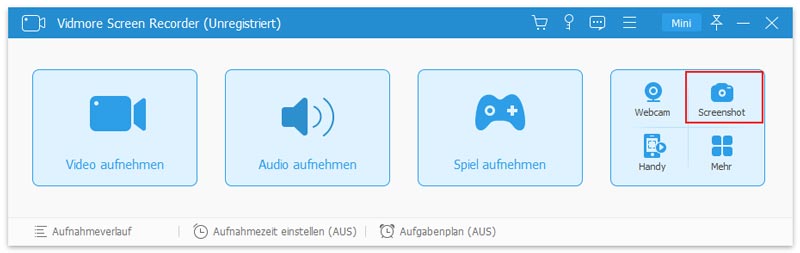
Schritt 2. Nach der Auswahl von Screen Capture erscheint ein Pop‑up‑Fenster, das Sie anleitet, einen Screenshot auf Ihrem Lenovo‑Computer zu machen. Wie bereits erwähnt, können Sie je nach Bedarf den gesamten Bildschirm oder einen benutzerdefinierten Bereich aufnehmen.

Schritt 3. Sie können das aufgenommene Bild direkt bearbeiten. Verschiedene Bearbeitungsfunktionen und Elemente stehen zur Verfügung, damit Sie einen Lenovo‑Screenshot erhalten, der Ihnen wirklich gefällt.
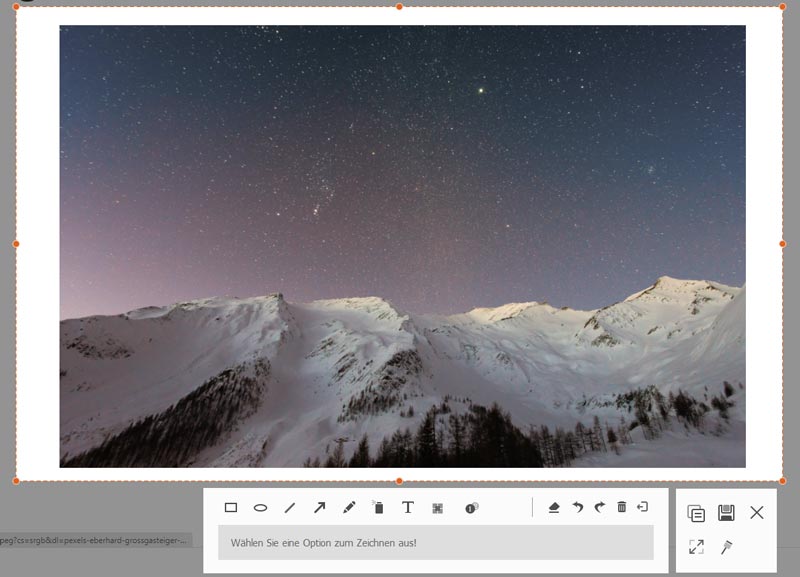
Schritt 4. Klicken Sie unten rechts im Screenshot‑Fenster auf die Schaltfläche Save, um den Lenovo‑Screenshot in jedem gängigen Bildformat wie JPG/JPEG, PNG, BMP, GIF oder TIFF zu speichern.
Teil 3. Wie man auf einem Lenovo‑Telefon einen Screenshot macht
Wenn Sie auf Ihrem Lenovo‑Telefon einen Screenshot machen möchten, ist das deutlich einfacher. Sie müssen sich nicht auf eine zusätzliche Screenshot‑App verlassen. Jedes Android‑Gerät verfügt über eine integrierte Bildschirmaufnahmefunktion, mit der Sie den gesamten Bildschirm problemlos aufnehmen können.
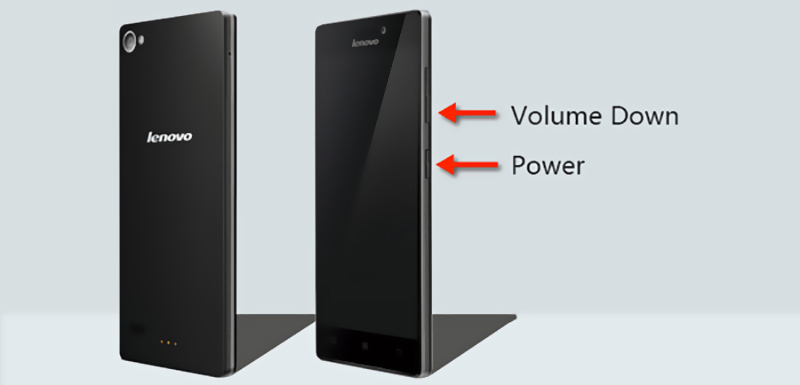
Wenn Sie auf einem Lenovo‑Telefon einen Screenshot machen möchten, können Sie einfach gleichzeitig die Tasten Power und Leiser drücken, um schnell einen Screenshot zu erstellen. Oder Sie öffnen die Benachrichtigungsleiste und tippen anschließend auf das Symbol Screen Shot.
Teil 4. FAQs zu Screenshots auf Lenovo
Frage 1. Was ist die PrtScn‑Taste?
Die PrtScn‑ (Print Screen-) Taste ist hauptsächlich dazu gedacht, Bildschirmfotos auf dem Computer aufzunehmen. Sie befindet sich auf den meisten Tastaturen oder Laptops. Auf einer Tastatur liegt sie normalerweise zwischen F12 und Scroll Lock. Auf einem Lenovo-ThinkPad-Laptop ist sie zwischen Alt und Strg angeordnet.
Frage 2. Wie aktiviere ich die Druck‑Taste (Print Screen)?
Gehen Sie zu den Einstellungen Ihres Computers und wählen Sie Erleichterte Bedienung und dann Tastatur. Nun können Sie nach unten zum Abschnitt Druck‑Taste (Print Screen) scrollen und dort die Funktion Print Screen anpassen. Stellen Sie sicher, dass Sie die Option „Druck‑Taste verwenden“ einschalten.
Frage 3. Warum funktioniert Print Screen nicht und wie behebt man das?
Aus verschiedenen Gründen funktioniert die Taste „Druck“ (Print Screen) möglicherweise nicht für Screenshots. Zuerst müssen Sie sicherstellen, dass die Druck-Taste nicht defekt ist. Danach können Sie versuchen, Fn + PrtScn, Alt + PrtScn oder Alt + Fn + PrtScn zu drücken, um auf einem Lenovo-Gerät einen Screenshot zu erstellen. Anschließend müssen Sie ihn in die Zwischenablage kopieren.
In diesem Beitrag haben wir hauptsächlich darüber gesprochen, wie man auf Lenovo einen Screenshot macht. Nach dem Lesen dieser Seite kennen Sie 3 einfache und effektive Methoden, um auf Ihrem Lenovo‑Laptop und -Telefon einen Screenshot zu erstellen. Wenn Sie noch andere Methoden für Screenshots auf Lenovo kennen, teilen Sie sie bitte in den Kommentaren mit anderen Lesern.