Top 4 Lightshot-Alternativen und -Konkurrenten für Bildschirmaufnahmen
Das Screenshot-Tool Lightshot gehört zu den besten und einfachsten Screenshot-Programmen für Mac und Windows. Allerdings hat es ein Sicherheitsproblem: Hochgeladene Screenshots können von jedem leicht nachverfolgt werden. Eine Lightshot‑Alternative zu finden, kann wichtig sein, um zusätzliche Funktionen zu nutzen, die Lightshot nicht bietet. Außerdem lässt sich so häufig eine bessere Kompatibilität, Zuverlässigkeit, mehr Anpassungsmöglichkeiten und Leistung erreichen – genau das, was Nutzer in einem Tool normalerweise suchen. In diesem Beitrag werden daher die führenden Lightshot‑Alternativen vorgestellt, die Ihre Anforderungen und Erwartungen beim Bildschirmaufnehmen möglicherweise besser erfüllen.

Teil 1. Was ist Lightshot
Lightshot ist eine Software zum Erfassen des Bildschirms oder eines beliebigen ausgewählten Bereichs. Wie der Name schon sagt, handelt es sich um ein leichtgewichtiges Tool, das mit zwei Klicks Screenshots erstellen kann. Es steht für Windows und Mac zum Download bereit und bietet sogar eine Lightshot‑Chrome‑Erweiterung. Positiv ist, dass Nutzer den gesamten Bildschirm oder nur einen bestimmten Bereich aufnehmen können. Außerdem können Screenshots sofort gespeichert und hochgeladen werden, um teilbare Kurzlinks zu erhalten. Es bietet zudem grundlegende Bearbeitungswerkzeuge wie das Hervorheben von Text oder Bildern, das Hinzufügen von Effekten, Zeichnen und mehr. Nutzer schätzen insbesondere die einfache Bedienung und den unkomplizierten Installationsprozess.
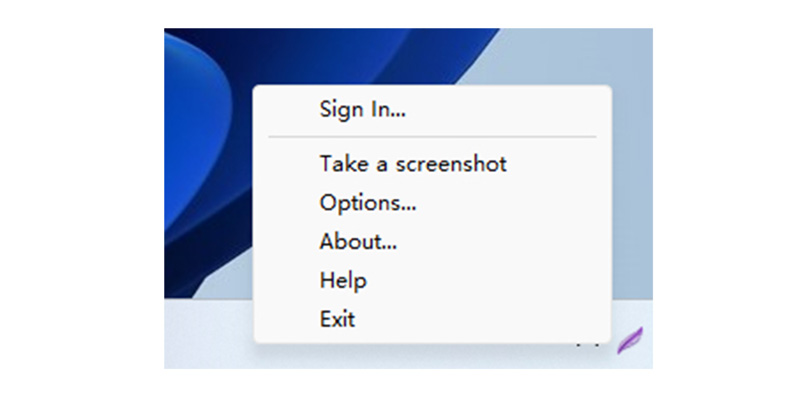
Dennoch ist es keine perfekte Software – vor allem die Sicherheit bereitet vielen Nutzern Sorgen, und es können weitere Probleme wie ungültige Tastenkombinationen auftreten. In solchen Fällen sollten Sie die folgenden Lightshot‑Alternativen in Betracht ziehen.
Teil 2. Lightshot-Alternativen
1. Vidmore Screen Recorder
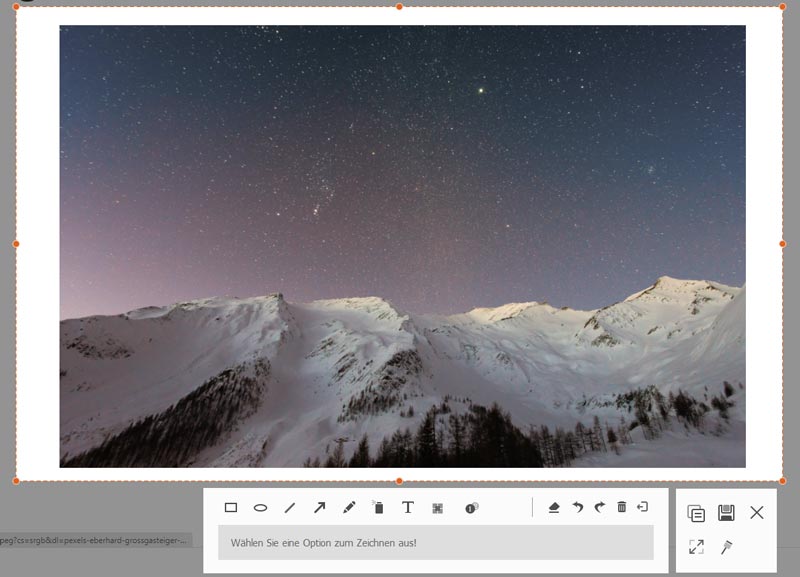
Vidmore Screen Recorder ist eine leistungsstarke und zugleich leichtgewichtige Alternative zu Lightshot. Das Programm bietet mehrere Aufnahmemodi: Bildschirmrekorder, Audiorekorder, Webcamrekorder, Bildschirmfoto usw. Sie können Screenshots im Vollbildmodus oder eines ausgewählten Bereichs erstellen. Wenn Sie mehrere Ausschnitte aus einem Video benötigen, können Sie während der Aufnahme schnelle Screenshots machen. Eines der herausragendsten Merkmale ist die Funktion für scrollende Screenshots. Laden Sie es jetzt herunter und probieren Sie es selbst aus!
Hauptfunktionen
• Ermöglicht das Aufnehmen von Screenshots oder Aufnahmen im Vollbildmodus oder nur in einem bestimmten Bereich des Bildschirms.
• Bietet verschiedene Anmerkungs- und Zeichenwerkzeuge wie Text, Pfeile, Formen und mehr, die Sie Ihren Aufnahmen oder Screenshots hinzufügen können.
• Unterstützt geplante Aufnahmen, sodass Nutzer ihre Aufnahmen automatisch terminieren können.
• Kann als GIF‑Konverter dienen, indem Clips aufgezeichnet oder Bildschirmfotos erstellt und anschließend als GIF ausgegeben werden.
Vorteile:
• Unterstützt Bildschirmaufnahmen mit Audio, zusätzlich zu einfachen Screenshots.
• Verfügt über eine intuitive Benutzeroberfläche und ermöglicht nahtlose Bildschirmaufnahmen.
• Kann Gameplay im Vollbildmodus aufzeichnen.
• Kann jede auf dem Desktop erkannte Audioquelle oder jeden Ton aufnehmen.
Nachteile:
• Es gibt keine verfügbare Version für mobile Geräte.
2. Snipping Tool
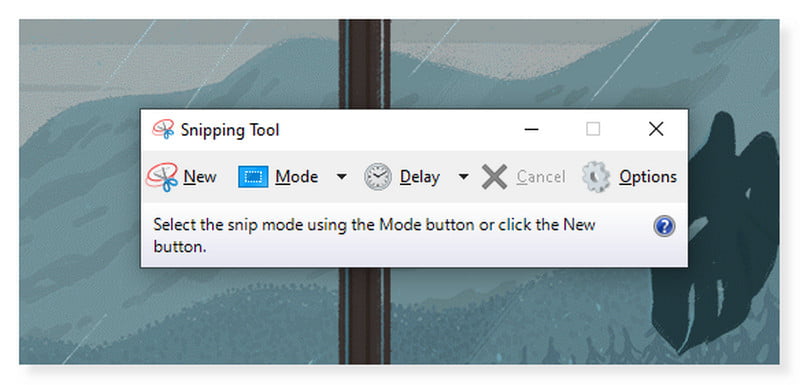
Das Snipping Tool ist eine der meistempfohlenen Lightshot‑Alternativen für Windows. Es ermöglicht Nutzern, Screenshots von bestimmten Objekten oder dem gesamten Bildschirm aufzunehmen, die aufgenommenen Bilder zu kommentieren und die Screenshots per E‑Mail oder über soziale Medien zu speichern oder zu teilen. Auch wenn es eine schnelle und einfache Option zu sein scheint, bietet es nur begrenzte Möglichkeiten zur Bearbeitung der Screenshots. Man kann Anmerkungen per Stift hinzufügen oder einen Textmarker verwenden. Nutzer müssen möglicherweise zusätzliche Software installieren, um ihre aufgenommenen Bilder weiter zu bearbeiten und das Gesamtbild zu verbessern. Zudem unterscheiden sich die Funktionen des Snipping Tools unter Windows 10 und 11 teilweise.
Hauptfunktionen
• Ermöglicht Nutzern rechteckige, Fenster-, Freiform- oder Vollbild-Screenshots zu erstellen.
• Die Version des Snipping Tools in Windows 10 hat eine Verzögerungsoption, die sich gut eignet, um Menüs und Dialogfelder aufzunehmen.
• Bietet eine Textmarker‑Funktion, um beliebige Bereiche auf dem Screenshot zu markieren.
• Verfügt über eine E‑Mail‑Integration, mit der Nutzer Screenshots direkt aus der Software per E‑Mail oder als Anhang versenden können.
Vorteile:
• Ist eine vorinstallierte Screenshot‑Software von Microsoft Windows und in Windows Vista und späteren Versionen enthalten.
• Das Erfassen eines beliebigen Bildschirms ist sehr einfach.
• Ist kostenlos zugänglich.
• Enthält verschiedene Optionen für Bildschirmaufnahmen (z. B. Rechteck, Freiform).
Nachteile:
• Nutzer müssen ihre aktuellen Screenshots zunächst speichern, bevor sie einen neuen machen, da der vorherige Screenshot automatisch gelöscht wird, sobald ein neuer erstellt wird.
• Das Snipping Tool ist die integrierte Screenshot‑Software unter Windows und nicht für Mac verfügbar.
3. ShareX
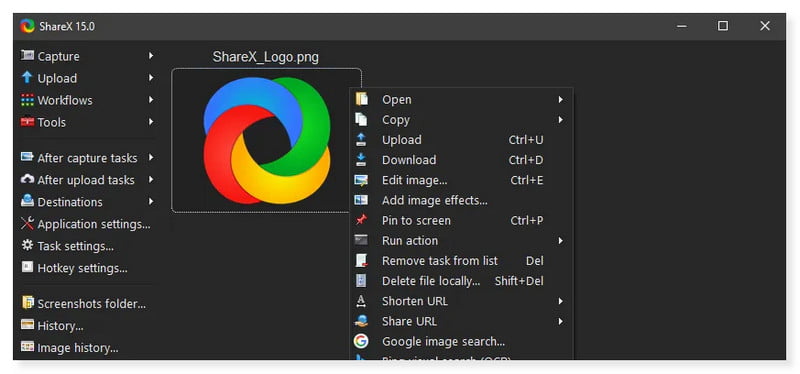
ShareX ist ein kostenloses Open‑Source‑Programm, das dafür entwickelt wurde, beliebige Teile des Bildschirms aufzunehmen oder aufzuzeichnen und diese mit einem einzigen Tastendruck zu teilen. Es bietet zudem verschiedene Exportoptionen, um Aufnahmen zu vielen unterstützten Zielorten hochzuladen oder zu teilen. Allerdings ist es nur für Windows‑Nutzer verfügbar. Außerdem gibt es keine spezielle Option, um Gameplay auf dem Bildschirm aufzunehmen oder zu erfassen.
Hauptfunktionen
• ShareX kann verwendet werden, ohne dass eine Internetverbindung erforderlich ist.
• Bietet eine Farbwähler‑Funktion, mit der Nutzer eine Farbeigenschaft aus einem Objekt, einer Form oder einem Bild auswählen und kopieren können.
• Unterstützt den Dunkelmodus für eine angenehmere Nutzung bei schwachem Licht.
• Unterstützt Cloud‑Integration, sodass Nutzer ihre Bildschirmfotos und Videos in Cloud‑Speicher wie Dropbox hochladen können.
Vorteile:
• Ist kostenlos zugänglich, inklusive aller Funktionen.
• Kann Screenshots erstellen, Bildschirme mit Audio aufzeichnen, Hotkeys anpassen und mehr.
• Enthält keinerlei externe Werbung.
Nachteile:
• Ist für Mac‑Nutzer nicht verfügbar.
Option 4: Snagit
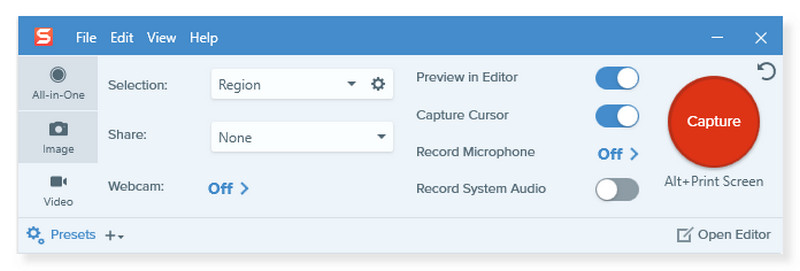
Snagit ist eine der besten Optionen als Lightshot‑Alternative für Mac. Es kann Screenshots aufnehmen und beliebige Teile Ihres Bildschirms aufzeichnen. Zudem unterstützt es scrollende Aufnahmen, was nicht bei allen Screenshot‑Tools der Fall ist. Darüber hinaus können Nutzer ihre aufgenommenen Bilder und Videos in einer Bibliothek organisieren und nach Datum, Dateityp oder Anwendung filtern und sortieren. Mit diesem funktionsreichen Bildschirmaufnahme‑Tool können Sie auf Ihrem Bildschirm sehr viel mehr erreichen. Es ist für Mac und Windows verfügbar. Allerdings lassen sich die vollständigen Funktionen nur mit einem kostenpflichtigen Abonnement nutzen.
Hauptfunktionen
• Snagit ermöglicht es Nutzern, Tastenkombinationen individuell anzupassen, um gezieltere Aufnahmen zu erstellen, etwa Vollbild, ein bestimmtes Fenster und mehr.
• Unterstützt scrollende Aufnahmen, mit denen sich eine komplette Webseite einfach und mühelos erfassen lässt.
• Verfügt über eine Lupenfunktion, sodass Nutzer wichtige Details heranzoomen und die Aufmerksamkeit der Betrachter gezielt auf diesen Bereich lenken können.
• Bietet verschiedene Zeichen‑ und Anmerkungswerkzeuge, um Farben und Details hinzuzufügen und ansprechendere Screenshots zu erstellen.
Vorteile:
• Ermöglicht eine schnelle und einfache Bildschirmaufnahme.
• Ist vielseitig einsetzbar, da es neben Screenshots auch Bildschirmaufnahmen erstellen kann.
• Verfügt über grundlegende Bearbeitungswerkzeuge zum Kommentieren sowie zum Hinzufügen von Text, Pfeilen, Formen und mehr.
• Integriert Cloud‑Dienste, sodass Nutzer ihre aufgenommenen Bilder und Videos in Cloud‑Speichern wie Dropbox und Google Drive ablegen können.
Nachteile:
• Wenn Snagit parallel zu anderen Anwendungen läuft, kann das System gelegentlich langsamer werden, insbesondere beim Aufzeichnen und Bearbeiten von hochauflösenden Videos.
Teil 3. FAQs zu Lightshot
Wie behebt man, dass Lightshot unter Windows 11 nicht funktioniert?
Viele Nutzer haben sich darüber beschwert, dass sie Lightshot nach dem Upgrade auf Windows 11 nicht mehr verwenden können. Hier sind einige Methoden, mit denen Sie versuchen können, Lightshot unter Windows 11 zu reparieren: 1. Suchen Sie nach Lightshot, indem Sie den Namen in das Suchfeld eingeben, klicken Sie mit der rechten Maustaste auf die App und wählen Sie „Als Administrator ausführen“. 2. Starten Sie die Lightshot-Software und gehen Sie zur Taskleiste. Klicken Sie auf den kleinen Pfeil und dann mit der rechten Maustaste auf das Lightshot-Symbol. Wählen Sie anschließend im Menü „Optionen“ und klicken Sie dann auf die Registerkarte „Hotkeys“. Nun sehen Sie drei Optionen mit Kontrollkästchen. Weisen Sie dort eine neue Tastenkombination zu und klicken Sie auf „OK“.
Wie verwendet man Lightshot?
Schritt 1. Starten Sie die Lightshot‑Software auf Ihrem Computer. Um einen Screenshot zu erstellen, drücken Sie einfach die Taste „Druck“ (PrtScn) auf Ihrer Tastatur.
Schritt 2. Ihr Bildschirm wird sich leicht abdunkeln. Wählen Sie mit dem Mauszeiger den Bereich aus, den Sie aufnehmen möchten.
Schritt 3. Im vertikalen Menü finden Sie die Optionen, die Sie auf Ihren Screenshot anwenden können, etwa Zeichnen, Schreiben oder das Hinzufügen von Formen. Über das horizontale Menü können Nutzer den Screenshot speichern, teilen, kopieren oder in ihrem Cloud‑Speicher hochladen.
Ist Lightshot sicher in der Anwendung?
Es kann davon abhängen, wie und wofür Sie es verwenden möchten. Nutzer haben nach dem Anfertigen von Screenshots die Möglichkeit, diese entweder zu speichern oder auf den Server der Software hochzuladen. Auf diese Weise können Nutzer eine öffentlich zugängliche URL erzeugen, um die Screenshots leicht per E-Mail und in sozialen Medien zu teilen. Die URL-Option ist in erster Linie dafür gedacht, das Teilen von Screenshots zwischen Nutzern über verschiedene Kanäle hinweg zu ermöglichen. Lightshot hat außerdem in seiner Datenschutzerklärung angegeben, dass kein auf die Website hochgeladenes Bild vollständig vor der öffentlichen Ansicht verborgen ist. Nach deren Angaben soll so sichergestellt werden, dass die Website nicht als Plattform für rechtswidrige Inhalte genutzt wird.
Warum wird Lightshot nicht geöffnet?
Viele Nutzer haben nach dem Aktualisieren auf die neueste Version von Windows 11 erlebt, dass Lightshot sich nicht mehr öffnen lässt. Die eigentliche Ursache dafür ist jedoch noch nicht geklärt. Es sind zwar zahlreiche Methoden aufgetaucht, um dieses Problem zu beheben, aber es ist ungewiss, ob sie bei allen funktionieren. Anstatt sich also die Mühe zu machen und all diese Methoden auszuprobieren, können Sie eine Alternative wie Vidmore Screen Recorder verwenden.
Fazit
Zusammenfassend lässt sich sagen, dass es heute eine Vielzahl von Lightshot-Screenshot-Alternativen auf dem Markt gibt. Falls Sie bei der Verwendung von Lightshot auf Probleme stoßen, können Sie diesen Beitrag als Referenz nutzen. Hier finden Sie bereits den besten und umfassendsten Ersatz für Lightshot. Probieren Sie Vidmore Screen Recorder aus, wenn Sie eine Software suchen, mit der Sie ganz einfach hochwertige Screenshots in unterschiedlicher Qualität erstellen können. Außerdem können Sie mit Vidmore Screen Recorder Ihre Videos mit einem umfangreichen Anmerkungstool bearbeiten, Scroll-Screenshots aufnehmen und Ausgabeformate frei wählen.