Screenshot kann auf dem Mac nicht gespeichert werden – wie beheben?
Manchmal wird eine Meldung eingeblendet wie “Ihr Screenshot kann nicht gesichert werden” oder “Sie haben keine Berechtigung, Dateien an dem Speicherort zu sichern, an dem Bildschirmfotos abgelegt werden.”
Viele Nutzer stoßen beim Aufnehmen von Bildschirmfotos auf dem Mac auf dasselbe Problem. Deshalb sind wir hier, um Ihnen zu helfen, das Problem „Screenshot kann auf dem Mac nicht gespeichert werden“ zu beheben. Lesen Sie einfach weiter und finden Sie in diesem Beitrag 5 praktikable Lösungen.

SEITENINHALT
Teil 1. 5 praktikable Wege, um „Screenshot kann auf dem Mac nicht gespeichert werden“ zu beheben
1. Starten Sie Ihren Mac neu
Im Allgemeinen kann ein Neustart des Mac gängige Mac‑Probleme beheben. Wenn Sie ebenfalls auf das Problem stoßen, dass ein Screenshot auf dem Mac nicht gespeichert werden kann, können Sie versuchen, Ihren Mac neu zu starten. Klicken Sie einfach auf das Apple‑Menü und wählen Sie die Option „Neustart“.
2. Zielordner entsperren
Die Bildschirmfotos werden an dem Speicherort abgelegt, der durch „defaults read com.apple.screencapture location“ festgelegt ist. Sie können prüfen, ob der Zielordner gesperrt ist und ob Ihr Benutzerkonto Lese- und Schreibzugriff auf diesen Ordner hat.
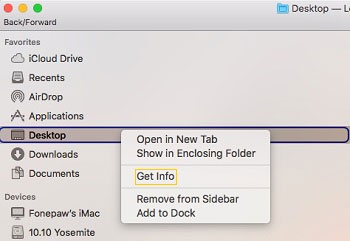
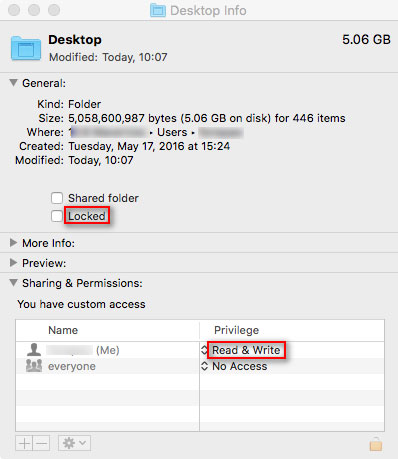
Öffnen Sie den Finder und klicken Sie mit der rechten Maustaste auf den Standardordner, in dem die Screenshots gespeichert werden. Wählen Sie Informationen › Allgemein. Wenn die Option Geschützt aktiviert ist, können Sie das Häkchen entfernen.
Klappen Sie anschließend Freigabe & Zugriffsrechte auf und stellen Sie sicher, dass Ihr Benutzerkonto Lese- und Schreibzugriff auf den Ordner hat.
3. NVRAM zurücksetzen
Wenn Sie die Meldung erhalten haben “Sie haben keine Berechtigung, Dateien an dem Speicherort zu sichern, an dem Bildschirmfotos abgelegt werden.”, kann das Zurücksetzen des NVRAM helfen. NVRAM (Non-Volatile Random-Access Memory) ist ein kleiner Speicherbereich auf dem Mac, in dem bestimmte Einstellungen gesichert und schnell abgerufen werden.
Um NVRAM zurückzusetzen, halten Sie die Tastenkombination Wahltaste (Option), Befehlstaste (Command), P und R gedrückt. Nach 20 Sekunden können Sie die Tasten loslassen und Ihr Mac wird offenbar neu gestartet.
4. Screenshot‑Kurzbefehle überprüfen
Wenn Sie die Meldung erhalten, dass Screenshots auf Ihrem Mac nicht gespeichert werden können, sollten Sie zunächst die Screenshot‑Kurzbefehle überprüfen. Gehen Sie dazu zu Systemeinstellungen › Tastatur & Maus › Tastaturkurzbefehle und prüfen Sie, ob die Screenshot‑Kurzbefehle aktiviert sind.
Nachdem Sie diese Kurzbefehle aktiviert haben, können Sie den gesamten Bildschirm mit Command + Shift + 3 aufnehmen oder einen ausgewählten Bereich mit Command + Shift + 4 erfassen.
5. Screenshot mit Vidmore Screen Recorder
Konnte das Problem trotz aller oben genannten Lösungen nicht behoben werden? Dann können Sie stattdessen ein Screenshot‑Tool eines Drittanbieters für Mac verwenden. Vidmore Screen Recorder ist die beste Bildschirmaufnahme‑Software für Mac und Windows. Sie können jederzeit Screenshots auf Ihrem Mac erstellen und jeden Bereich des Mac‑Bildschirms aufnehmen.
 Vidmore Screen Recorder für Mac
- Erfassen Sie Bilder vom Mac‑Bildschirm jederzeit, wenn Sie möchten.
- Fügen Sie Ihrem Screenshot Text, Linien, Pfeile, Beschriftungen und andere Formen hinzu.
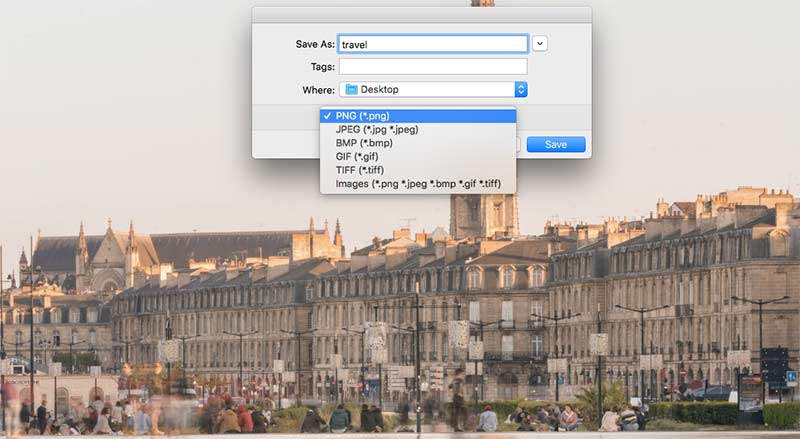
- Speichern Sie den Screenshot nach Belieben als PNG, JPEG, BMP, GIF, TIFF usw.

Schritt 1. Laden Sie Vidmore Screen Recorder für Mac kostenlos herunter und installieren Sie das Programm. Wählen Sie „Screen Capture“, wenn der Screenshot auf dem Mac nicht gespeichert wird.
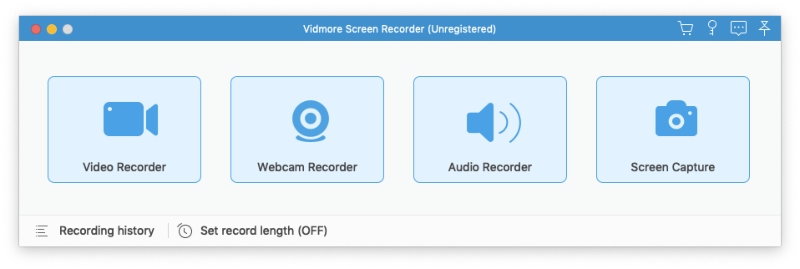
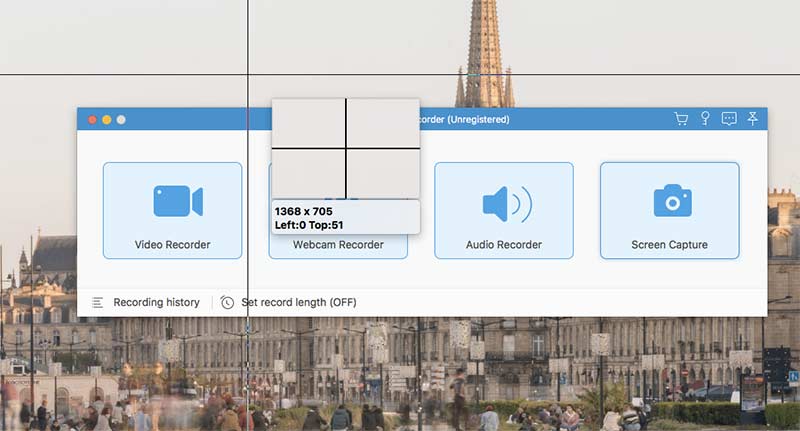
Schritt 2. Wenn Sie ein Screenshot eines bestimmten Fensters erstellen möchten, bewegen Sie den Mauszeiger einfach über dieses Fenster. Klicken Sie dann mit der linken Maustaste, um zu bestätigen. Sie können auch einen bestimmten rechteckigen Bereich des Bildschirms erfassen.
Schritt 3. Nachdem Sie einen Screenshot auf dem Mac erstellt haben, sehen Sie ein eingeblendetes Bearbeitungsfenster. Sie können ein Rechteck, einen Pfeil oder eine Linie zeichnen. Anschließend speichern Sie den Screenshot auf dem Mac als PNG/JPEG/BMP/GIF/TIFF.
Teil 2. FAQs zur Mac‑Meldung „Screenshot kann nicht gespeichert werden“
1. Wo sind die Mac‑Screenshots geblieben?
Wenn du auf dem Mac einen Screenshot machst, wird er im Ordner „Schreibtisch“ auf deinem Mac gespeichert. Um deine Screenshots zu finden, kannst du die Miniaturansichten deiner Screenshots anzeigen lassen oder im Finder den Ordner „Schreibtisch“ öffnen.
2. Kann ich auf dem Mac einen scrollenden Screenshot machen?
Ja. Sie können mit einer Drittanbieter‑App wie Snagit einen scrollenden Screenshot erstellen. Öffnen Sie Snagit auf Ihrem Mac und klicken Sie auf das S‑Symbol in der oberen Menüleiste. Gehen Sie dann zum Tab „Image“ und wählen Sie „Scrolling Window“ unter „Selection“. Navigieren Sie zu dem Bereich, den Sie aufnehmen möchten, und klicken Sie auf die Schaltfläche „Capture“. .
3. Wie kann ich gelöschte Mac‑Screenshots wiederherstellen?
Du kannst den Papierkorb auf deinem Mac öffnen und nach deinem gelöschten Screenshot suchen. Wenn du den gelöschten Screenshot dort nicht findest, kannst du versuchen, ihn mit Time Machine wiederherzustellen.
Fazit
Wir haben 5 effektive Methoden vorgestellt, um die Mac‑Meldung 'Screenshot kann nicht gespeichert werden' zu beheben. Hoffentlich finden Sie die passende Lösung. Ein Mac‑Screenshot‑Tool eines Drittanbieters hilft Ihnen dabei, Screenshots mühelos aufzunehmen und zu bearbeiten.