Alle Informationen zu Mac‑Screenshot‑Tastenkombinationen – So werden sie verwendet
Wenn wir fernsehen und einen wunderbaren Moment sehen, den wir festhalten und mit unseren Freunden teilen möchten, brauchen wir die Screenshot‑Funktion, die uns dabei hilft. Manchmal müssen wir auch einen Screenshot von dem machen, was wir gerade am Computer tun, um zu markieren, auf welche Schaltfläche geklickt werden soll, oder um den Bereich einzugrenzen, in dem eine Aktion ausgeführt werden soll. Die Entwickler der Mac‑Computer erkannten den Bedarf an Screenshots schon früh und haben sie daher ins System integriert. Damit wir sie bei dringenden Aufgaben schneller aufrufen können, wurde das Screenshot‑Fenster so gestaltet, dass es über eine Tastenkombination geöffnet werden kann, sodass wir nur eine Tastenkombination auf der Tastatur drücken müssen, um mit der Auswahl des Bildschirmbereichs zu beginnen. In diesem Artikel stellen wir dir drei Mac‑Screenshot‑Tastenkombinationen mit Abbildungen vor, die dir helfen, sie zu finden. Außerdem erfährst du, worauf du dabei achten solltest, und lernst eines der besten Screenshot‑Tools von Drittanbietern kennen. Mit dieser Anleitung bist du bereit, großartige Momente auf deinem Mac‑Bildschirm festzuhalten.

SEITENINHALT
Teil 1. Drei Mac‑Screenshot‑Tastenkombinationen
Klären wir zuerst das Wichtigste: Welche Mac‑Screenshot‑Tastenkombinationen gibt es, und wo befinden sich diese Tasten auf unserer Tastatur? Jede davon kann dir helfen, den gesamten Bildschirm, einen bestimmten Teil des Bildschirms oder nur ein bestimmtes Fenster aufzunehmen.
Gesamter Bildschirm
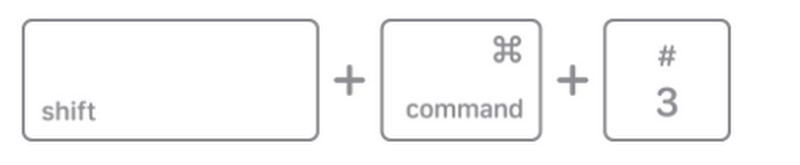
Wenn du einen Screenshot des gesamten Mac‑Bildschirms machen möchtest, drücke gleichzeitig Umschalt, Befehl (Command) und die Zahl 3 auf deiner Tastatur.
Wenn der Screenshot fertig ist, wird seine Miniaturansicht in einer Ecke des Bildschirms angezeigt. Du kannst den Screenshot bearbeiten, indem du auf die Miniaturansicht klickst. Wenn du das nicht tust, wird der Screenshot automatisch auf deinem Schreibtisch gespeichert. Du kannst auch Bildbearbeitungsprogramme von Drittanbietern verwenden, um die erstellten Screenshots zu optimieren und zu bearbeiten.
Teilbildschirm
Manchmal möchten wir nicht, dass andere den Inhalt der übrigen Bereiche unseres Computers sehen. In diesem Fall müssen wir beim Aufnehmen nur den Zielbereich auswählen, anstatt die Vollbild‑Screenshot‑Tastenkombination von macOS zu verwenden. Zwischen Vollbild und Teilbereich unterscheidet sich nur eine Taste: die Zahlentaste.
Um den Screenshot‑Bereich anzupassen, müssen wir gleichzeitig die Tasten Umschalt, Befehl (Command) und Zahl 4 auf der Tastatur drücken.
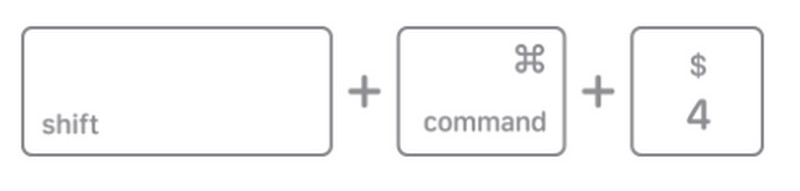
Sobald wir diese Tastenkombination drücken, erscheint ein Fadenkreuz auf dem Bildschirm. Wir müssen es ziehen, um den Bereich auszuwählen, den wir aufnehmen möchten. Wenn du die Auswahl verschieben willst, halte die Leertaste gedrückt und bewege das Fadenkreuz. Um den Screenshot abzubrechen und den Modus „Ausgewählter Bereich“ zu verlassen, drücke die Esc-Taste. Du kannst auch die Umschalttaste gedrückt halten, um die Ausdehnung des Rahmens anzupassen, falls Breite oder Höhe bei der Auswahl nicht ausreichen. Sobald du die Auswahl abgeschlossen hast, lasse die Maustaste los, und der Screenshot wird automatisch erstellt.
Bestimmtes Fenster
Eine weitere Mac‑Screenshot‑Tastenkombination kommt zum Einsatz, wenn wir nur den Inhalt eines bestimmten Fensters aufnehmen wollen. Wenn wir den Bereich einfach von Hand auswählen, ist das ziemlich mühsam. Manche Fenster haben abgerundete Ecken, und wenn man versucht, sie mit einem Fadenkreuz einzurahmen, führt das leicht zu asymmetrischen Seiten oder verzerrten Bildecken. Wenn du direkt ein bestimmtes Fenster aufnimmst, vermeidest du das.
Zuerst müssen wir das Fenster öffnen, das wir aufnehmen möchten. Dann drücken wir gleichzeitig Umschalt, Befehl (Command), die Zahl 4 und die Leertaste auf der Tastatur. Danach verwandelt sich der Mauszeiger in ein kameraähnliches Symbol. Bewege es über das Zielfenster und klicke darauf, und der Screenshot wird automatisch erstellt. Wenn du diesen Modus verlassen möchtest, drücke die Esc-Taste.

Einige Fenster können beim Screenshot mit einem Schatten dargestellt werden. Wenn du dies vermeiden möchtest, drücke beim Aufnehmen die Wahltaste (Option). Auch hier erscheinen Miniaturansichten der Screenshots in den Ecken des Bildschirms. Du kannst darauf klicken, um sofort mit dem Zuschneiden und Bearbeiten zu beginnen.
Nachdem wir einen Screenshot gemacht haben, speichert das Mac‑System das Bild standardmäßig auf dem Schreibtisch und versieht es mit einem Datum im Dateinamen. Du kannst den Speicherort für Screenshots in den Systemeinstellungen ändern oder die Datei in einen anderen Ordner ziehen.
Teil 2. Bonus‑Teil zu Mac‑Screenshot‑Tastenkombinationen
Mac‑Screenshot mit Touch Bar
Wenn es sich bei deinem Gerät um ein MacBook Pro handelt, kannst du versuchen, die Touch Bar deines Computers zu nutzen, um einen Screenshot zu machen.
Um dieses Mac‑Screenshot‑Tool zu verwenden, gehe wie folgt vor.
Schritt 1. Öffne das Apple‑Menü oben links. Wähle in den Optionen Systemeinstellungen.
Schritt 2. Wähle in den Systemeinstellungen den Punkt Tastatur.
Schritt 3. Suche unten auf dem Bildschirm nach Steuerleiste anpassen (Customize Control Strip). Dann siehst du die Anpassungsoptionen für die Touch Bar.
Schritt 4. Jetzt kannst du mehrere Werkzeuge und Kurzbefehle zur Touch Bar hinzufügen. Suche nach der kameraförmigen Schaltfläche mit dem Namen „Screenshot“. Ziehe sie an den unteren Rand des Bildschirms. Klicke dann auf Fertig, um die Änderung zu speichern.
Schritt 5. Du kannst die App „Screenshot“ direkt über die Touch Bar verwenden. Sobald du sie öffnest, kannst du den Aufnahmebereich wählen und mit dem Erfassen von Bildern beginnen.

Screenshot auf dem Mac mit Vorschau
Ein weiteres Mac‑Screenshot‑Tool ist Vorschau (Preview). Diese App kann mit allen möglichen Bilddateien arbeiten und Text, Formen, Anmerkungen usw. zum Bildschirm hinzufügen.
So gehst du vor, um mit der Vorschau‑App einen Screenshot auf dem Mac zu machen.
Schritt 1. Öffne den Ordner Programme und wähle Vorschau.
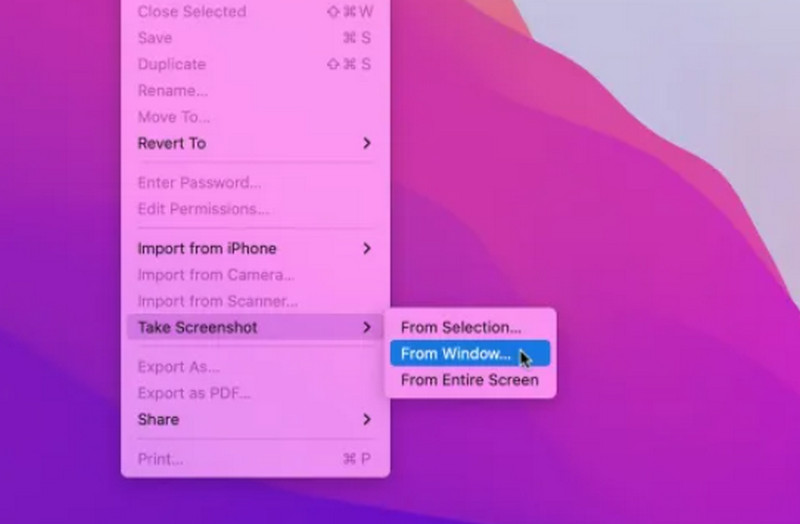
Schritt 2. Um den gesamten Bildschirm aufzunehmen, klicke auf Ablage > Screenshot > Vom gesamten Bildschirm. Du siehst dann einen zehnsekündigen Countdown. Stelle sicher, dass dein Bildschirm bereit ist, bevor der Countdown endet.
Schritt 3. Um nur einen Teil des Bildschirms aufzunehmen, klicke auf Ablage > Screenshot > Von Auswahl. Verwende dann den Zeiger, um den Bereich auszuwählen, den du aufnehmen möchtest, und lasse los.
Schritt 4. Wenn du nur ein einzelnes Fenster aufnehmen musst, klicke auf Ablage > Screenshot > Von Fenster. Wähle anschließend das Fenster aus, das du aufnehmen möchtest.
Mac‑Screenshot mit der besten Mac‑Bildschirmrekorder‑Software
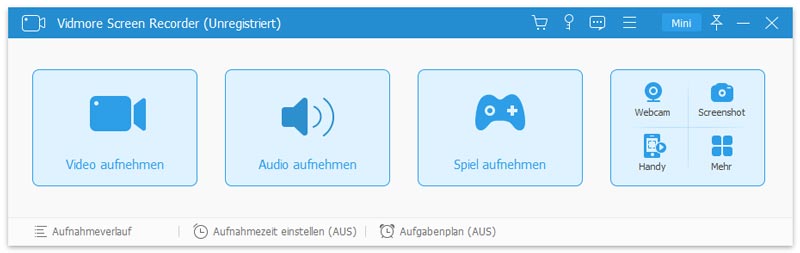
Obwohl Mac‑Computer mit einem integrierten Screenshot‑Tool geliefert werden, ist dessen Funktionsumfang relativ begrenzt, und es bietet keine wirklich leistungsfähigen Bildbearbeitungstools. Wenn du einen umfassenderen Dienst möchtest, empfehlen wir dir, eine Bildschirmaufnahmesoftware eines Drittanbieters wie den Vidmore Screen Recorder auszuprobieren. Du kannst wählen, ob du den gesamten Bildschirm oder nur ein bestimmtes Fenster erfassen möchtest. Neben Standbildern kannst du damit auch Videos oder Audio aufnehmen, einschließlich Inhalte von der Webcam, Online‑Meetings und coolen Gaming‑Szenen. Vidmore Screen Recorder nimmt den Bildschirm ohne Verzögerung auf und stellt sicher, dass die Bildqualität nicht leidet. Bevor du dein Projekt exportierst, kannst du mit dem vollständigen Set an Bearbeitungstools die Qualität verbessern und die Größe des Aufnahmebereichs anpassen.
Teil 3. FAQs zu Mac‑Screenshot‑Tastenkombinationen
Was ist der schnellste Weg, auf Screenshots auf einem Mac zuzugreifen?
In der Regel werden Bildschirmfotos automatisch auf dem Schreibtisch gespeichert. Wenn du den Speicherort geändert hast, kannst du auch den Finder verwenden, um den aktuellen Speicherort zu finden.
Wie füge ich einen Screenshot auf meinem Mac ein?
Nachdem du einen Screenshot gemacht hast, öffne das Dokument, in das du das Bild einfügen möchtest, und drücke dann auf deiner Tastatur Befehl (Command) und V. Natürlich kannst du auch im Menü Bearbeiten > Einsetzen auswählen.
Wie machen wir Screenshots auf Apple‑Geräten?
Du kannst gleichzeitig die Seitentaste und die Lauter-Taste drücken und sie dann sehr schnell wieder loslassen. Danach erscheint die Screenshot‑Miniaturansicht in einer Ecke des Bildschirms. Du kannst darauf tippen, um die Vorschau anzuzeigen und den integrierten Bildeditor zur Bearbeitung zu verwenden.
Fazit
In diesem Artikel stellen wir drei Mac‑Screenshot‑Tastenkombinationen vor und erklären genau, wie sie verwendet werden. Du kannst die von uns bereitgestellten Abbildungen zu Rate ziehen, um zu sehen, wie sie auf deiner Tastatur aussehen, und den Hinweisen in der Anleitung folgen, um den Screenshot in der Vorschau anzuzeigen und zu bearbeiten. Zusätzlich zu den systemeigenen Werkzeugen kannst du auch professionelle Bildschirmaufnahme‑Tools von Drittanbietern wie Vidmore Screen Recorder verwenden.