Entdecken Sie, wie man unter Windows ausschneidet + die Alternativen
Das Windows Snipping Tool ist eine hervorragende Funktion der meisten Windows‑Geräte und kann verwendet werden, um Bilder des Gerätebildschirms aufzunehmen. Dieser Beitrag behandelt alle wichtigen Informationen über das Snipping Tool, einschließlich Tastenkombinationen und einer Schritt‑für‑Schritt‑Anleitung zur Verwendung. Außerdem lernen Sie ausgezeichnete Alternativen zum Snipping Tool kennen. So haben Sie eine weitere Möglichkeit, den Computerbildschirm aufzunehmen. Erfahren Sie mehr über das Windows Snipping Tool in den folgenden Abschnitten.

SEITENINHALT
Bevor wir schreiben – so testen wir Software für unsere Beiträge:
Haftungsausschluss: Sämtliche Inhalte auf unserer Website werden von Mitarbeitenden unseres Redaktionsteams verfasst. Bevor wir einen Text schreiben, recherchieren wir dieses Tool gründlich. Anschließend testen wir es 1–2 Tage lang. Wir prüfen dieses Tool in Bezug auf Hauptfunktionen, Einschränkungen, Bedienung usw. Um unseren Test umfassender zu gestalten, sichten wir außerdem Bewertungsportale wie G2, Trustpilot usw., um Erfahrungen echter Nutzerinnen und Nutzer als Referenz heranzuziehen.
Teil 1. Windows Snipping Tool im Überblick
Das Windows Snipping Tool ist ein integriertes Screenshot‑Werkzeug im Windows‑Betriebssystem. Es bietet eine bequeme Möglichkeit, Screenshots ausgewählter Bereiche oder Teile Ihres Bildschirms aufzunehmen und zu speichern. Hier ist eine Bewertung des Windows Snipping Tools:
Benutzerfreundlichkeit
Das Snipping Tool ist unkompliziert, sodass es für Einsteiger wie erfahrene Nutzer gleichermaßen zugänglich ist. Es verfügt über eine anfängerfreundliche Oberfläche mit minimalistischen Optionen, sodass sich Screenshots ohne komplizierte Einstellungen erstellen lassen.
Aufnahmeoptionen
Das Snipping Tool stellt zahlreiche Aufnahmemodi zur Verfügung, um unterschiedlichen Screenshot‑Anforderungen gerecht zu werden. Nutzer können aus vier Aufnahmemodi wählen: Freies Ausschneiden erfasst unregelmäßig geformte Bereiche; Fenster ausschneiden erfasst ein bestimmtes Fenster; Rechteckiges Ausschneiden nimmt rechteckige Bereiche auf; und Vollbild ausschneiden erfasst den gesamten Bildschirm. Diese Vielseitigkeit ermöglicht es, je nach Bedarf bestimmte Bereiche oder den gesamten Bildschirm aufzunehmen.
Annotationstools
Wenn ein Screenshot aufgenommen wurde, bietet das Snipping Tool grundlegende Anmerkungswerkzeuge, um den Screenshot zu bearbeiten oder hervorzuheben. Nutzer können den Textmarker, Stift und Radierer verwenden, um bestimmte Teile des Screenshots zu markieren oder zu betonen. Allerdings sind die Anmerkungsfunktionen weniger umfangreich als bei speziellen Bildbearbeitungsprogrammen.
Speicher‑ und Freigabeoptionen
Mit dem Snipping Tool können Nutzer die erstellten Screenshots in verschiedenen Formaten speichern, etwa JPEG, PNG, MHTML und GIF. Zusätzlich können Screenshots direkt per E‑Mail versendet oder in die Zwischenablage kopiert werden, um sie leicht zu teilen oder weiter zu bearbeiten.
Einschränkung
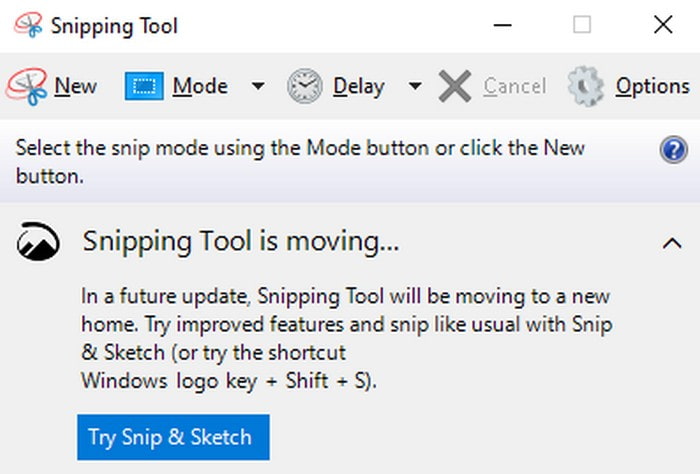
Obwohl das Snipping Tool für einfache Bildschirmaufnahmen hilfreich ist, hat es einige Einschränkungen. Es fehlen erweiterte Funktionen spezialisierter Screenshot‑Programme, wie etwa Scroll‑Aufnahmen, zeitverzögerte Aufnahmen oder fortgeschrittene Bearbeitungsoptionen. Außerdem ist das Snipping Tool in den neuesten Versionen von Windows 10 nicht mehr verfügbar und wurde durch das Tool „Ausschneiden und Skizzieren“ (Snip & Sketch) ersetzt, das erweiterte Aufnahme‑ und Bearbeitungsfunktionen bietet.
Insgesamt ist das Windows Snipping Tool ein ausgezeichnetes integriertes Werkzeug zum Erstellen und Speichern von Screenshots unter Windows. Es ist einsteigerfreundlich, stellt verschiedene Aufnahmemodi bereit und bietet Freigabeoptionen und grundlegende Anmerkungsfunktionen. Für anspruchsvollere Anforderungen an Bildschirmaufnahmen sollten Nutzer jedoch Drittanbieter‑Programme in Betracht ziehen, die zusätzliche Funktionen und Möglichkeiten bereitstellen.
So verwenden Sie das Windows Snipping Tool
Möchten Sie lernen, wie man unter Windows ausschneidet? Wenn ja, sind Sie hier richtig. In diesem Abschnitt finden Sie eine Schritt‑für‑Schritt‑Anleitung, wie Sie mit der integrierten Screenshot‑Funktion Ihres Windows‑Geräts den Bildschirm erfassen.
Schritt 1. Klicken Sie auf die Start-Schaltfläche und suchen Sie nach Snipping Tool. Klicken Sie in den Suchergebnissen auf die Anwendung. Wenn sich das Snipping Tool öffnet, klicken Sie im Fenster des Tools auf die Schaltfläche Neu; daraufhin erscheint ein Drop‑down‑Menü mit vier Aufnahmemodi auf Ihrem Bildschirm. Sie können zwischen Freies Ausschneiden, Fenster ausschneiden, Rechteckiges Ausschneiden und Vollbild ausschneiden wählen. Wählen Sie den Modus, der zu Ihrem Screenshot‑Bedarf passt.
Schritt 2. Nachdem Sie Ihren bevorzugten Aufnahmemodus gewählt haben, friert der Bildschirm ein und ein Auswahlrahmen erscheint unten rechts auf Ihrem Bildschirm. Verwenden Sie die Maus, um den Bereich zu ziehen und auszuwählen, den Sie erfassen möchten, und lassen Sie die Maustaste los, um die Aufnahme abzuschließen.
Schritt 3. Wenn der Screenshot aufgenommen ist, öffnet sich das Snipping‑Tool‑Fenster mit dem erstellten Bild. Sie können die verfügbaren Anmerkungsfunktionen wie Textmarker, Stift oder Radierer verwenden, um Teile des Screenshots zu zeichnen oder hervorzuheben.
Schritt 4. Öffnen Sie im Snipping‑Tool‑Fenster das Menü „Datei“. Wählen Sie aus den Menüoptionen Speichern unter, um den Screenshot an einem bestimmten Ort auf Ihrem Desktop zu speichern. Wählen Sie ein Dateiformat, z. B. JPEG, PNG, MHTML oder GIF, und geben Sie einen Dateinamen ein. Alternativ können Sie Kopieren wählen, um den Screenshot in die Zwischenablage zu kopieren und ihn in andere Dokumente oder Anwendungen einzufügen. Das Snipping Tool bietet außerdem die Möglichkeit, den Screenshot direkt per E‑Mail zu versenden, indem Sie im Menü „Datei“ die Option „Snip senden“ auswählen.
Tastenkombinationen für das Windows Snipping Tool
Das Windows Snipping Tool stellt Tastenkombinationen zur Verfügung, um das Aufnahmeerlebnis zu verbessern. Diese Shortcuts helfen Ihnen, das Tool effizient und schnell zu bedienen. Hier sind einige gängige Tastenkombinationen für das Windows Snipping Tool:
| Tastenkombinationen | Funktion |
| Strg + Druck | Den gesamten Bildschirm aufnehmen und das Snipping Tool öffnen. |
| Alt + N | Einen neuen Screenshot mit dem zuletzt verwendeten Aufnahmemodus erstellen, ohne das Snipping‑Tool‑Fenster erneut zu öffnen. |
| Alt + M | Einen Aufnahmemodus wählen – Freies Ausschneiden, Fenster ausschneiden, Rechteckiges Ausschneiden oder Vollbild ausschneiden – direkt über die Tastatur, ohne die Maus zu verwenden. |
| Strg + C | Den Screenshot in die Zwischenablage kopieren, um ihn in andere Dokumente oder Anwendungen einzufügen. |
| Den Screenshot in die Zwischenablage kopieren, um ihn in andere Dokumente oder Anwendungen einzufügen. | Den aufgenommenen Screenshot speichern. |
| Alt + T | Die Miniaturansicht des zuletzt erstellten Screenshots ein‑ oder ausblenden. |
| Alt + D | Die Bildschirmaufnahme um einige Sekunden verzögern. Das ist hilfreich, wenn Sie QuickInfos oder Menüs erfassen müssen, die schnell wieder verschwinden. |
| Alt + F | Das Menü „Datei“ öffnen, um den Screenshot zu speichern, zu senden oder zu drucken. |
| Alt + A | Öffnen Sie das Menü „Bearbeiten“, um auf Anmerkungswerkzeuge wie Textmarker, Stift und Radiergummi zuzugreifen und den aufgenommenen Screenshot weiter zu bearbeiten. |
| Alt + H /td> | Öffnen Sie das Menü „Hilfe“, um Details zur Verwendung des Snipping Tools zu erhalten. |
Teil 2. Alternativen zum Windows Snipping Tool
1. Vidmore Screen Recorder
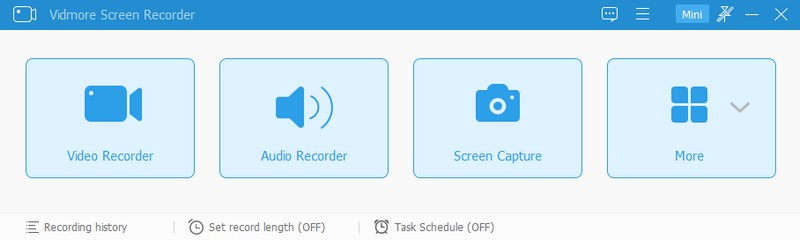
Wenn Sie lieber ein separates Programm verwenden möchten, um jeden beliebigen Teil Ihres Bildschirms zu erfassen, können Sie sich auf Vidmore Screen Recorder verlassen. Dieses Programm ist ein praktisches und benutzerfreundliches Aufnahme‑Tool, mit dem Sie hochauflösende Audio‑ und Videoaufnahmen machen und jederzeit Screenshots erstellen können. Sie können Computerbildschirme, Online‑Vorlesungen, spannendes Gameplay, Webcam‑Videos, Lieblingsmusik aufnehmen oder einen Screenshot erstellen.
Vidmore Screen Recorder verfügt über eine integrierte Funktion „Bildschirmaufnahme“, mit der Sie Screenshots erstellen können. Sie können einen Screenshot des gesamten Bildschirms oder eines beliebigen Bereichs bzw. Teils Ihres Bildschirms aufnehmen, ganz nach Wunsch oder Bedarf. Nach dem Screenshot erscheint ein rechteckiger Rahmen auf Ihrem Bildschirm, der Anmerkungsoptionen bietet. Sie können Kästen, Kreise, Linien, Pfeile hinzufügen, etwas zeichnen, Radierer verwenden, Text einfügen, Nummern setzen und mehr – je nach Wunsch und Bedarf. Außerdem können Sie den Screenshot kopieren und in andere Anwendungen oder Dokumente einfügen. Sie können Ihren aufgenommenen Screenshot auch direkt in einem lokalen Ordner speichern. Vidmore Screen Recorder kann Ihnen also jederzeit ohne Einschränkungen helfen, Ihren Bildschirm aufzuzeichnen und Screenshots zu erstellen.
Vorteile:
- Es ist einfach zu bedienen und wird sowohl Erstnutzern als auch professionellen Anwendern empfohlen.
- Nehmen Sie den gesamten Bildschirm als Video oder Screenshot auf oder wählen Sie den gewünschten Bereich aus.
- Fügen Sie Formen, Texte und Pfeile zu Ihrer Aufnahme oder Ihrem Screenshot hinzu.
- Verfügbar für die Betriebssysteme Mac und Windows.
Nachteile:
- Nutzen Sie die kostenpflichtige Version, um vollen Zugriff auf das Programm zu erhalten.
2. FastStone Capture
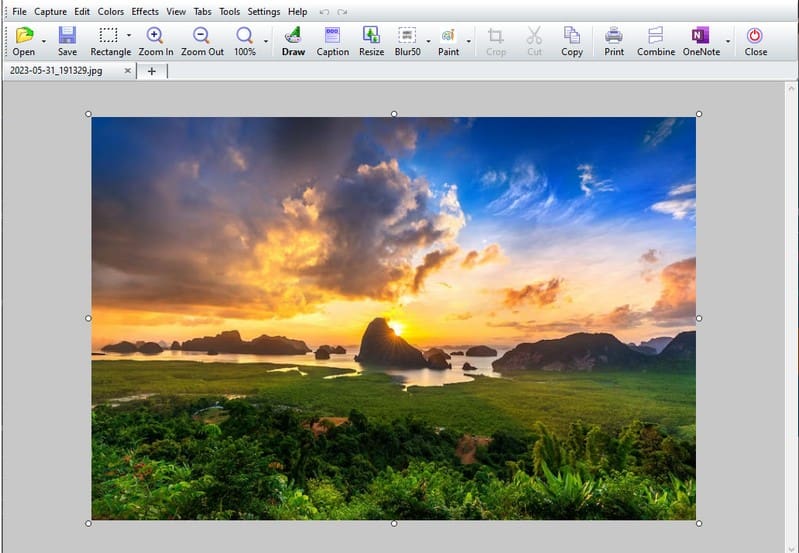
Es gibt eine Windows‑Screenshot‑Anwendung namens FastStone, eine der führenden Screenshot‑Lösungen für Windows. Sie bietet eine kostenlose Testversion, die 30 Tage lang gültig ist. Es sind auch portable Versionen von FastStone erhältlich, die Sie auf einem USB‑Stick verwenden können. Mit diesem Tool können Sie Screenshots Ihres aktuellen Fensters und jedes anderen Bereichs des Bildschirms aufnehmen, den Sie auswählen. Anschließend können Sie Ihren Screenshot mit den Bearbeitungsoptionen bearbeiten. Einige Bearbeitungsfunktionen sind das Zeichnen von Formen, das Einfügen von Texten, Nummern, Pfeilen, Linien, Hervorhebungen, das Einfügen von Bildern, das Ändern der Größe des Screenshots und mehr. Darüber hinaus können Sie Ihre Arbeit in sozialen Netzwerken Ihrer Wahl teilen und das Ergebnis direkt ins Web kopieren.
Vorteile:
- Es gibt eine kostenlose Version, die dreißig Tage lang gültig ist.
- Benutzer können den gesamten Bildschirm erfassen oder einen bestimmten Bereich auswählen.
- Es bietet Optionen für Anmerkungen wie Formen, Textmarker, Texte, Nummern usw.
Nachteile:
- Abonnieren Sie die kostenpflichtige Version, um die Funktionen des Programms zu nutzen.
Teil 3. FAQs zum Windows Snipping Tool
Welches Format hat ein Snipping‑Tool‑Bild?
Das Windows-Snipping-Tool speichert Bilddateien, zum Beispiel im JPEG-, PNG-, GIF-, MHTML-Format oder als E-Mail.
Wie funktioniert die Verzögerung im Snipping Tool?
Starten Sie die Anwendung „Snipping Tool“ und klicken Sie auf die Pfeilschaltfläche neben „Verzögerung“, um einen Screenshot mit Zeitverzögerung aufzunehmen. Sie können eine Verzögerung von bis zu fünf Sekunden auswählen. Dies ist eine ausgezeichnete Option, um Bilder von Objekten aufzunehmen, die erneut eingeblendet werden.
Warum funktioniert das Snipping Tool unter Windows 11 nicht?
Wenn das Snipping Tool auf Ihrem Windows-11-Gerät nicht funktioniert, starten Sie die Anwendung neu. Drücken Sie Strg + Umschalt + Esc, um den Task-Manager zu öffnen. Wählen Sie auf der Registerkarte „Prozesse“ das Snipping Tool aus und klicken Sie oben auf die Schaltfläche „Task beenden“.
Speichert das Snipping Tool automatisch?
Benutzer können Screenshots auf einmal speichern, indem sie die Windows- und die PrintScr-Taste drücken. Dadurch wird automatisch ein Screenshot erstellt und im Ordner „Screenshots“ im Bilder-Ordner ihres Benutzerprofils gespeichert.
Warum kann ich unter Windows 11 keinen Screenshot machen?
Es gibt mehrere Gründe, warum die Drucktaste unter Windows 11 nicht funktioniert. Zu den häufigsten Ursachen gehören geänderte Tastatureinstellungen, durch die die Druckbildschirm‑Funktion unter Umständen nicht mehr ausgeführt wird. Außerdem können veraltete oder fehlende Treiber dazu führen, dass die Druckbildschirm‑Funktion nicht mehr funktioniert.
Fazit
In diesem Beitrag haben Sie gelernt, wie man unter Windows ausschneidet, und zwar mit dem integrierten Screenshot‑Tool. Auch wenn das integrierte Windows Snipping Tool seine Aufgabe erfüllt, wünschen sich manche eine andere Methode. Es stehen jedoch viele weitere Optionen zur Verfügung. In diesem Beitrag wurde ein Tool vorgestellt, das Ihnen hilft, Ihren Bildschirm mit Bearbeitungsfunktionen aufzunehmen. Wenn Sie jedoch lieber ein Programm verwenden möchten, das gleichzeitig aufnimmt und Screenshots erstellt, setzen Sie auf Vidmore Screen Recorder. Sie können hochauflösende Audio‑ und Videoaufnahmen machen und jederzeit Screenshots erstellen.