7 Möglichkeiten, um Screenshot funktioniert auf dem Mac nicht zu beheben (alle macOS-Versionen)
In letzter Zeit gibt es viele Fragen dazu, dass die Bildschirmaufnahme auf dem Mac nicht funktioniert. Wenn Nutzer die Screenshot-Tastenkürzel verwenden, verschwinden das Verschlussgeräusch der Kamera und die Bildschirmaufnahme. Es passiert einfach nichts. Der Screenshot wird auf dem Mac nicht auf dem Schreibtisch gespeichert. Was ist los? Warum funktioniert die Bildschirmaufnahme unter macOS Catalina, Mojave und anderen Betriebssystemen nicht? Wie lässt sich ein verschwundener Screenshot auf dem Mac wiederherstellen? Lesen Sie weiter, um hier alle funktionierenden Lösungen zu erhalten.
SEITENINHALT
Teil 1: 7 gängige Methoden, um Screenshot funktioniert auf dem Mac nicht zu beheben
Dies sind alle möglichen Lösungen, um das Problem „Screenshot funktioniert auf dem Mac nicht“ zu beheben. Es ist nicht schlimm, wenn Sie keine Ahnung haben, warum Sie wie gewohnt keine Screenshots mehr auf dem Mac machen können. Befolgen Sie einfach die folgenden Schritte, um die Screenshot-Funktion auf dem Mac wieder zu aktivieren.
Methode 1: Überprüfen der Tastenkürzel-Einstellungen
Überprüfen Sie zunächst, ob Sie die richtigen Mac-Screenshot-Hotkeys drücken.
- Gesamten Bildschirm auf dem Mac aufnehmen: Befehl + Umschalt + 3
- Ein Fenster auf dem Mac aufnehmen: Befehl + Umschalt + 4 + Leertaste
- Benutzerdefinierten Bereich auf dem Mac aufnehmen: Befehl + Umschalt + 4
Methode 2: Mac neu starten
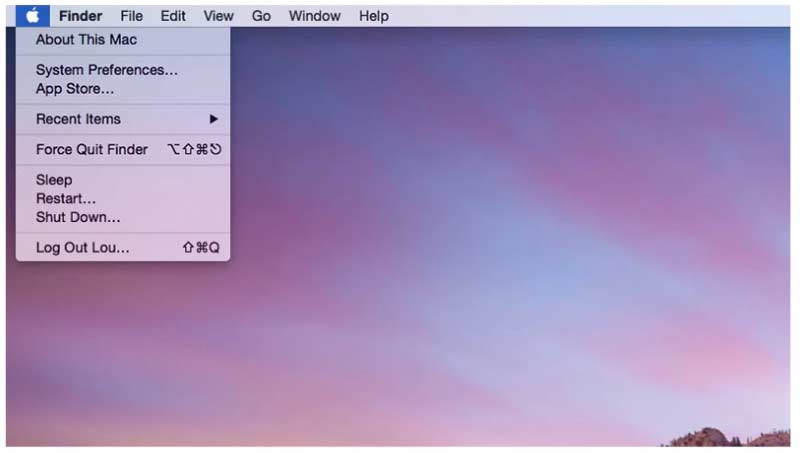
Wenn Sie es erneut versuchen, aber die Tasten Befehl, Umschalt und 4 auf dem Mac nicht funktionieren, können Sie den Mac neu starten, um das Problem zu lösen. Dies ist auch eine gute Methode, um Probleme wie “Die App ”Screenshot‘ kann nicht geöffnet werden, weil sie nicht reagiert“ und andere Fehler durch einen Neustart des Mac zu beheben. Hier sind 3 Möglichkeiten, den Mac neu zu starten.
- Drücken Sie die Stromversorgung Taste auf deiner Tastatur. Wähle Neu starten um den Mac neu zu starten und das Problem „Screenshot funktioniert auf dem Mac nicht“ zu beheben.
- Wähle Neu starten aus der Apple Dropdown-Liste.
- Drücke Control + Command + Auswerfen/Power um deinen Mac neu zu starten.
Weg 3: Überprüfe, wo deine Screenshots auf dem Mac gespeichert werden
Sie müssen überprüfen, ob die Screenshots an dem Speicherort gesichert werden, den Sie erwarten.
Schritt 1: Verwenden Sie Spotlight oder die Tastenkombination Umschalt + Befehl + 5, um die App Bildschirmfoto auf dem Mac zu öffnen.
Schritt 2: Klicken Sie in der Screenshot-Werkzeugleiste oben auf Optionen.
Schritt 3: Wählen Sie in der Liste Speichern unter.
Schritt 4: Finden Sie den aktuellen Zielordner für Bildschirmfotos auf dem Mac.
Schritt 5: Prüfen Sie anschließend, warum Mac-Screenshots nicht auf dem Schreibtisch gespeichert werden. Oder Sie können hier einen neuen Zielordner festlegen.
Weg 4: Wirf einen Blick auf Dropbox
Wenn Sie Dropbox installiert haben, kann es ebenfalls den Speicherort für Screenshots auf dem Mac ändern. Deshalb sind Mac-Screenshots möglicherweise versteckt oder verschwunden. Öffnen Sie also Dropbox und überprüfen Sie die Dropbox-Einstellungen. Ihre Screenshots werden möglicherweise automatisch in Dropbox statt auf dem Schreibtisch gespeichert. (Möchten Sie einen Screenshot unter Windows machen?)
Weg 5: Screenshot auf dem Mac mit Grab aufnehmen
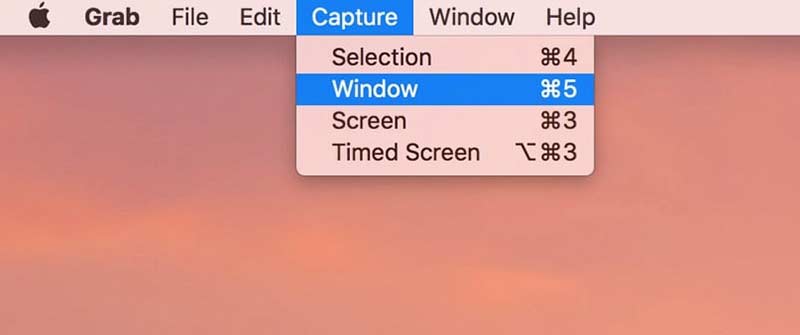
Auch wenn die Mac-Screenshot-Tastenkürzel nicht funktionieren, können Sie mit Grab weiterhin Screenshots auf dem Mac aufnehmen. Es ist ein vorinstalliertes Screenshot-Tool für Mac OS X und macOS-Nutzer.
Schritt 1: Öffnen Sie den Ordner Programme. Suchen Sie Dienstprogramme und starten Sie Grab.
Schritt 2: Klicken Sie oben auf Aufnahme.
Schritt 3: Wählen Sie Auswahl, Fenster, Bildschirm oder Zeitraffer-Bildschirm, um mit Grab einen Screenshot auf dem Mac aufzunehmen.
Weg 6: Screenshot auf dem Mac mit Vorschau aufnehmen
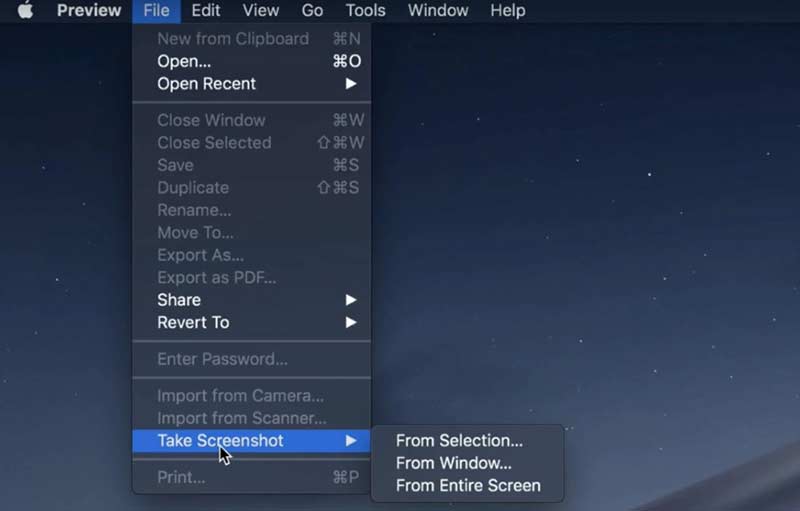
Vorschau ist nicht nur ein Bildbetrachter, sondern auch ein Bildschirmaufnahme-Tool für den Mac. Wenn die Screenshot-Funktion auf dem Mac plötzlich nicht mehr funktioniert, können Sie mit Vorschau stattdessen einen Screenshot des gesamten Fensters oder eines Ausschnitts machen.
Schritt 1: Starten Sie Vorschau auf dem Mac.
Schritt 2: Klappen Sie oben die Liste Ablage auf.
Schritt 3: Wählen Sie in der Liste Bildschirmfoto erstellen.
Schritt 4: Wählen Sie eine Option, um einen Screenshot zu machen und auf dem Schreibtisch zu speichern.
Weg 7: NVRAM zurücksetzen
Was ist, wenn weder Grab noch Vorschau auf dem Mac funktionieren? In diesem Fall können Sie den NVRAM auf dem Mac zurücksetzen. Falsch zugewiesene Tastenkürzel und nicht funktionierende Screenshot-Tools können so behoben werden.
Schritt 1: Wählen Sie im Apple-Menü die Option Ausschalten.
Schritt 2: Schalten Sie den Mac ein. Drücken Sie dabei gleichzeitig die Tasten Befehl + Wahl + P + R auf Ihrer Tastatur für 10 bis 20 Sekunden.
Schritt 3: Lassen Sie diese Tasten erst los, wenn Sie den Mac-Startton zum zweiten Mal hören. Bei Macs von 2018 und neuer können Sie die Tasten loslassen, wenn das Apple-Logo zum zweiten Mal verschwindet.
Schritt 4: Ihr Mac-Computer wird neu gestartet und Störungen werden entfernt. Versuchen Sie anschließend erneut, ob das Problem „Screenshot funktioniert auf dem Mac nicht“ behoben ist.
Teil 2: Immer noch kein Screenshot auf dem Mac möglich? Probieren Sie dieses Screenshot-Tool
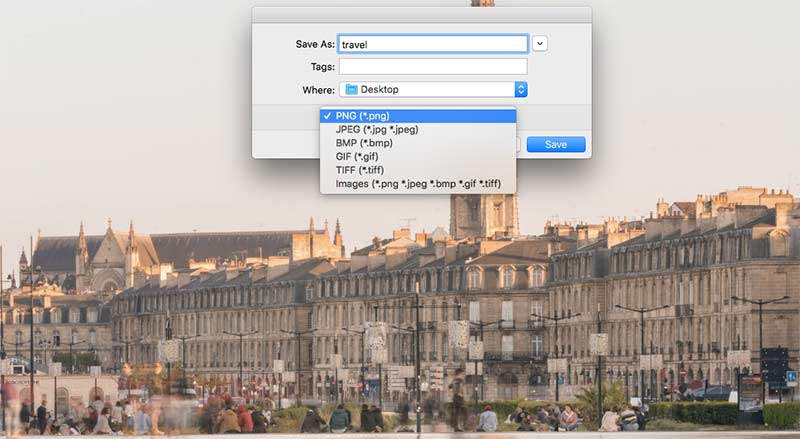
Wenn sich Mac-Tastenkürzel nur schwer merken lassen und Sie mehr Zeichenwerkzeuge auf dem Bildschirm wünschen, ist Vidmore Screen Recorder eine bessere Wahl als Grab und Vorschau. Sie können einem Screenshot in Echtzeit Zeicheneffekte mit benutzerdefinierter Farbe und Größe hinzufügen. Der Mac-Screenshot kann als PNG-, JPG-, JPEG-, BMP-, GIF- oder TIFF-Datei gespeichert werden. Wenn Sie einen Screenshot eines Spiels machen möchten, können Sie außerdem benutzerdefinierte Hotkeys festlegen.
- Mache einen Screenshot auf dem Mac vom gesamten Bildschirm, einem einzelnen Fenster oder einem ausgewählten Bereich, auch wenn der Mac-Screenshot nicht funktioniert oder nicht reagiert.
- Fügen Sie Ihrem Screenshot Text, Linien, Pfeile, Beschriftungen und andere Formen hinzu.
- Lege Hotkeys für die Bildschirmaufnahme auf dem Mac fest.
- Speichere Mac-Screenshots als PNG, JPG, JPEG, BMP, GIF oder TIFF in hoher Qualität.
- Teile Screenshots direkt auf Facebook, Twitter, Instagram oder Flickr.
- Das Mac-Screenshot-Tool funktioniert mit Mac OS X 10.10 oder höher.
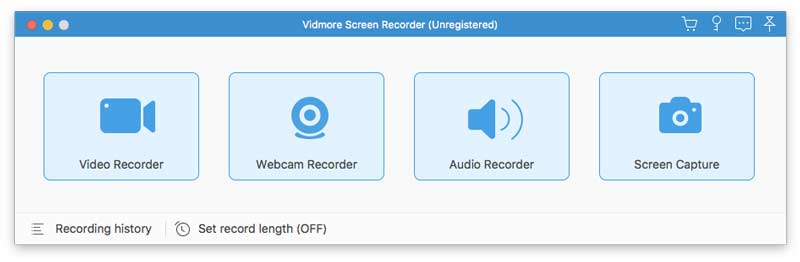
Schritt 1: Laden Sie Vidmore Screen Recorder kostenlos herunter, installieren und starten Sie das Programm. Wählen Sie Bildschirmaufnahme, wenn die Screenshot-Funktion auf dem Mac nicht funktioniert oder eingefroren ist.
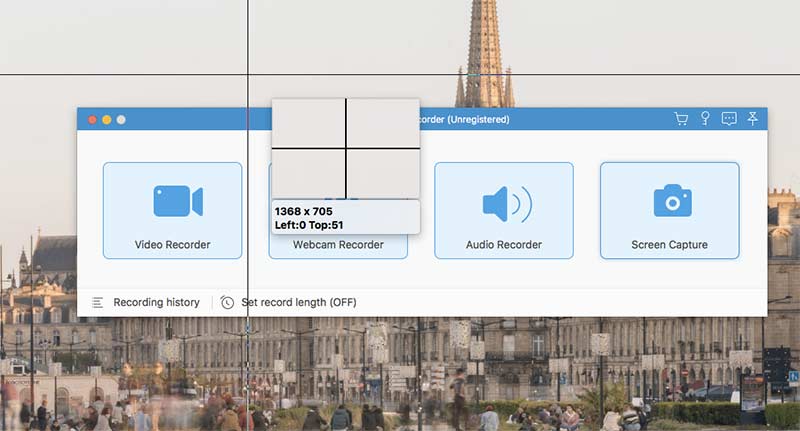
Schritt 2: Wenn Sie einen Screenshot eines bestimmten Fensters machen möchten, bewegen Sie den Mauszeiger einfach über dieses Fenster. Klicken Sie dann mit der linken Maustaste, um zu bestätigen. Oder Sie können mit der linken Maustaste ziehen, um einen Screenshot eines beliebigen rechteckigen Bereichs zu erstellen.
Schritt 3: Nach dem Aufnehmen eines Screenshots auf dem Mac sehen Sie ein eingeblendetes Bearbeitungsfenster. Wählen Sie die Screenshot-Bearbeitungseffekte je nach Bedarf. Sie können einem Screenshot problemlos Anmerkungen und Formen hinzufügen.
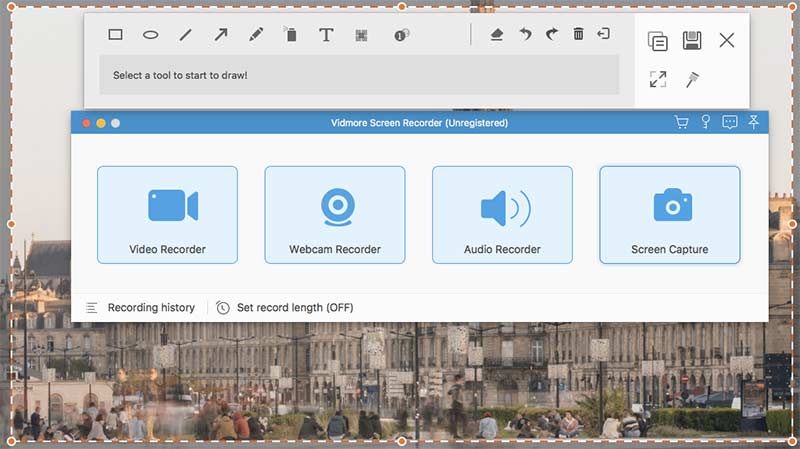
Schritt 4: Verwenden Sie Wiederholen, Rückgängig, Löschen, Radieren, Teilen, Exportieren, Anheften, Kopieren und weitere Optionen, um einen Screenshot auf dem Mac zu bearbeiten. Speichern Sie anschließend Ihren Mac-Screenshot an einem beliebigen Ort und in einem beliebigen Format Ihrer Wahl.
Tipps: Wenn Sie mit den Mac-Screenshot-Tools zufrieden sind, aber einen kostenlosen Online-Bildschirmrekorder suchen, können Sie sich den Vidmore Free Online Screen Recorder ansehen. Er ist zu 100 % sicher und kostenlos nutzbar. Sie können Bildschirmvideos als WMV von jedem Bereich Ihres Bildschirms kostenlos aufnehmen.
Teil 3: FAQs zu Screenshot funktioniert auf dem Mac nicht
Was tun, um die Datei „Der Screenshot konnte in Vorschau nicht geöffnet werden“ zu beheben?
Wenn Sie Probleme beim Öffnen von Screenshots mit Vorschau haben, können Sie auf Ihrem Mac-Computer nach Softwareupdates suchen. Außerdem können Sie Vorschau über „Sofort beenden“ schließen und anschließend erneut öffnen, um Mac-Screenshots zu öffnen.
Wie behebt man einen leeren Screenshot auf dem Mac?
Ganz gleich, ob du Tastenkombinationen oder Vorschau verwendest – der Screenshot ist am Ende leer. Leere Mac-Screenshots werden durch eine beschädigte .plist-Datei, falsche Tastatureinstellungen, Malware-Infektionen oder andere Inkompatibilitäten mit Drittanbieter-Software verursacht. Wenn du die Ursachen kennst, kannst du Maßnahmen ergreifen, um das Problem zu beheben, dass Screenshots auf dem Mac leer erscheinen.
Warum werden meine Screenshots auf dem Mac nicht gespeichert?
Drücken Sie einfach die Tasten Befehl + Umschalt + 4/3, um einen Screenshot auf dem Mac zu machen. Es wird nicht empfohlen, gleichzeitig die Taste „ctrl“ zu drücken. Andernfalls wird Ihr Screenshot in die Zwischenablage statt auf den Schreibtisch kopiert.
Warum funktioniert mein Screenshot-Tastenkürzel nicht?
Der naheliegendste Grund für dieses Problem ist ein Problem mit Ihrer Tastatur. Eine defekte Tastatur kann dazu führen, dass die Tasten nicht richtig funktionieren. Eine weitere Möglichkeit ist, dass die Treiber für Ihre Tastatur falsch oder veraltet sind. Sie können Ihren Tastaturtreiber über die Einstellungen aktualisieren.
Verringert ein Screenshot auf dem Mac die Qualität?
Möglicherweise können Sie ein hochwertiges Video oder Display verwenden, aber die Qualität eines Screenshots ist immer nur so hoch wie die Anzeige Ihres Geräts. Wenn die Konfiguration Ihres Geräts also nicht besonders leistungsfähig ist oder wenn Sie nicht die gleiche Auflösung wie die Originaldatei erreichen, wird die Qualität der aus dem Screenshot gewonnenen Datei im Vergleich zum Original beeinträchtigt sein.
Dies sind alle möglichen Methoden, um das Problem 'Screenshot funktioniert auf MacBook Air und Pro nicht' zu beheben. Alle Mac-Betriebssysteme werden unterstützt. Ganz gleich, ob Sie mit nicht angezeigten, nicht funktionierenden, nicht gespeicherten oder anderweitig nicht reagierenden Screenshots konfrontiert sind, Sie können weiterhin Screenshots auf dem Mac machen. Das alternative Mac-Screenshot-Tool ist ebenfalls gut zu verwenden. Sie können Mac-Screenshots problemlos aufnehmen und bearbeiten.