Wie man ganz einfach einen Screenshot auf Alcatel One Touch und anderen Modellen macht
Alcatel, auch bekannt als Alcatel One Touch, ist eine französische Mobilfunkmarke, die 2004 gegründet wurde; ihre Produkte sind jedoch weltweit beliebt, unter anderem weil sie recht erschwinglich sind. Bis jetzt hat sie viele Handy-Modelle mit zahlreichen nützlichen Funktionen, darunter die Screenshot-Funktion, auf den Markt gebracht.
Mit einer Bildschirmgröße von 6 Zoll und einer Auflösung von 1080 x 2160 px hat zum Beispiel das Alcatel 7 die Möglichkeit, Screenshots in hoher Qualität aufzunehmen. In dieser Anleitung zeigen wir dir fünf Methoden, um dies auf verschiedenen Alcatel-Geräten zu erledigen.

Teil 1: Standardmethoden für Screenshots auf Alcatel
Die einfachste Möglichkeit, einen Screenshot auf Alcatel One Touch Geräten zu machen, ist die integrierte Funktion. Tatsächlich haben die Hersteller bereits einige Wege bereitgestellt, um auf einem Alcatel einen Screenshot zu erstellen.
Methode 1: Screenshot auf Alcatel mit Tastenkombination
Ähnlich wie beim Aufnehmen von Screenshots auf dem Surface Pro kannst du auch auf Alcatel-Geräten Tastenkombinationen verwenden, um Screenshots zu machen.
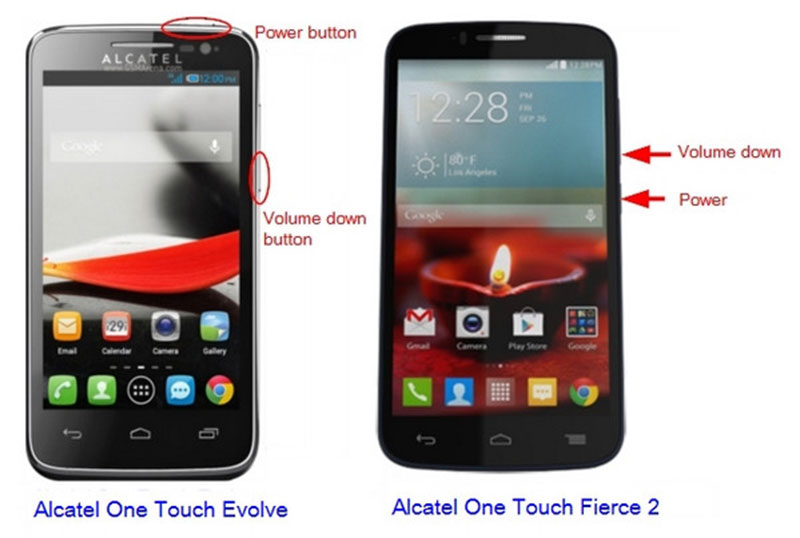
Schritt 1: Um einen Screenshot auf dem Alcatel Fierce 2 zu erstellen, halte die Tasten Power und Leiser gleichzeitig gedrückt.
Schritt 2: Wenn du ein Auslösegeräusch hörst oder dein Bildschirm kurz aufleuchtet, lass die Tasten los. Jetzt findest du den Screenshot in deiner Fotogalerie.
Hinweis: Diese Methode ist auf den meisten Alcatel-Geräten verfügbar.
Methode 2: Screenshot auf Alcatel per Geste
Gesten sind die neue Methode, um Screenshots auf Alcatel-Handys und -Tablets zu machen, aber du musst sie zuerst einrichten.
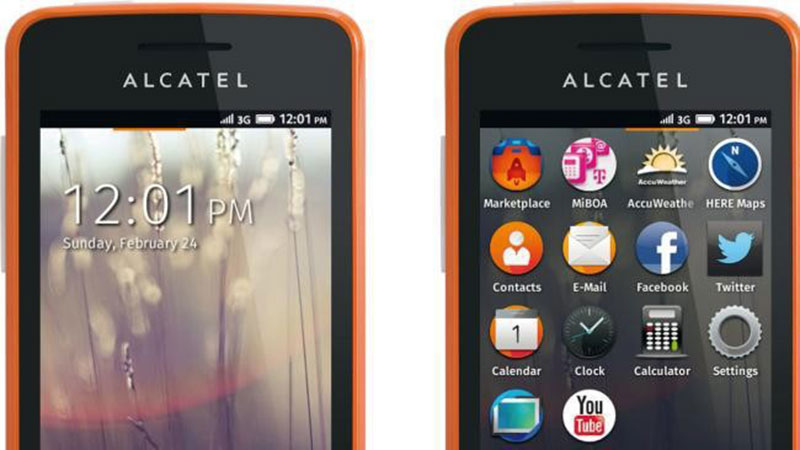
Schritt 1: Gehe in der Einstellungen-App deines Alcatel zu Gesten und Bewegungen.
Schritt 2: Aktiviere die Option Spezielle Bewegungsmethode.
Schritt 3: Führe anschließend die entsprechende Geste aus, um einen Screenshot auf deinem Alcatel zu machen.
Methode 3: Screenshot auf Alcatel über die Schnelleinstellungen
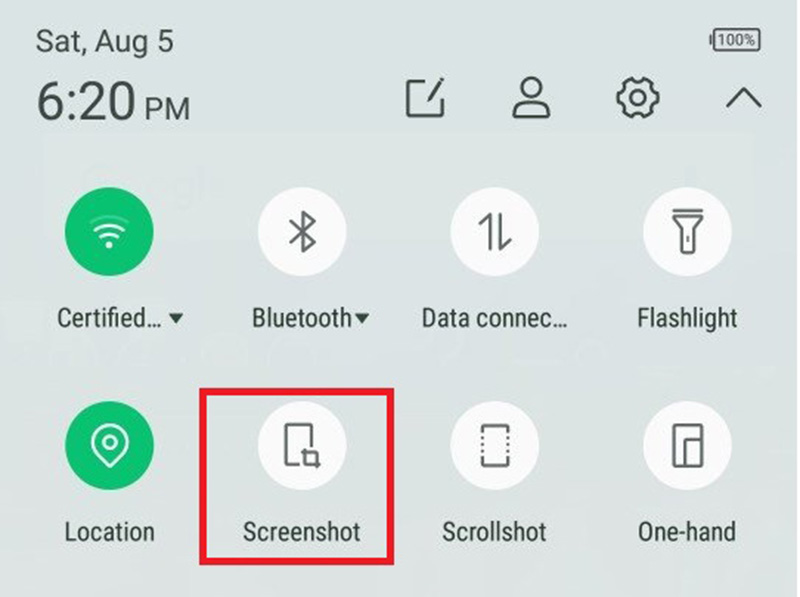
Schritt 1: Wische vom oberen Bildschirmrand nach unten, wenn du einen Screenshot auf deinem Alcatel machen möchtest.
Schritt 2: Tippe auf Screenshot oder eine ähnliche Option, um deinen Bildschirm als Standbild aufzunehmen.
Methode 4: Langen Screenshot auf Alcatel aufnehmen
Schritt 1: Stelle sicher, dass dein Alcatel-Handy auf Android 7 oder höher aktualisiert wurde.
Schritt 2: Öffne die App oder Webseite, von der du einen langen Screenshot machen möchtest. Drücke die Tasten Lauter und Power zusammen für 2 Sekunden.
Schritt 3: Durchsuche anschließend deine Galerie und finde den neuesten Screenshot.
Hinweis: Mit dieser Methode kannst du auf einem Alcatel einen Screenshot von 2 oder mehr Seiten in einem einzigen Bild erfassen, sie ist jedoch nur auf neueren Systemen verfügbar.
Teil 2: Screenshot auf Alcatel mit einem Computer aufnehmen
Obwohl du mehr als eine Option hast, um Screenshots auf Alcatel-Handys zu machen, sind sie nicht auf allen Geräten verfügbar. Außerdem sind es nur einfache Methoden, die deinen grundlegenden Bedarf decken. Du erhältst keine Bearbeitungstools oder benutzerdefinierten Optionen. Vidmore Screen Recorder hingegen bietet zahlreiche nützliche Funktionen. Zudem sind alle Screenshot-bezogenen Features ohne jegliche Einschränkung, etwa Registrierung, kostenlos nutzbar.
Hauptfunktionen des besten Screenshot-Tools für Alcatel
- Mache einen Screenshot auf Alcatel mit einem Computer.
- Bearbeite Alcatel-Screenshots ganz einfach in Echtzeit.
- Speichere Screenshots als Bild oder in deiner Zwischenablage.
Es versteht sich von selbst, dass es die beste Option ist, einen Screenshot für Alcatel zu machen, wenn du einen Computer hast.
Wie man einen Alcatel-Screenshot auf dem Computer macht
Schritt 1: Installiere das beste Screenshot-Tool
Wenn du einen Screenshot von deinem Alcatel machen möchtest, installiere Screen Recorder auf deinem PC. Es gibt eine weitere Version für Mac. Spiegele dann deinen Handybildschirm auf den Computer. Klicke auf das Menü-Symbol und wähle die Option Voreinstellungen. Gehe zum Tab Ausgabe und lege Screenshot-Format und Speicherort der Screenshot-Dateien nach deinen Vorlieben fest. Klicke auf OK, um zu bestätigen.
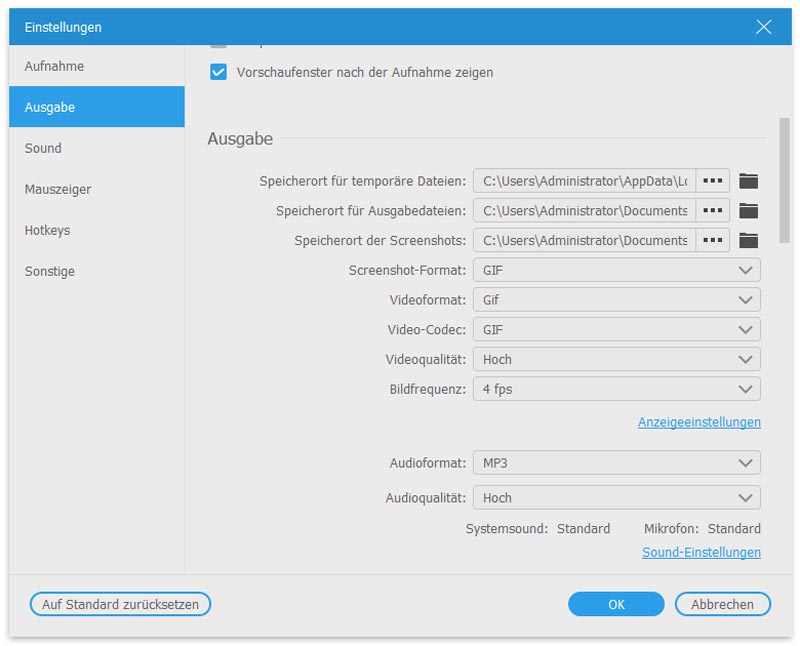
Tipp: Obwohl Screen Recorder ein leistungsstarkes Tool ist, kannst du die Screenshot-Funktion ohne Bezahlung oder Registrierung nutzen.
Schritt 2: Mache einen Screenshot auf Alcatel
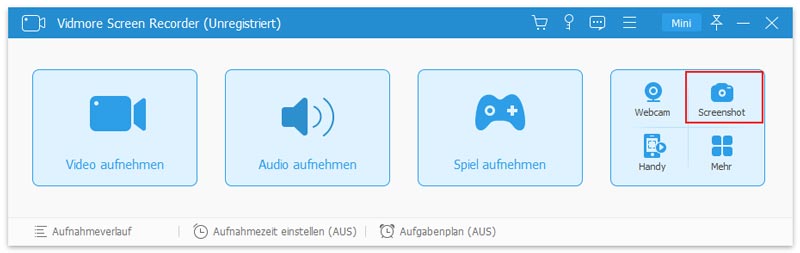
Sobald du bereit bist, klicke auf die Option Bildschirmaufnahme. Dann verwandelt sich dein Cursor in ein Fadenkreuz. Klicke auf die obere linke Ecke des Alcatel-Bildschirms und ziehe den Cursor, um den gesamten Bildschirm zu erfassen.
Schritt 3: Screenshot bearbeiten und speichern
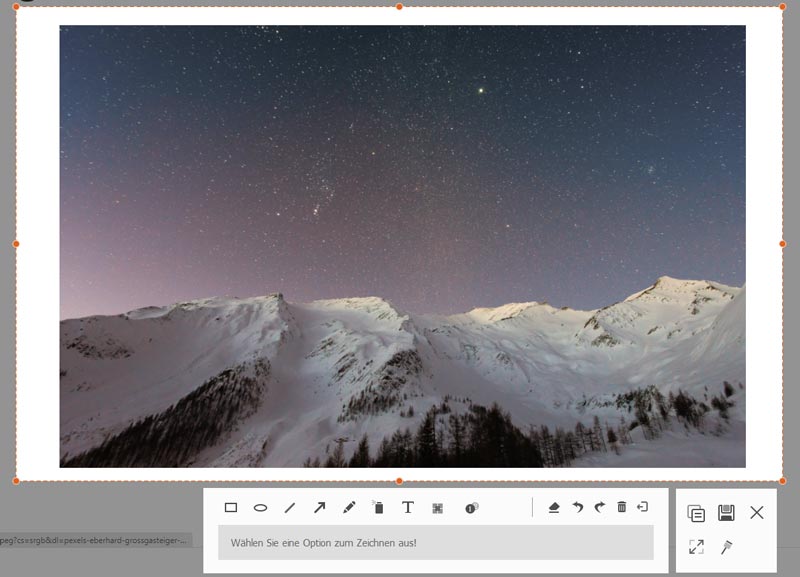
Lass die Maustaste los und die Werkzeugleiste wird eingeblendet. Um eine Form auf dem Alcatel-Screenshot hinzuzufügen, wähle sie aus, suche dir deine Lieblingsfarbe aus und platziere sie an der richtigen Stelle. Wenn du dem Screenshot Text hinzufügen möchtest, wähle T, lege die Optionen fest, klicke an die gewünschte Position und schreibe deine Beschriftung. Mit dem Stift-Werkzeug kannst du auf dem Alcatel-Screenshot zeichnen. Wenn du fertig bist, klicke auf die Speichern-Schaltfläche, um ihn zu exportieren. Alternativ kannst du auf das Zwischenablage-Symbol klicken, um ihn in die Zwischenablage zu senden.
Diese Software ist mit fast allen Computern, wie etwa Dell, Lenovo usw., kompatibel und kann somit das einfachste Screenshot-Tool sein.
Teil 3: FAQs zu Screenshots auf Alcatel
Wie mache ich einen Screenshot auf meinem Alcatel Onyx?
Alcatel Onyx ist ein kompaktes Gerät mit Android O. Um einen Screenshot auf dem Alcatel Onyx zu machen, kannst du die Tastenkombination Leiser und Power verwenden. Außerdem findest du die Screenshot-Option auch in den Schnelleinstellungen. Wenn dir diese Methoden nicht gefallen, probiere stattdessen eine Screenshot-App eines Drittanbieters aus.
Wie machst du einen Screenshot auf einem Alcatel One Touch Flash 2?
Alcatel One Touch Flash 2 ist ein beliebtes Handy-Modell mit einem 5,5-Zoll-Display mit hoher Auflösung. Daher kannst du hervorragende Bilder mit der Tastenkombination Leiser + Power aufnehmen. Falls dein Alcatel Flash eine Home-Taste hat, drücke stattdessen gleichzeitig die Tasten Power + Home.
Wie macht man einen Screenshot auf dem Alcatel Verso?
Das Smartphone Alcatel Verso wurde 2018 mit Android 7.0 ab Werk veröffentlicht. Es verfügt jedoch über ein Display mit einer Auflösung von 480 x 854 px. Daher ist die Screenshot-Qualität nicht so gut wie bei anderen Modellen. Du kannst die Tastenkombination verwenden, um einen Screenshot zu machen, oder die Option in den Schnelleinstellungen suchen.
Fazit
Dieser Beitrag hat dir fünf Methoden gezeigt, wie du einen Screenshot auf Alcatel-Smartphones und -Tablets machen kannst. Zuerst kannst du die Tastenkombination auf jedem Alcatel-Gerät ausprobieren. Außerdem ist die Screenshot-Option im Schnelleinstellungs-Panel auf den neuesten Geräten verfügbar. Die Gesten-Methode funktioniert auf älteren Geräten. Wenn dir die Standardmethoden zu einfach sind, verwende stattdessen Vidmore Screen Recorder, um einen Alcatel-Screenshot zu machen. Noch Fragen? Hinterlasse unten gern eine Nachricht.