Wie man Google Maps auf Windows, Mac und Mobilgeräten screenshotet
Manchmal müssen wir uns in unbekannten Gegenden zurechtfinden, und die Nutzung von Karten wird unverzichtbar. Allerdings ist es heutzutage schwierig, traditionelle Karten zu bekommen. Zum Glück springt Google Maps für alle ein, die unterwegs sind. Diese Karte hilft dir nicht nur bei der Navigation, sondern bietet auch Echtzeit-Verkehrsinformationen sowie verschiedene Routenoptionen für öffentliche Verkehrsmittel, Autofahrten, Fahrradtouren und mehr. Aber was ist, wenn du einen Screenshot von Google Maps machen möchtest?
Zum Glück taucht dieser Artikel in die Welt der Google-Maps-Aufnahmen ein und stellt verschiedene Methoden vor – mit besonderem Fokus auf Top-Tools für PC und mobile Geräte. Wenn du also neugierig bist und mehr erfahren möchtest, lies einfach weiter, um Einblicke in dieses Thema zu gewinnen.

SEITENINHALT
Teil 1. 2 Wege, wie man Google Maps auf Windows und Mac screenshotet
Weg 1. Vidmore Screen Recorder
Für alle, die sowohl Mac- als auch Windows-Computer verwenden, gibt es hier ein Aufnahmetool für dich. Vidmore Screen Recorder ist ein praktisches Werkzeug, mit dem du ganz einfach Schnappschüsse von Webseiten wie Google Maps aufnehmen kannst. Das Tolle daran ist, dass du an deinem Zielort keinen Internetzugang benötigst, da es auch offline zuverlässig funktioniert. Außerdem ist es nicht nur leicht zu bedienen, sondern liefert auch hochwertige Bildschirmaufnahmen von Google Maps. Darüber hinaus wirst du von den weiteren Funktionen begeistert sein, mit denen du deine Screenshots verbessern kannst. Ganz zu schweigen von der Hardwarebeschleunigung, die in sämtlichen Prozessen leistungsstark arbeitet. Wenn du also darauf aus bist, Google-Maps-Screenshots zu erstellen, bietet dir Vidmore Screen Recorder einfache Schritte, mit denen du bestens versorgt bist.
Schritt 1. Gehe zunächst auf die offizielle Webseite des Screenshot-Tools. Lade dort die Software herunter, falls du das noch nicht getan hast. Denk daran: Mit diesem Tool kannst du Google Maps in hoher Auflösung screenshotten.
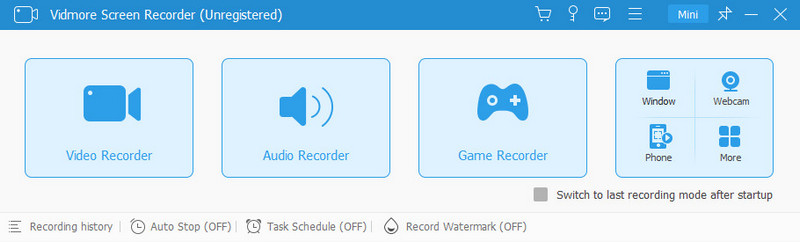
Schritt 2. Öffne nach der Installation die Software auf deinem Computer. In der Hauptoberfläche findest du die Aufnahmeoptionen. Wähle den Video Recorder oder das Fenster aus, um den Vorgang zum Erfassen des gewünschten Google-Maps-Bildes zu starten.
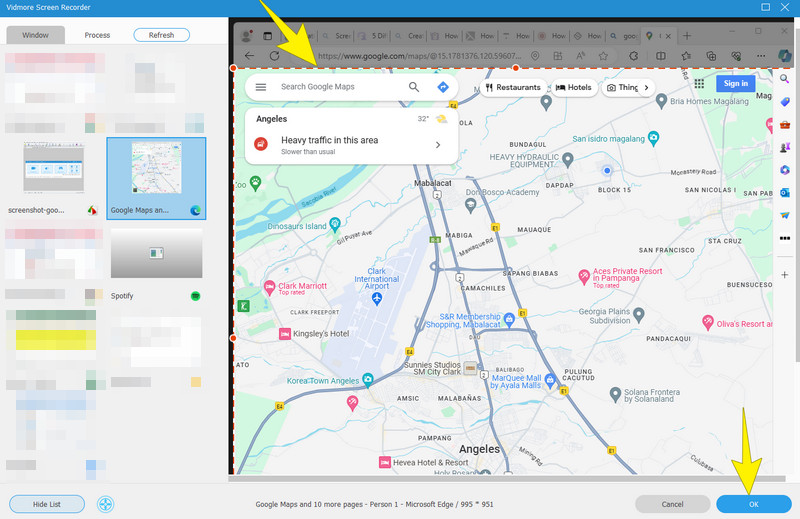
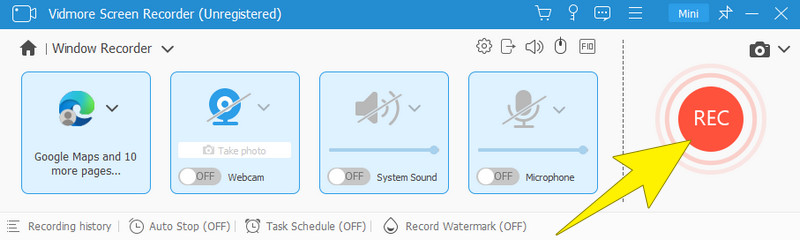
Schritt 3. Wähle nach dem Klicken auf das Tool das Fenster aus, in dem Google Maps geöffnet ist. Wenn du möchtest, kannst du den anpassbaren Auswahlrahmen verschieben und nur den Teil von Google Maps markieren, den du screenshotten willst. Wenn du fertig bist, klicke auf die Schaltfläche OK.
Schritt 4. Klicke nun auf die Schaltfläche REC, um die Aufnahme von Google Maps zu starten. Während der Aufnahme siehst du die Kamerataste, mit der du einen Screenshot machen kannst.
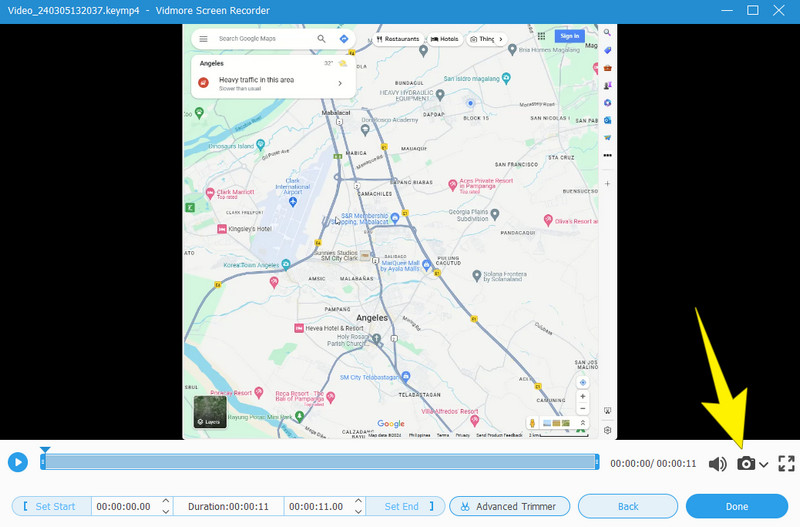
Schritt 5. Nachdem du auf die Stopp-Taste geklickt hast, kannst du bei Bedarf weiterhin Screenshots machen, da die Option erneut zur Verfügung steht.
Weg 2. Snipping Tool
Ein weiteres praktisches Tool zum Erfassen der Karte ist das Snipping Tool. Es ist eine integrierte Funktion in Windows und erweist sich als vielseitiges Werkzeug, wenn du nach einer unkomplizierten Methode suchst, Screenshots von Google Maps auf deinem Computer aufzunehmen und zu bearbeiten. Über die Grundfunktion hinaus, den gesamten Bildschirm zu erfassen, erlaubt dir dieses Tool, deinen Screenshot durch Bildbearbeitung weiter anzupassen. Zudem ist es eine bequeme Option, wenn du keine zusätzliche Software verwenden möchtest.
Eine bemerkenswerte Anwendung des Windows Snipping Tools ist seine Fähigkeit, bestimmte Bereiche von Google Maps aufzunehmen. Diese Funktion ist besonders hilfreich, wenn du nach einem bestimmten Ziel oder Ort suchst. Insgesamt kannst du das Snipping Tool nutzen, um die relevanten Details auf der Karte zu erfassen und sie mit Freunden oder Verwandten zu teilen, sodass du eine visuelle Darstellung der Gegend und ihrer Lage bietest. Im Folgenden erfährst du, wie du mit dem Snipping Tool einen Schnappschuss von Google Maps machst.
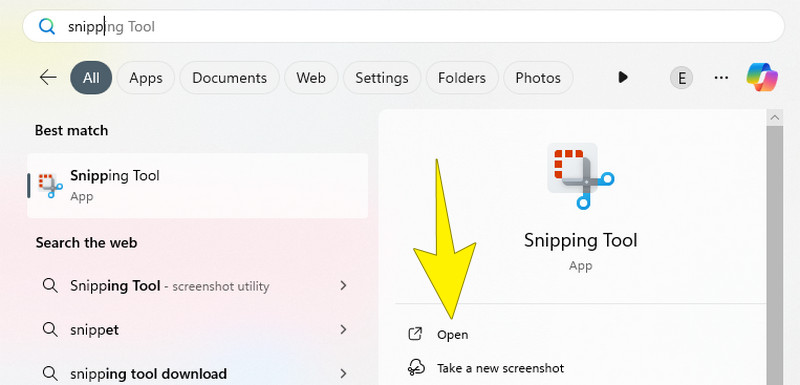
Schritt 1. Suche in der Suchleiste deines Desktops nach der Snipping-Tool-App und öffne sie, indem du auf die Schaltfläche Öffnen klickst.
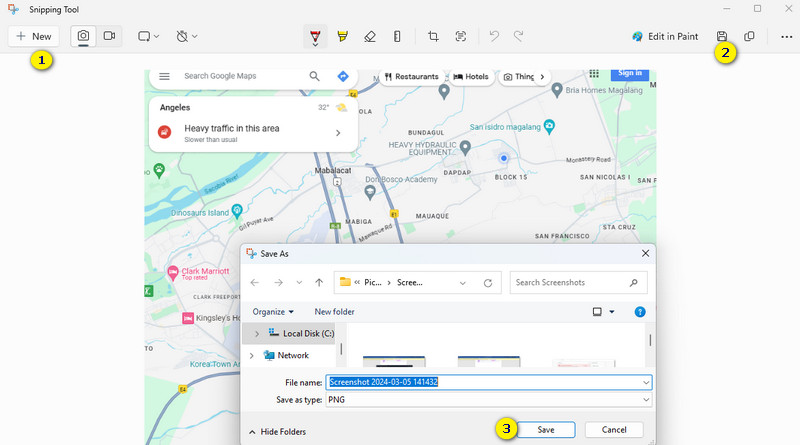
Schritt 2. Sobald das Tool gestartet ist, erscheint es auf deinem Bildschirm. Öffne Google Maps und klicke in dem Aufnahme-Tool auf die Schaltfläche Neu, um den gewünschten Bereich der Google-Maps-Webseite auszuwählen und aufzunehmen.
Schritt 3. Nachdem du den Screenshot gemacht hast, erscheint das Bild in der Oberfläche des Tools. Nun kannst du es bei Bedarf bearbeiten, etwa Text hinzufügen oder es kopieren, bevor du den Screenshot speicherst.
Schritt 4. Wenn das bearbeitete Bild deinen Vorstellungen entspricht, speichere es, indem du auf die Schaltfläche Speichern oben im Tool klickst. Wähle einen Ordner auf deinem Desktop aus, in dem das Bild abgelegt werden soll.
Teil 2. Wie man Google Maps auf Mobilgeräten aufnimmt
Einen Screenshot von Google Maps auf Android oder iPhone zu erstellen, ist eine nützliche Möglichkeit, eine Kartenansicht oder eine Route für die spätere Verwendung zu sichern. Anders als du vielleicht denkst, ist der Vorgang einfach und lässt sich leicht anhand der nachstehenden Schritte ausführen. Unabhängig davon, ob du ein iPhone- oder ein Android-Nutzer bist, ist das Erfassen eines Google-Maps-Screenshots mit der richtigen Anleitung unten ganz unkompliziert.
Google Maps auf dem iPhone aufnehmen
Schritt 1. Nimm dein iPhone zur Hand und öffne Google Maps.
Schritt 2. Sobald du an der Stelle bist, die du erfassen möchtest, drücke gleichzeitig die Tasten Power & Lauter.
Schritt 3. Alternativ kannst du AssistiveTouch verwenden, sofern die Screenshot-Funktion dort hinzugefügt wurde. Die aufgenommenen Bilder werden automatisch in deiner Fotos-App gespeichert.
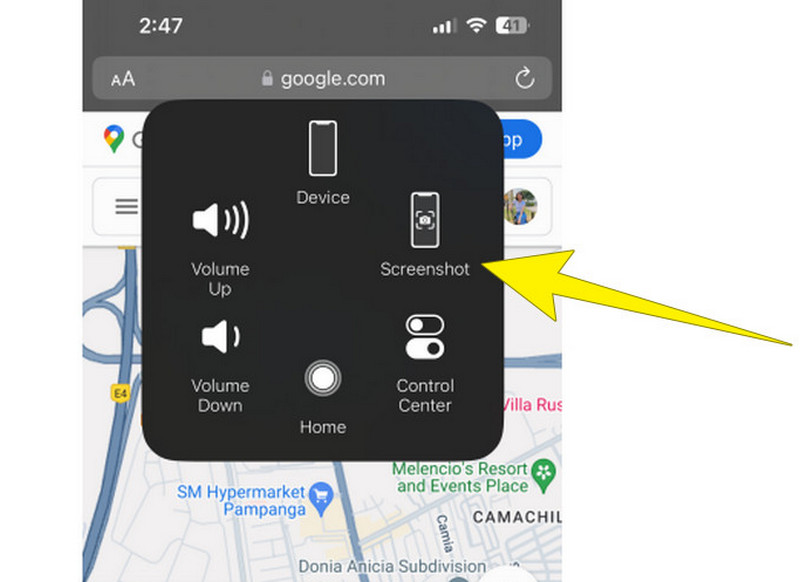
Google Maps auf Android aufnehmen
Schritt 1. Öffne Google Maps auf deinem Android-Gerät und suche den Bereich, den du screenshotten möchtest.
Schritt 2. Du kannst gleichzeitig die Tasten Leiser + Power drücken, um Google-Maps-Screenshots auf Android zu erstellen.
Schritt 3. Alternativ kannst du auch die Schnellerfassungsfunktion nutzen, indem du von oben nach unten über den Bildschirm wischst und auf das Scherensymbol tippst.
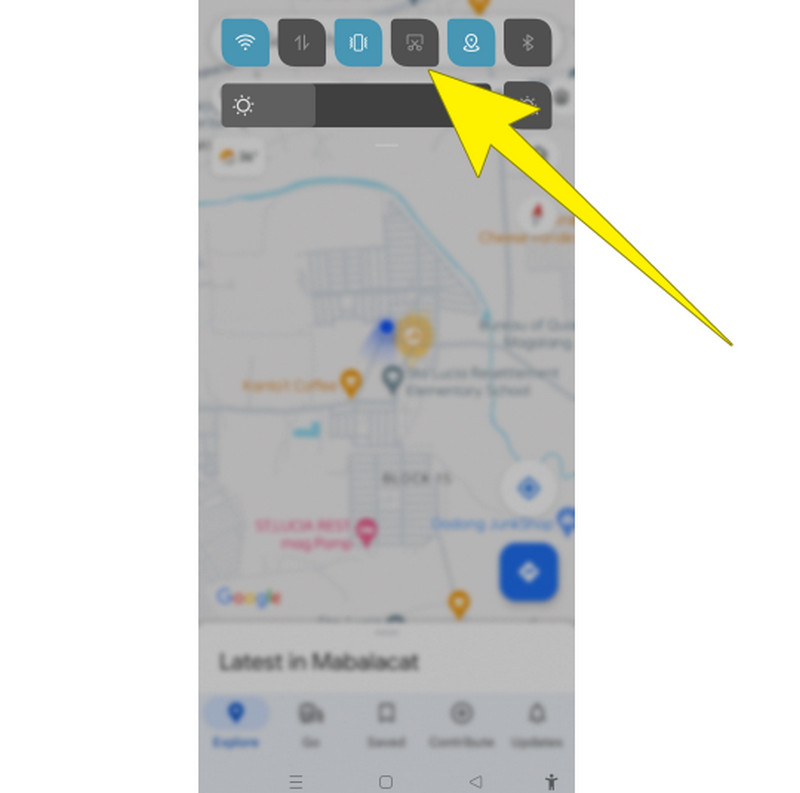
Teil 3. FAQs zur Aufnahme von Google Maps
Wie mache ich einen hochwertigen Screenshot in Google Maps?
Um einen hochwertigen Screenshot in Google Maps zu erstellen, verwende ein externes Bildschirmaufnahme-Tool wie Vidmore Screen Recorder. Mit diesem Tool kannst du Screenshots mit außergewöhnlicher Bildqualität aufnehmen.
Wie mache ich einen Screenshot von Google Maps ohne Beschriftungen?
Du kannst die Druck-Taste (Print Screen) oder ein Screenshot-Tool verwenden, um Screenshots ohne Beschriftungen zu erstellen. Anschließend kannst du den Screenshot bearbeiten, um Beschriftungen zu entfernen, oder den Lite-Modus von Google Maps nutzen, um eine vereinfachte Ansicht zu erhalten.
Erlaubt Google Screenshots?
Ja, Google erlaubt Screenshots für den persönlichen Gebrauch. Wenn du Screenshots jedoch weitergeben oder öffentlich veröffentlichen möchtest, musst du dir der Urheberrechts- und Nutzungsbeschränkungen bewusst sein.
Fazit
Zusammenfassend lässt sich sagen, dass das Erstellen von Screenshots von Google Maps für viele eine praktische Lösung ist. So können sie detaillierte Karten und Wegbeschreibungen auch ohne Internetverbindung nutzen. Mit den vorgestellten Methoden – von spezieller Software bis hin zu integrierten Tools – ist es ganz einfach geworden, die perfekte Kartenansicht festzuhalten. Auf diese Weise kannst du dein Erlebnis beim Erkunden und Navigieren verschiedener Orte deutlich verbessern!