Wie man mit Snagit eine Scrollaufnahme macht
Snagit ist ein beliebtes Programm für Bildschirmaufnahmen und Videoaufzeichnungen, mit dem sich alle Aktivitäten auf Ihrem Computerbildschirm erfassen, bearbeiten und teilen lassen. Dennoch fühlen sich viele Menschen hilflos, wenn sie einen scrollenden Screenshot einer langen Webseite oder eines umfangreichen Word-Dokuments erstellen müssen.
Eine lange Webseite mit einem professionellen Aufnahme-Tool wie Snagit zu erfassen, ist einfacher und benutzerfreundlicher. Aber wie funktioniert die Scrollaufnahme in Snagit genau? Im Folgenden geben wir Ihnen eine konkrete Anleitung, wie Sie mit Snagit eine Scrollaufnahme machen, sowie die beste Alternative dazu.

Teil 1. Wie man die Scrollaufnahme in Snagit verwendet
Snagit kann das gesamte Webbrowser-Fenster oder ein aktives Fenster erfassen. Es nimmt alles auf, was im Fenster sichtbar ist, und Sie können das einzelne Bild anschließend nach Belieben bearbeiten. Im Allgemeinen gibt es zwei praktische Methoden, um in Snagit einen scrollenden Bereich zu erfassen: Scrollpfeile und Panoramische Scrollaufnahme.
Aufnahme mit Scrollpfeilen
Schritt 1. Navigieren Sie zu dem Bereich, an dem Sie eine Scrollaufnahme machen möchten. Öffnen Sie Snagit auf Ihrem Computer und klicken Sie in Snagit auf die Option All in One.
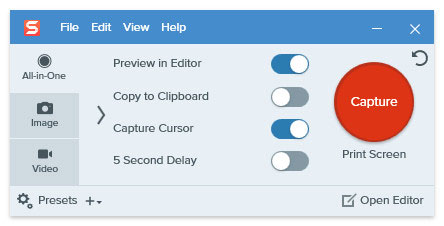
Schritt 2. Klicken Sie auf die Schaltfläche Capture oder drücken Sie Druck unter Windows bzw. Control + Shift + C auf dem Mac.
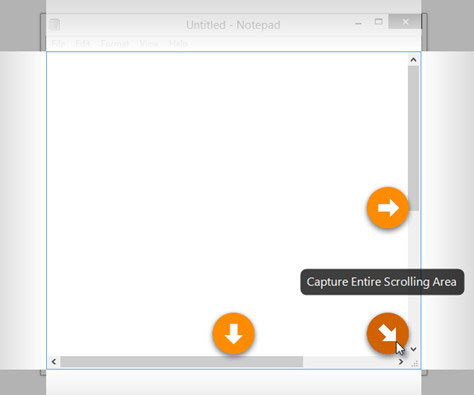
Schritt 3. Dann erscheinen die orangefarbenen Fadenkreuze. Sie können den Cursor über das Fenster bewegen.
Klicken Sie auf den Pfeil, um einen horizontal scrollenden Bereich, einen vertikal scrollenden Bereich oder den gesamten scrollenden Bereich zu erfassen.
”Hinweis:
Aufnahme mit Panoramischer Scrollaufnahme
Schritt 1. Öffnen Sie Snagit und wählen Sie die Option All-in-One.
Schritt 2. Klicken Sie auf die Schaltfläche Capture, oder drücken Sie Druck unter Windows bzw. Control + Shift + C auf dem Mac.
Schritt 3. Die orangefarbenen Fadenkreuze erscheinen. Klicken Sie auf das Fenster oder den Bereich, von dem Sie eine Scrollaufnahme machen möchten.
Schritt 4. Klicken Sie auf die Schaltfläche Panoramic Capture und dann auf die Schaltfläche Start, um mit Snagit eine Scrollaufnahme zu erstellen.

Schritt 5. Klicken Sie auf die Schaltfläche Stop in der Panoramic-Symbolleiste, um die Aufnahme zu verarbeiten. Danach können Sie den Screenshot bearbeiten, z. B. Pfeile, Text, Sprechblasen, Formen, Stempel, Füllungen und vieles mehr hinzufügen.
Empfohlene Bildschirmaufnahme-Alternative zu Snagit
Manchmal kann Snagit die gesamte Aufnahme nicht vollständig erfassen. Daher sollten Sie als Alternative zu Snagit ein leistungsstärkeres Bildschirmaufnahme-Tool verwenden. Vidmore Screen Recorder ist eine praktische und leicht zu bedienende Software, mit der Sie Screenshots erstellen und alle Aktivitäten auf Ihrem Windows- oder Mac-Computer aufzeichnen können.
 Beste Alternative zur Scrollaufnahme mit Snagit
- Erstellen Sie einen Freihand-Screenshot des gesamten Bildschirms oder eines einzelnen Fensters.
- Fügen Sie nach der Aufnahme Pfeile hinzu, zeichnen Sie Linien, fügen Sie Text hinzu, sprühen Sie, heften Sie den Screenshot an.
- Nehmen Sie jeden Bildschirm auf vom Desktop, Browser (YouTube, Facebook usw.) und von der Webcam.
- Nehmen Sie den im Computer integrierten Systemton und die Sprache vom Mikrofon frei auf.
- Jetzt ausprobieren

Teil 2. FAQs zur Scrollaufnahme in Snagit
1. Warum scrollt Snagit nicht?
Die Scrollaufnahme von Snagit wird in Webbrowsern wie Safari für Windows oder Opera nicht unterstützt. Für Aufnahmen in Firefox kann Snagit aufgrund der Firefox-Add-ons nur den sichtbaren Inhalt in Firefox erfassen.
Außerdem unterstützt es keine Scrollaufnahme von PDFs.
2. Kann Snagit eine ganze Webseite erfassen?
Ja. Snagit kann den gesamten Inhalt einer Webseite erfassen. Verwenden Sie einfach den Panoramic-Capture-Modus, um den gewünschten Bereich im Fenster oder Webbrowser aufzunehmen.
3. Kann das Snipping Tool ein scrollendes Fenster erfassen?
Nein. Mit dem Snipping Tool können Sie keinen scrollenden Screenshot erstellen. Es gibt jedoch einige Scrollaufnahme-Tools von Drittanbietern wie Snagit, PicPick usw., mit denen Sie ein scrollendes Fenster erfassen können.
Fazit
Hier haben wir hauptsächlich darüber gesprochen, wie man in Snagit eine Scrollaufnahme macht. Snagit ist die einfachste Methode für Scrollaufnahmen, um jedes Fenster oder jede Webseite auf Ihrem Bildschirm zu erfassen, die gescrollt werden muss. Dennoch empfehlen wir Ihnen den leistungsstarken Vidmore Screen Recorder, um vollständige oder teilweise Screenshots zu erstellen und beliebige Aktivitäten auf Ihrem Computerbildschirm aufzuzeichnen.