Ein Leitfaden zur Auswahl des besten Snipping-Tools für Mac
In den folgenden Situationen kann es nötig sein, auf deinem Mac einen Screenshot zu machen: wenn du einen beeindruckenden Einzelbild-Moment aus einem Video oder GIF festhalten möchtest; wenn du Klicks auf einem Fenster oder Bildschirm aufzeichnen musst, um eine Anleitung zu erstellen; wenn du ein Bild speichern willst, das sich nicht herunterladen lässt; wenn du beeindruckende Gameplay-Momente aufnehmen willst und so weiter ...
Du fragst dich vielleicht: Verfügt der Mac über ein integriertes Snipping-Tool? Tatsächlich ist dieses Tool einfach und bequem, aber als systemeigene Funktion ist sein Funktionsumfang begrenzt. Um mehr Features und Möglichkeiten zu erhalten, haben wir 8 Snipping-Tools für Mac zusammengestellt. Jedes davon bietet Vor- und Nachteile sowie Preisinformationen und Hinweise zur Auswahl des passenden Tools. Wir hoffen, diese Informationen sind hilfreich für dich.

SEITENINHALT
Teil 1. Wie Sie das beste Snipping-Tool für Mac auswählen
Auf dem Markt gibt es unzählige Screenshot-Programme und -Tools. Wenn du dich von der Fülle an Optionen überwältigt fühlst und nicht sicher bist, wie du das richtige Snipping-Tool für den Mac auswählst, empfehlen wir dir, dir kurz die Tipps in diesem Abschnitt anzusehen, um deine Entscheidung zu erleichtern.
Systemkompatibilität
Das grundlegendste und wichtigste Kriterium ist die Kompatibilität mit deinem Mac – stelle sicher, dass das Tool nahtlos mit deiner aktuellen Betriebssystemversion funktioniert. Auf den meisten Produktseiten sind die unterstützten Versionen aufgelistet, prüfe dies dort.
Screenshot-Optionen
Im Alltag sind mehrere Aufnahmemodi nötig. Wähle Tools, die mindestens frei wählbare Bildausschnitte, Fensteraufnahmen und Vollbildaufnahmen bieten.
Eine Videorekorder-Funktion ist ein klarer Pluspunkt – sie macht das Tool zu einem Allround-Helfer.
Bildbearbeitung
Manchmal reicht ein einfacher Screenshot nicht aus. Möglicherweise musst du Ränder zuschneiden oder Anmerkungen und Markierungen hinzufügen. Daher ist es wichtig, Produkte mit grundlegenden Bildbearbeitungsfunktionen auszuwählen.
Weitere flexible Optionen
Je nach Budget kannst du gezielt nach kostenlosen Produkten oder solchen mit kostenloser Testversion filtern.
Wenn du flexiblere Optionen zum Speichern und Teilen von Screenshots wünschst, wähle Produkte, die Cloud-Speicher unterstützen.
Teil 2. Desktop‑basiertes Snipping-Tool auf dem Mac
Vidmore Screen Recorder
Mit den Tipps aus dem vorherigen Abschnitt können wir nun mit der Produktauswahl beginnen. Fangen wir mit Desktop-Software an.
Vidmore Screen Recorder steht auf unserer Liste ganz oben, weil es nahezu alle oben genannten Kriterien erfüllt. Es läuft sowohl unter Windows als auch auf dem Mac, unterstützt Screenshots in mehreren Modi sowie Videoaufnahmen und bietet eine vollständige Suite an Screenshot-Bearbeitungstools, die du erkunden kannst.
Darüber hinaus kann Vidmore Screen Recorder sogar den Bildschirm oder Videos deines Handys aufnehmen – du musst deinen Computer und dein Telefon lediglich per WLAN oder Datenkabel verbinden.
So verwendest du das Snipping-Tool auf dem Mac.
Schritt 1. Installiere und starte Vidmore Screen Recorder.
Öffne nach der Installation das Programm und stelle sicher, dass das Fenster oder die Seite, die du aufnehmen möchtest, angezeigt wird.
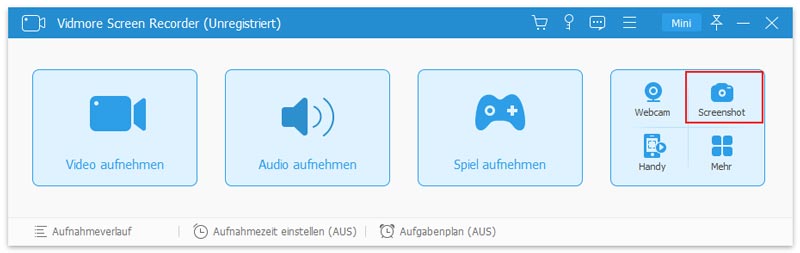
Schritt 2. Rufe die Option „Bildschirmaufnahme“ auf.
Suche im Hauptfenster nach Screen Capture und klicke darauf, um das Screenshot-Tool zu aktivieren.
Schritt 3. Wähle den Aufnahmebereich aus.
Dein Cursor verwandelt sich in ein Fadenkreuz. Klicke und ziehe, um den Bereich zu markieren, den du aufnehmen möchtest. Lasse die Maustaste los, und das Bild wird sofort aufgenommen.

Vorteile
• All-in-One-Lösung. Kombiniert Screenshots, Videoaufnahmen und Audiomitschnitte. • Einfach zu bedienen dank klar beschrifteter Schaltflächen. • Bietet nützliche Bildbearbeitungswerkzeuge. • Für den vollen Funktionsumfang ist ein kostenpflichtiges Abonnement erforderlich.
Preis: $2 USD.
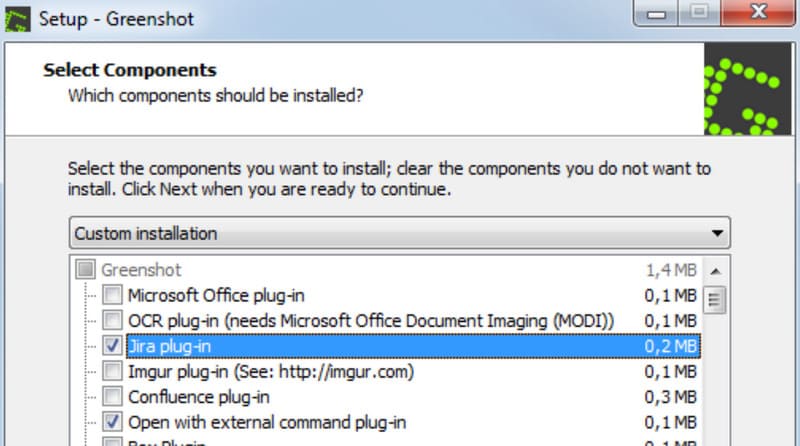
Greenshot war früher für seine hervorragende Windows-Kompatibilität bekannt – doch die gute Nachricht ist: Die Entwickler haben inzwischen eine Version speziell für macOS veröffentlicht! Das neue Greenshot für macOS X ist jetzt im App Store erhältlich und kompatibel mit Macs ab OS X 10.10.
Nachteile
Funktional deckt es alle deine Anforderungen ab: Es unterstützt die Aufnahme von ausgewählten Bereichen, des gesamten Bildschirms oder einzelner Fenster. Zusätzlich kann es scrollende Webseiten aus Browsern erfassen.
Greenshot
• Sehr flexible Exportoptionen für Screenshots: lokal speichern, an E-Mails anhängen, an Drucker senden usw. • Extrem einfache Bedienung. • Die Mac-Version ist – anders als die Windows-Version – nicht kostenlos. • Die Mac-Version ist derzeit nur auf Englisch verfügbar.
Preis: Kostenlos.
Der größte Vorteil von Lightshot ist zweifellos, dass es quelloffen und kostenlos ist. Diese Software funktioniert unter Windows, Mac und weiteren Plattformen wie Chrome, Firefox, IE und Opera.
Vorteile
Neben der grundlegenden Funktion, ausgewählte Bereiche aufzunehmen, verfügt Lightshot auch über einen leistungsfähigen Bildeditor. Du kannst bereits während des Screenshot-Vorgangs Bearbeitungen vornehmen und die Dateien später mit dem leistungsstarken Online-Editor von Lightshot weiterverarbeiten.
• Unterstützt das Online-Teilen von Screenshots. • Findet zehn ähnliche Bilder zu deinem Screenshot. • Einfache und intuitive Benutzeroberfläche. • Begrenzte Screenshot-Optionen.
Nachteile
Preis: Kostenlos, unbegrenzte Aufnahmen.
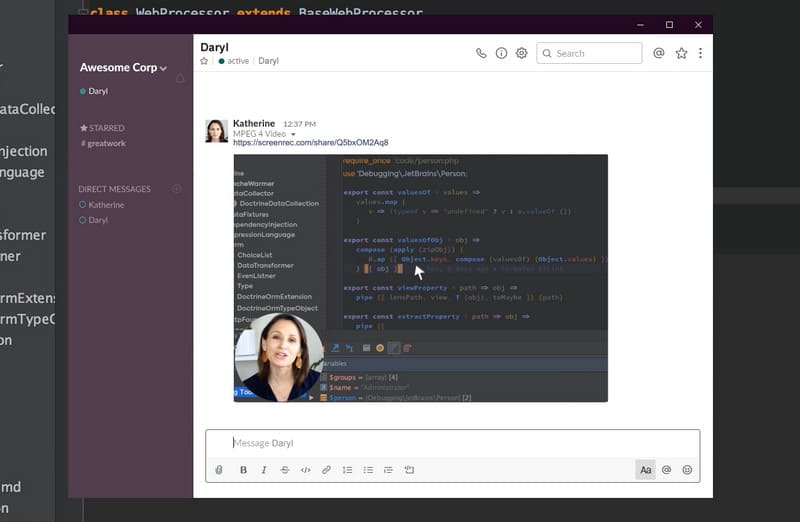
Wenn du Screenshots hauptsächlich für die Arbeit, Projektpräsentationen oder Aufnahmen aus Videokonferenzen brauchst, empfehlen wir ScreenRec als Snipping-Tool für den Mac. Es unterstützt sowohl Bildschirm- als auch Webcam-Aufnahmen sowie Mikrofon- und Systemaudio. Du kannst jederzeit Screenshots erstellen und in Echtzeit Anmerkungen hinzufügen, um wichtige Bereiche hervorzuheben.
Lightshot
• Unterstützt das Teilen oder Speichern von Screenshots per Freigabelink. • Hohe Sicherheit. Du kannst Sichtbarkeitsrechte für Inhalte festlegen. • Die Benutzeroberfläche ist etwas komplex.
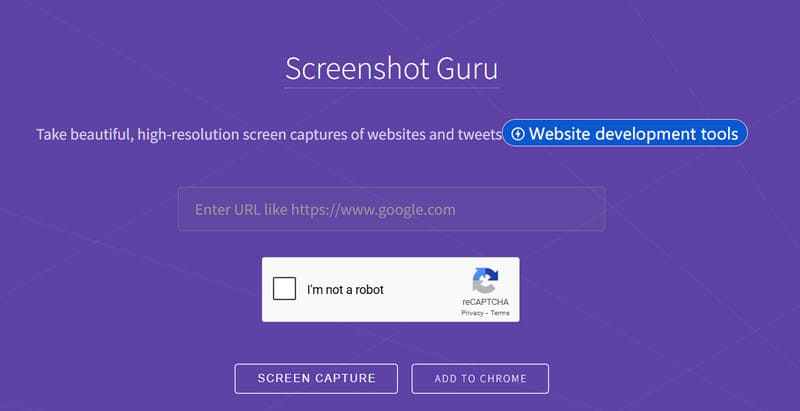
Wenn du Screenshots von Webseiten in deinem Browser aufnehmen musst, ist Screenshot Guru wie für dich gemacht. Der Ablauf ist äußerst einfach: Gib Screenshot Guru einfach den Link zur gewünschten Webseite und klicke anschließend auf die Screenshot-Schaltfläche. Das Tool kann extrem lange Webseiten erfassen und sorgt dabei für hohe Auflösung und ansprechende Bilder.
• Äußerst einfache Bedienung – du musst nur den Webseitenlink angeben. • Rasend schnelle Aufnahme mit vollständigen, hochwertigen Bildern. • Kostenlos mit unbegrenzter Anzahl an Screenshots.

Vorteile
• Supports sharing screenshots online.
• Finds ten similar images for your screenshot.
• Simple and intuitive interface.
Nachteile
• Limited screenshot options.
ScreenRec
Price: Free unlimited recording
If you primarily need screenshots for work, project presentations, or video conference captures, we recommend using ScreenRec as your snipping tool for Mac. It supports recording both screen and webcam footage, along with microphone and system audio. You can take screenshots at any time and add real-time annotations to highlight important sections.
Vorteile
• Supports sharing or saving screenshots via shared links.
• High security. You can set visibility permissions for content.
Nachteile
• The user interface is somewhat complex.
Teil 3. Kostenloses Online-Snipping-Tool für Mac
Screenshot Guru
• Unterstützt das Teilen oder Speichern von Screenshots per Freigabelink. • Hohe Sicherheit. Du kannst Sichtbarkeitsrechte für Inhalte festlegen. • Die Benutzeroberfläche ist etwas komplex.
If you need to capture screenshots of webpages in your browser, Screenshot Guru is tailor-made for you. The process is incredibly simple: just provide the target webpage link to Screenshot Guru, then click the screenshot button. It can capture extremely long webpages while ensuring high resolution and beautiful images.
Vorteile
• Extremely simple operation—just provide the webpage link.
• Blazingly fast capture with complete, high-quality images.
• Free with unlimited screenshots.
Nachteile
• Kann keine Anmeldeseiten wie Gmail erfassen, die einen Login erfordern.
• Kein anpassbarer Screenshot‑Ausschnitt.
• Keine Unterstützung für die Bearbeitung von Screenshots.
FiresShot
Preis: $39,95
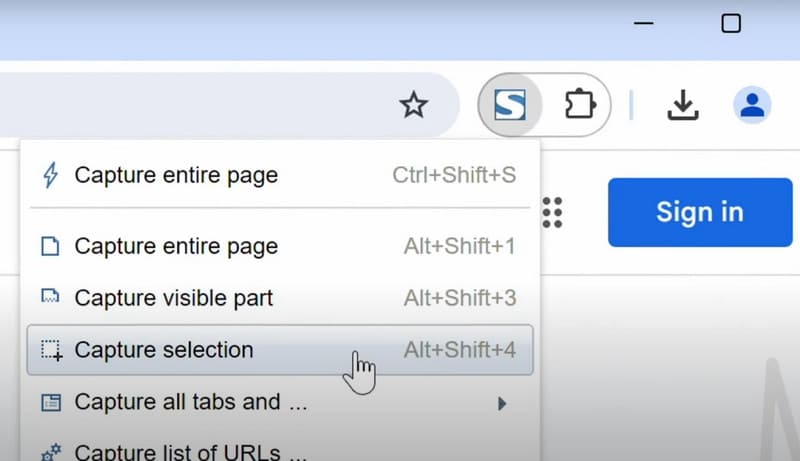
Brauchen Sie ein Screenshot-Tool für Google Chrome stets zur Hand? Probieren Sie Fireshot – ein Snipping-Tool für Mac, das als Google-Chrome-Erweiterung funktioniert. Damit können Sie bestimmte Bereiche oder ganze Webseiten aufnehmen. Screenshots lassen sich lokal als PDF, PNG oder JPEG speichern.
Vorteile
• Kostenlos und funktioniert offline.
• Bietet grundlegende Bildbearbeitungsfunktionen.
• Unterstützt mehrere Optionen zum Teilen und Herunterladen von Bildern.
Nachteile
• Eingeschränkte Screenshot‑Optionen in der kostenlosen Version.
Snipboard.io
Preis: $4/Monat
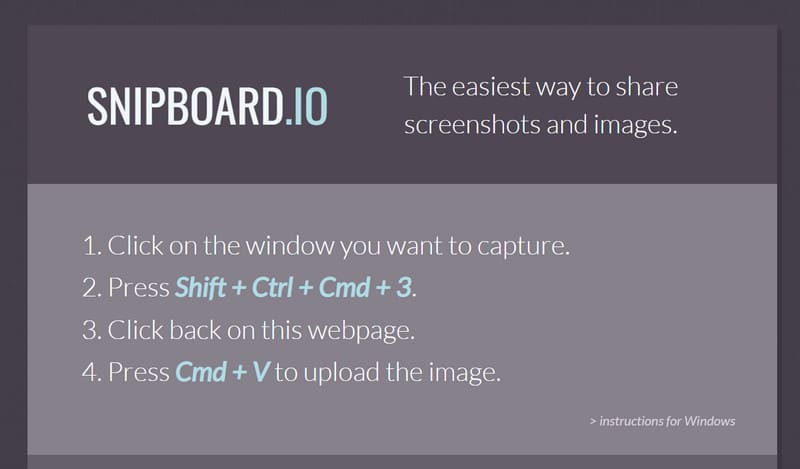
Snipboard.io besticht durch seine bemerkenswerte Einfachheit – drücken Sie einfach Befehl + Ctrl + Umschalt + 3 auf Ihrem Computer, und Snipboard.io erfasst automatisch Ihren Bildschirm. Dieses Online‑Tool verfügt außerdem über einen unkomplizierten integrierten Editor zum Zuschneiden Ihrer Screenshots.
Um Ihre Screenshots zu verwalten, müssen Sie hier jedoch möglicherweise ein Konto registrieren.
Vorteile
• Nur mit einer Tastenkombination zugänglich.
• Verfügt über einen integrierten Bildeditor.
Nachteile
• Die kostenlose Version kann Werbung auf geteilten Bildern anzeigen.
• Screenshots werden gelöscht, wenn sie nicht innerhalb von sechs Monaten angesehen werden.
screencapture.com
Preis: $44,95/Jahr
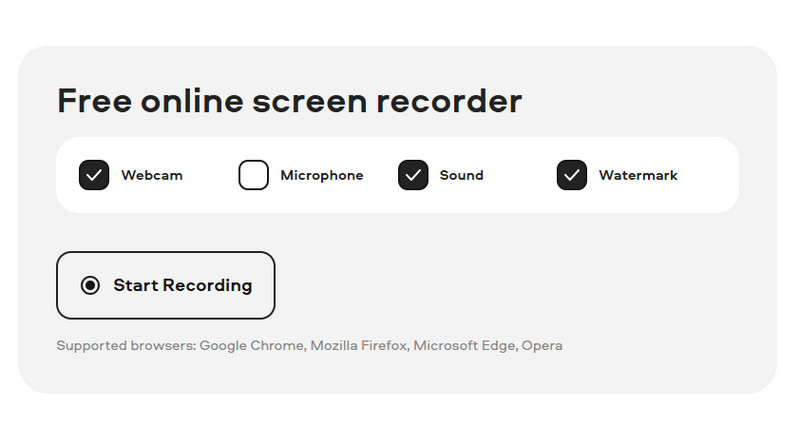
Der webbasierte Free Screen Recorder von Movavi ist ebenfalls eine sehr zuverlässige Option. Selbst als Online‑Produkt unterstützt er die Aufnahme von Video, Audio und Bildern. Beim Erstellen von Screenshots können Sie Bilder in Echtzeit kommentieren und die Screenshot‑Einstellungen anschließend anpassen.
Eine angenehme Überraschung beim Free Screen Recorder ist die Funktion für geplante Aufnahmen. Sie können die Startzeit der Aufnahme im Voraus festlegen, und sie beginnt automatisch zum vorgesehenen Zeitpunkt.
Vorteile
• Unterstützt das Speichern von Screenshots in gängigen Formaten.
• Ermöglicht das Zeichnen von Anmerkungen und das Hervorheben des Mauszeigers.
• Bietet eine Funktion für geplante Aufnahmen.
Nachteile
• Die kostenlose Version nimmt Inhalte mit Wasserzeichen auf.
Abschließendes Urteil
Hier finden Sie die komplette Sammlung von Snipping-Tools für Mac. Sie können die Preise, Vor- und Nachteile sowie die Kernfunktionen von vier Desktop‑Anwendungen und vier Online‑Tools vergleichen. Unter ihnen ist das Tool, das alle Ihre Anforderungen an Bildschirmaufnahme und ‑aufzeichnung am besten erfüllt, Vidmore Screen Recorder. Video‑ und Audioaufnahmen, Screenshots oder sogar Inhalte von Ihrem Telefon zu erfassen, ist damit ein Kinderspiel.