So nehmen Sie Fotos mit der Laptop‑Webcam unter Windows und Mac auf
Auf Ihrem Laptop gibt es viele eingebaute Geheimwerkzeuge, und die Kamera (auch Webcam genannt) ist eines davon. Die Webcam kann eine Menge großartiger Dinge für Sie tun, zum Beispiel Fotos aufnehmen.
Dieser Beitrag stellt 3 kostenlose Methoden vor, wie Sie auf einem Windows‑ oder Mac‑Computer über die Webcam Fotos auf dem Laptop aufnehmen können.
Lesen Sie weiter und folgen Sie der Anleitung.

SEITENINHALT
Teil 1. Wie man mit der Laptop‑Webcam unter Windows Fotos aufnimmt
Die versteckte Webcam heißt auf einem Windows‑10/8/7/XP‑Computer Kamera. Damit können Sie Webcambilder aufnehmen und Webcam‑Videos ganz einfach aufzeichnen.
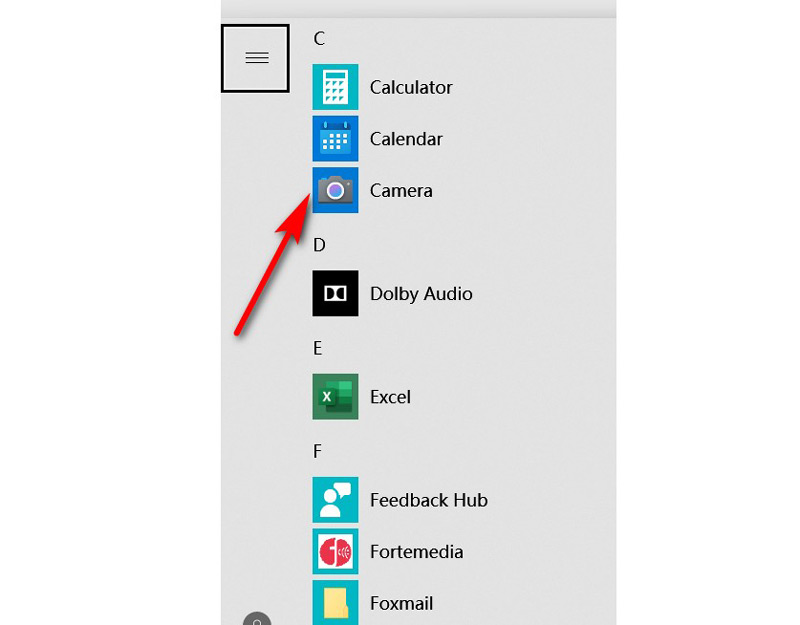
Schritt 1. Klicken Sie im Startmenü auf die Kachel Kamera, um die App zu öffnen.
Alternativ können Sie im Suchfeld „Kamera“ eingeben, um sie zu öffnen.
Schritt 2. Anschließend verwandelt sich Ihr Computerbildschirm in einen großen Sucher, und Sie sehen Ihr Gesicht in der Webcam. Klicken Sie einfach auf die Schaltfläche Foto aufnehmen auf der rechten Seite (ein Kamerasymbol), um das Webcam‑Bild sofort aufzunehmen.
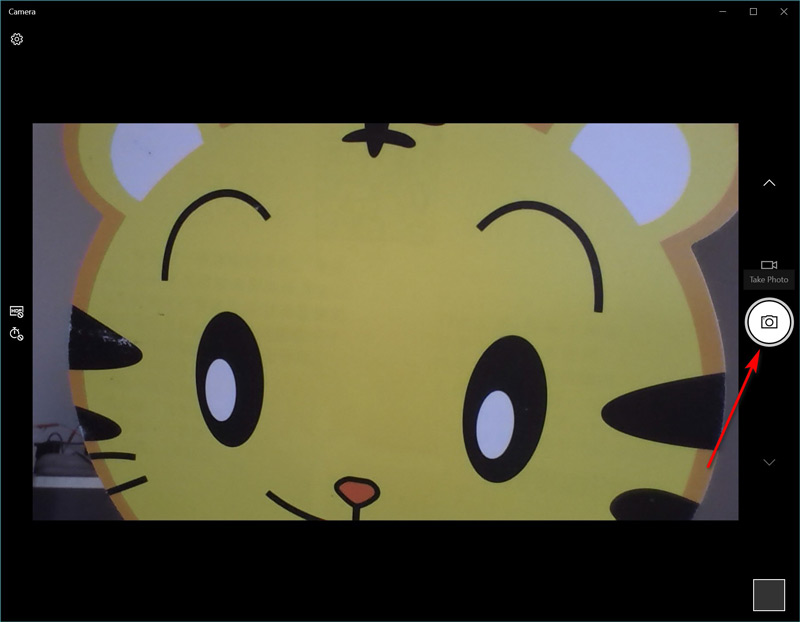
Die aufgenommenen Fotos werden dann in einem Ordner namens Aufnahmen in Ihrem Ordner Bilder gespeichert.
Tipps
- Wenn die App um die Berechtigung bittet, Ihre Kamera und Ihr Mikrofon oder Ihren Standort zu verwenden, entscheiden Sie, ob Sie klicken möchten auf Ja oder Nein.
- Wenn Ihr Computer zwei Kameras hat (gewöhnlich eine vorne und eine hinten), können Sie zwischen ihnen wechseln, indem Sie auf das Symbol Kamera wechseln klicken, um die Webcam frei zu nutzen.
Teil 2. Wie man mit der Laptop‑Webcam auf dem Mac Bilder aufnimmt
Auch ein Mac‑Laptop verfügt über eine integrierte Webcam, mit der Sie über Photo Booth Fotos aufnehmen können. Das ist die kostenlose App, um auf einem Mac‑Laptop Bilder aufzunehmen und Videos aufzuzeichnen.
Schritt 1. Verwenden Sie Spotlight, um nach Photo Booth zu suchen, und öffnen Sie diese App auf dem Mac.
Schritt 2. Suchen Sie die Schaltfläche Foto‑Vorschau anzeigen und klicken Sie darauf, um die Schaltfläche Foto aufnehmen zu sehen.
Schritt 3. Wählen Sie die Schaltfläche Ein Foto aufnehmen oder Eine Sequenz von 4 Fotos aufnehmen und klicken Sie dann auf die Schaltfläche Foto aufnehmen, um das Laptop‑Bild auf dem Mac‑Laptop zu knipsen.
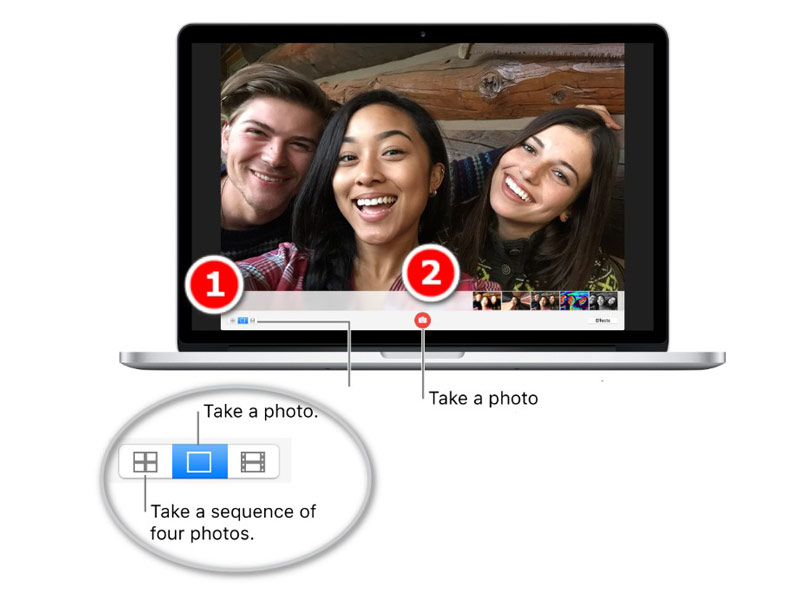
Anschließend finden Sie die Fotos in einer Mediathek in Ihrem Benutzerprofil, indem Sie im Finder das Menü öffnen und Gehe zu Ordner (~/Pictures/Photo Booth Library/Pictures) wählen.
Tipps
- Nachdem Sie die Fotos auf dem Mac‑Laptop aufgenommen haben, können Sie die Bilder in Photo Booth sehen, indem Sie auf die Miniaturen klicken, und sie per Mail, Nachrichten, AirDrop, Notizen usw. teilen.
- Um Webcam‑Bilder über iSight, FaceTime usw. aufzunehmen, müssen Sie die Berechtigungen für diese Apps aktivieren.
- Es gibt Tastenkombinationen, mit denen Sie einen Screenshot des Webcam‑Fensters oder eines benutzerdefinierten Bereichs erstellen können. Holen Sie sich hier die Mac‑Screenshot‑Tools .
Teil 3. Wie man Webcam‑Screenshots unter Windows und Mac aufnimmt
Nicht nur die versteckten Foto‑Apps auf Windows‑ und Mac‑Laptops können genutzt werden, Sie können auch eine universelle Software finden, die auf beiden Systemen Webcam‑Bilder aufnimmt.
Vidmore Screen Recorder ist die All‑in‑One‑Bildschirmaufnahme‑Software, mit der Sie Standbilder vom Laptop aufnehmen und dynamische Video‑ und Audioinhalte von Ihrem Computer aufzeichnen können.
 Webcam‑Fotos auf dem Laptop aufnehmen
- Nehmen Sie Fotos direkt über die Webcam auf dem Laptop auf.
- Erfassen Sie Bilder, indem Sie einen beliebigen Bereich auswählen.
- Unterstützt Funktionen zur Bildbearbeitung in Echtzeit.
- Bilder als PNG, JPEG, BMP, GIF und TIFF ausgeben.
- Bilder ganz einfach mit Tastenkombinationen aufnehmen.
- Dynamische Videos, Audio und Webcam aufzeichnen.

Schritt 1. Laden Sie diese Software kostenlos herunter und führen Sie sie auf Ihrem Laptop aus. Bereiten Sie danach Ihr Webcam‑Bild vor.
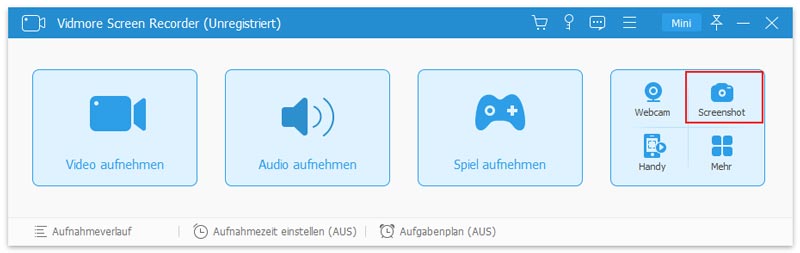
Schritt 2. Wählen Sie in dieser Software Bildschirmaufnahme und fahren Sie einfach mit der Maus über das Webcam‑Fenster. Klicken Sie mit der linken Maustaste, um den Screenshot zu machen.
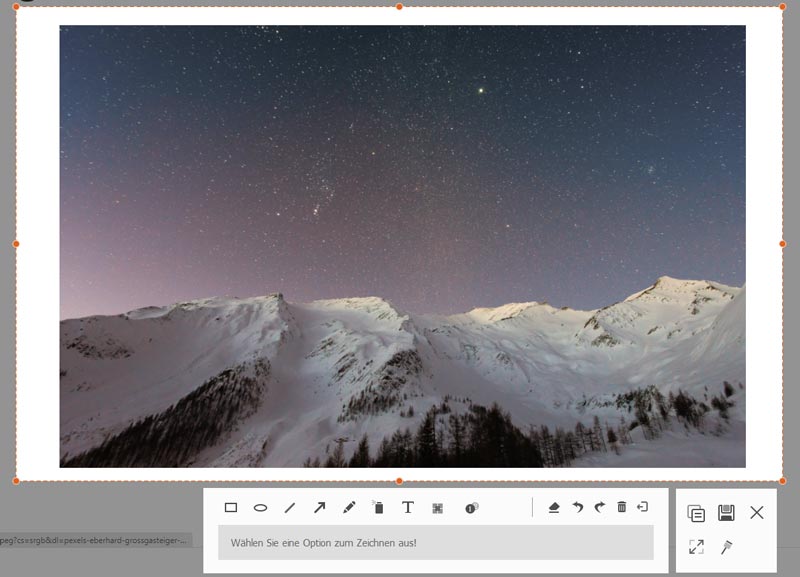
Schritt 3. Hier bietet das Programm optionale Bearbeitungsfunktionen für den Screenshot (Linien/Formen zeichnen, Text hinzufügen, Sprechblase einfügen, Farbe sprühen usw.).
Klicken Sie auf die Schaltfläche Speichern, um das Webcam‑Bild zu exportieren.
Tipps
- Dieses Tool ermöglicht dir nicht nur das Aufnehmen des Webcam‑Fensters, sondern auch das freie Erfassen eines rechteckigen Bildschirmbereichs durch Ziehen mit der Maus. Außerdem werden benutzerdefinierte Fensteraufnahmen und Vollbildaufnahmen unterstützt.
- Du kannst das Screenshot‑Format, den Speicherort der Bilder und die Tastenkombinationen anpassen, indem du auf die Preferences Option in der Hauptoberfläche klickst.
Teil 4. FAQs zum Aufnehmen von Fotos mit der Laptop‑Webcam
Die Kamera‑App unter Windows 10 fehlt – wie behebt man das?
Sie können die folgenden 3 Methoden befolgen, um die fehlende Kamera‑App unter Windows 10 zu beheben. 1. Ändern Sie die Datenschutzeinstellungen der Kamera‑App, um ihr den Zugriff auf die Webcam zu erlauben (Klicken Sie auf Einstellungen, wählen Sie unter App‑Berechtigungen Datenschutz und aktivieren Sie Apps den Zugriff auf Ihre Kamera erlauben). 2. Installieren Sie die Kamera‑App neu. 3. Aktualisieren Sie die Webcam‑Treiber. Wenn nach all diesen Schritten das Problem weiterhin besteht, sollten Sie sich an Microsoft wenden, um eine Fehlerbehebung zu erhalten.
Was ist die Tastenkombination, um die Webcam unter Windows 7 zu öffnen?
Derzeit gibt es keine Tastenkombination, um die Kamera‑App unter Windows 7 zu öffnen. Sie müssen sie finden, indem Sie auf das Windows‑Symbol klicken und Kamera in der Liste Alle Programme suchen.
Welches Ausgabeformat hat ein Webcam‑Foto?
Im Allgemeinen ist das Ausgabeformat für Fotos auf Windows-Laptops JPG und auf Mac-Laptops PNG.
Wie mache ich Fotos mit meinem Surface Pro?
Sie können die Surface‑Pro‑Tasten und den Stift verwenden, um Bilder aufzunehmen. Weitere Details dazu finden Sie hier: Bilder auf dem Surface Pro aufnehmen.
Fazit
Dieser Beitrag stellt 3 kostenlose Möglichkeiten vor, wie Sie auf einem Windows‑ und Mac‑Computer ein Foto aufnehmen können. Sie können die integrierten Kamera‑Tools verwenden, um den Bildschirm zu knipsen, und außerdem kostenlose Screen‑Capture‑Software von Drittanbietern nutzen, um die Bildaufnahme abzuschließen.
Welche Methode ist Ihr Favorit?
Haben Sie bessere Vorschläge?
Zögern Sie nicht, unten Ihre Kommentare zu hinterlassen.