3 Wege | So machst du mühelos einen Screenshot auf einem Acer‑Laptop
Auch wenn es trivial erscheinen mag, ist das Anfertigen eines Screenshots auf einem Acer‑Laptop im Alltag äußerst wichtig. Screenshots sind schließlich in mancher Hinsicht hilfreich. Mit dem Screenshot‑Tool lässt sich ein bestimmter Frame aus einem Video herauslösen. Das ist praktisch, wenn der Aufnahmemodus auf Video‑Sharing‑Webseiten nicht erlaubt ist. Der Screenshot ist für viele Zwecke nützlich – sowohl geschäftlich als auch zur Unterhaltung – und lässt sich leicht mit anderen teilen. Daher stellt dieser Beitrag die drei besten Methoden vor, wie man ohne Aufwand einen Screenshot auf einem Acer-Laptop machen kann. Lies also bis zum Ende weiter.

SEITENINHALT
Teil 1. Beste Methode, wie man auf Acer einen Screenshot macht
Der Vidmore Screen Recorder ist ein praktisches Bildschirmaufnahme‑Tool. Damit kannst du Screenshots erstellen, HD‑Video und ‑Audio aufnehmen und jeden beliebigen Bereich deines Bildschirms erfassen. Dieses großartige Programm ermöglicht es dir, jederzeit jeden Bildschirminhalt aufzunehmen. Sowohl Einsteiger als auch erfahrene YouTuber, Vlogger, Gamer, Dozenten und Videoproduzenten können es mühelos nutzen. Dieses beeindruckende Tool kann Bildschirmfotos von einem bestimmten Bereich, einem Fenster oder dem gesamten Bildschirm machen.
Hauptfunktionen:
Ausgewählten Bereich schnell erfassen.
Das einfachste Tool zum Anfertigen von Screenshots auf Mac und Windows ist der Vidmore Screen Recorder. Mit dieser Funktion kannst du eine rechteckige Aufnahme des gesamten Bildschirms oder eines ausgewählten Bereichs machen. Du kannst Bildschirmfotos deines Computers in nur drei einfachen Klicks aufnehmen und speichern. Darüber hinaus unterstützt es auch den Scroll‑Aufnahmemodus, mit dem Benutzer eine Webseite in einem aktiven Fenster vollständig erfassen können. Dieses Screenshot‑Tool unterstützt außerdem Tastenkombinationen. Du kannst damit jede Bildschirmaktivität erfassen. Das lässt sich per Tastatur erledigen und ist einfach und schnell.
Screenshots kommentieren.
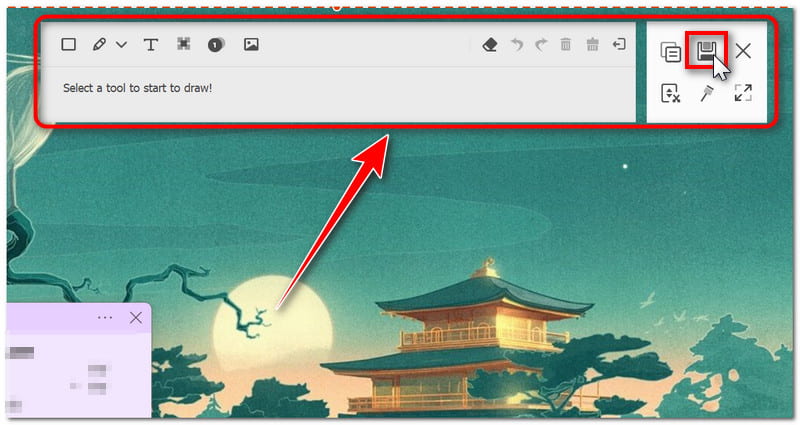
Der Vidmore Screen Recorder ist hilfreich, um Anmerkungen zu Bildschirmfotos hinzuzufügen. Nachdem du einen Screenshot gemacht hast, kannst du ihn direkt im Programm bearbeiten. Das Bearbeitungsfenster bietet viele Optionen. Sie helfen dir dabei, visuelle Anleitungen und Leitfäden zu erstellen. Außerdem verleihen sie deinen Screenshots Stil und Professionalität. Zu den Bearbeitungstools gehören:
- Linie und Form. Füge Linien oder Formen hinzu, um bestimmte Bereiche hervorzuheben.
- Pfeil. Um eine bestimmte Stelle oder ein Objekt auf deinem Bildschirmfoto zu markieren.
- Zeichnen. Zeichne mit der Maus beliebige Elemente, um deinen Screenshot hervorzuheben und kreativer zu gestalten.
- Text. Füge Text hinzu, um etwas im Bild zu beschreiben oder zu erklären.
- Weichzeichnen. Um sensible Informationen oder Bildschirmbereiche zu verdecken, die andere nicht sehen sollen.
- Nummerierung. Kennzeichnet aufeinanderfolgende Schritte in einem erklärenden Screenshot.
Einfaches Teilen.
Nachdem du deine Bearbeitungen vorgenommen hast, kannst du den Screenshot speichern, indem du darauf klickst oder ihn in die Zwischenablage kopierst. Mit dieser Software kannst du deine Screenshots in gängigen Dateiformaten speichern. Dazu gehören JPG, PNG, BMP, GIF und TIFF. Das Ausgabeformat kannst du in den Einstellungen auswählen. Danach kannst du die Screenshots schnell per E‑Mail versenden oder auf einer beliebigen Webseite posten.
Sieh dir die folgenden Schritte an, um mit diesem ausgefeilten Bildschirmaufnahme‑Tool einen Screenshot auf einem Acer‑Laptop zu machen:
Schritt 1. Laden Sie den Vidmore Screen Recorder auf Ihren Desktop herunter und installieren Sie ihn. Starten Sie anschließend das Programm.
Schritt 2. Angenommen, du möchtest während der Bildschirmaufnahme Screenshots erstellen. Gehe dazu auf den Reiter „Video Recorder“ und klicke darauf.
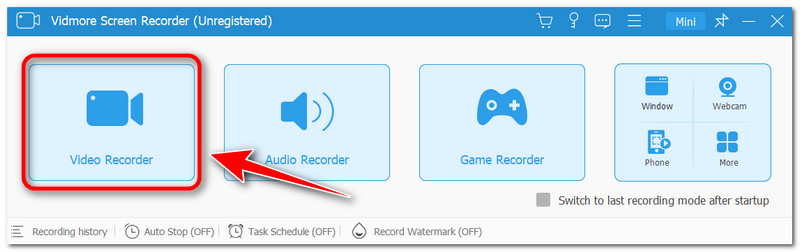
Schritt 3. Das Kamera‑Symbol zum Erstellen von Screenshots befindet sich über der Aufnahme‑Schaltfläche in der rechten Ecke der Oberfläche. Nachdem du darauf geklickt hast, wähle im Optionsmenü deinen bevorzugten Aufnahmemodus aus.
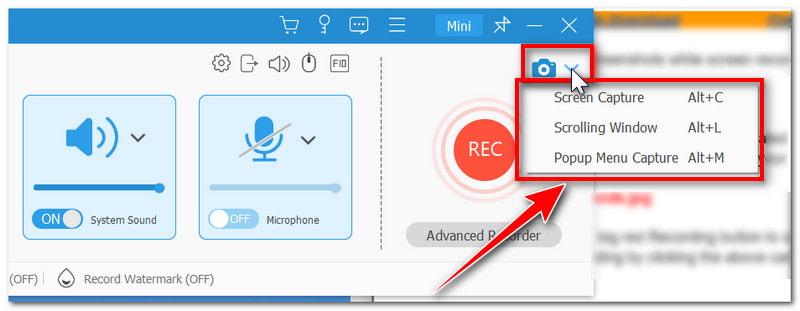
Schritt 4. Um den Bildschirmaufnahme‑Modus zu verwenden, klicke ihn in der Optionsliste an oder drücke die Tasten Alt + C. Wähle anschließend aus, ob du einen bestimmten Bereich oder den gesamten Bildschirm erfassen möchtest, und ziehe dann den Screenshot‑Rahmen auf.
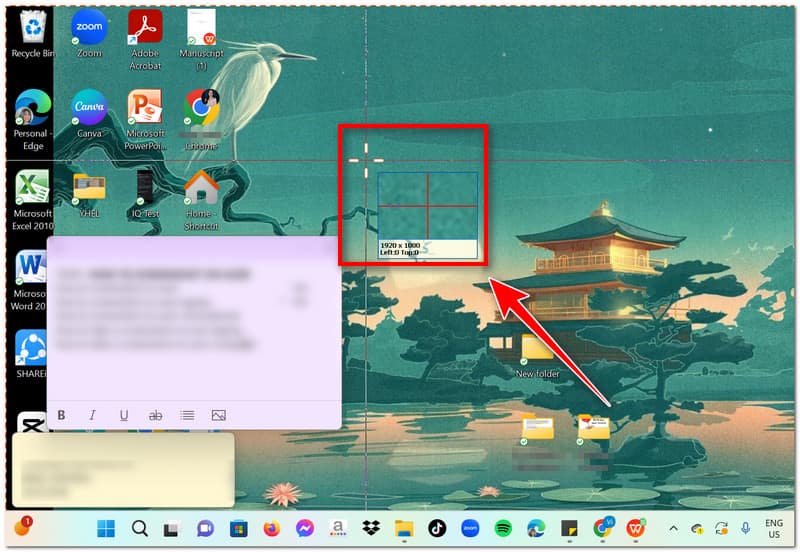
Schritt 5. Nachdem du einen Screenshot erstellt hast, kannst du ihn vor dem Speichern direkt in der App bearbeiten. Du kannst Text, Formen, Pfeile und mehr hinzufügen. Tippe anschließend auf das Speicher‑Symbol oder drücke Strg + S, um den Screenshot in einer lokalen Datei zu speichern.
Teil 2. Standardmethode, um auf Acer einen Screenshot zu machen
Snipping Tool verwenden
Das Snipping Tool ist eine Funktion, die erstmals in Windows 7 enthalten war und in Windows 8, 10 und 11 verfügbar ist. Es kann einen Screenshot aufnehmen und als Bilddatei speichern. Es kann den gesamten Bildschirm, ein Fenster oder einen rechteckigen Bereich des Bildschirms erfassen. Es ist eine gute Wahl, wenn du nur einen kleinen Abschnitt des Bildschirms aufnehmen musst. Es eignet sich hervorragend, um einen ganz bestimmten Bereich des Bildschirms festzulegen, etwa einen Teil einer Webseite. Es verfügt über ein Zuschneidewerkzeug, einen Textmarker und die Möglichkeit, verzögerte Screenshots aufzunehmen. Allerdings haben sich einige Benutzer darüber beschwert, dass es auf ihrem Computer nicht mehr funktionierte, nachdem sie auf die neue Version von Windows 11 aktualisiert hatten. Die eigentliche Ursache ist noch unklar. Einige vermuten, dass dies an Bugs im neuesten Update oder an einem Problem mit der App selbst liegt. Dennoch kannst du dich auf dieses Tool verlassen, um einen Screenshot auf einem Acer‑Laptop zu machen.
Vorteile
- Das Snipping Tool bietet grundlegende Bildbearbeitungswerkzeuge.
- Es ist in Windows bereits vorinstalliert.
- Benutzer können die aufgenommenen Screenshots direkt aus der App per E‑Mail versenden.
- Es ist das beste Tool, wenn du ausschließlich Screenshots machen möchtest.
Nachteile
- Es unterstützt beim Aufnehmen von Screenshots keinen Scrollaufnahme‑Modus.
Hinweis: Die folgenden Anleitungen wurden unter Windows 11 erstellt. Ähnliche Software ist in Windows 10 enthalten, auch wenn ihr Name je nach Windows‑Version variieren kann. Sie kann zum Beispiel auch „Ausschneiden & Skizzieren“ heißen.
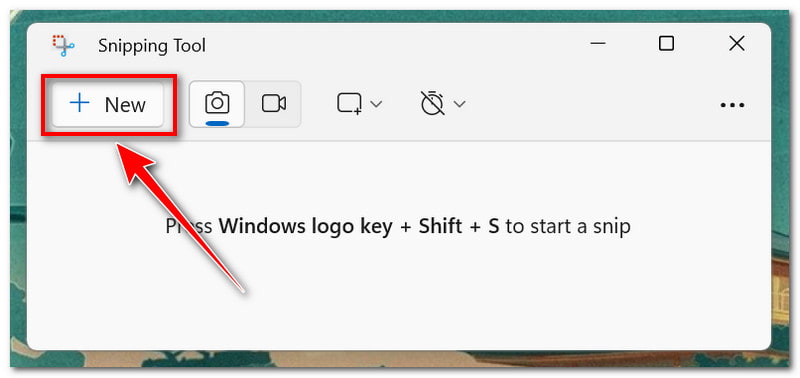
Schritt 1. Suche im Suchfeld neben dem Windows‑Symbol auf deinem Desktop nach dem Snipping Tool. Starte anschließend das Programm.
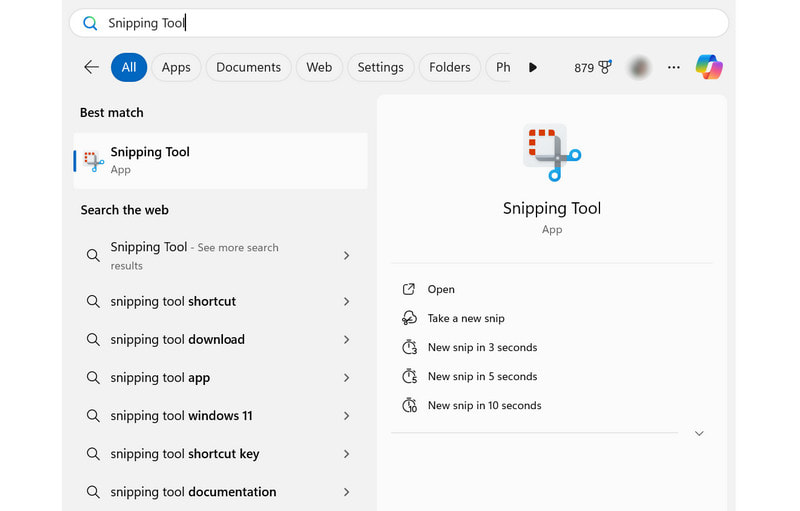
Schritt 2. Klicke danach auf die Registerkarte „Neu“, um einen neuen Ausschnitt aufzunehmen. Dein Bildschirm wird leicht abgedunkelt, nachdem du darauf geklickt hast. In den Optionen kannst du den gewünschten Aufnahmemodus auswählen.
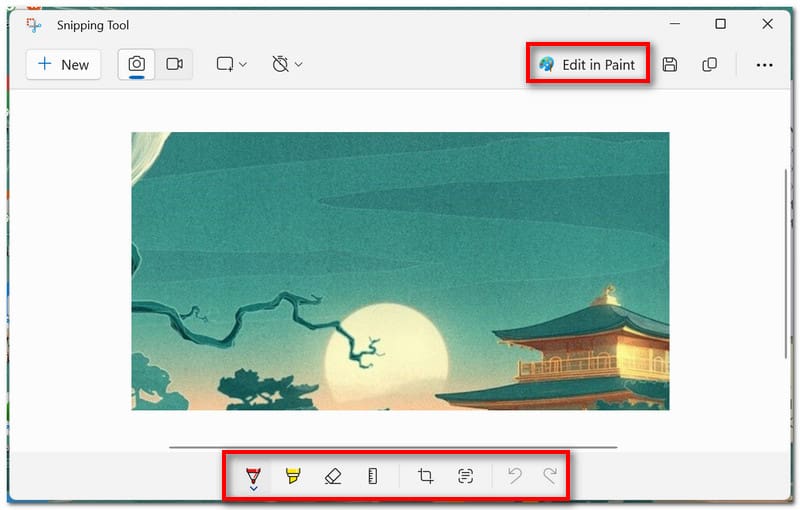
Schritt 3. Nachdem du einen Screenshot gemacht hast, wird er in der App geöffnet. Du kannst ihn mit einem Stift kommentieren, etwas hervorheben oder in Paint 3D bearbeiten.
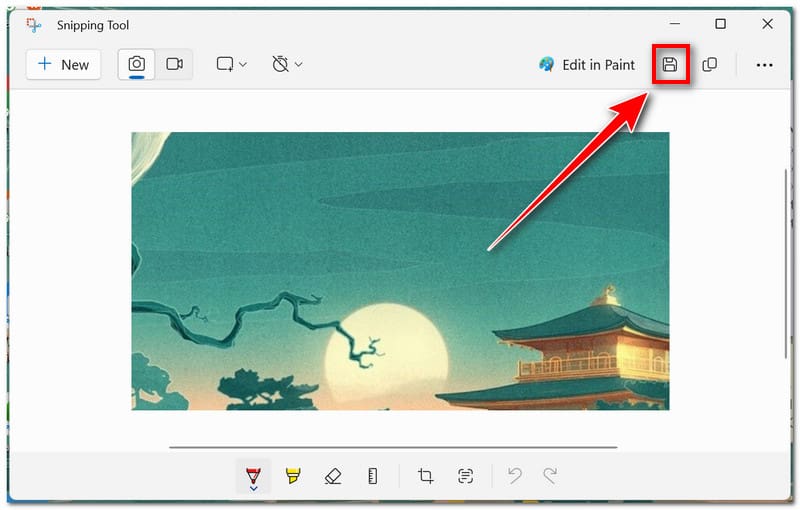
Schritt 4. Wenn du fertig bist, klicke auf das Speicher‑Symbol oder drücke die Tastenkombination Strg + S auf der Tastatur, um ihn als lokale Datei zu sichern.
Tastenkombinationen verwenden
Auf einem Acer kannst du auch verschiedene Tastenkombinationen nutzen, um Screenshots zu machen. Dadurch musst du keine Drittsoftware herunterladen und installieren, um die Aufgabe zu erledigen. Allerdings kannst du – anders als bei der Verwendung eines Screenshot‑Tools – den Screenshot im Nachhinein nicht mehr bearbeiten, da er sofort als Bilddatei gespeichert wird.
Vorteile
- Dies ist die einfachste Methode, um Screenshots auf einem Acer‑Laptop zu erstellen.
- Benutzer müssen keine zusätzliche Software installieren, um den Bildschirm aufzunehmen.
- Jede Tastenkombination ist so eingerichtet, dass sie einen bestimmten Screenshot‑Modus auslöst.
- Diese Methode ist auf Mac und Windows verfügbar.
Nachteile
- Sie können die Screenshots nicht zuerst bearbeiten, bevor Sie sie speichern.
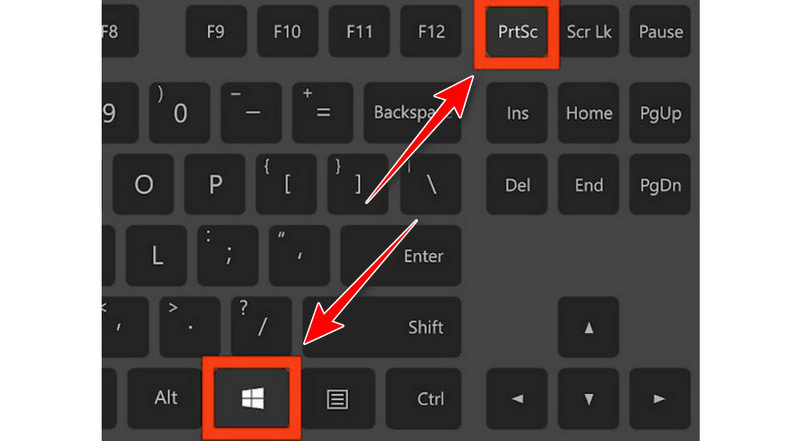
Eine Methode, einen Screenshot zu erstellen, ist die Verwendung der Druck‑Taste auf der Tastatur. Sie befindet sich üblicherweise in der Funktionsreihe und trägt die Abkürzung PrtSc. Wenn du diese Taste drückst, wird der Screenshot in der Windows‑Zwischenablage gespeichert. Anschließend können Benutzer ihn in andere Anwendungen oder auf Webseiten einfügen.
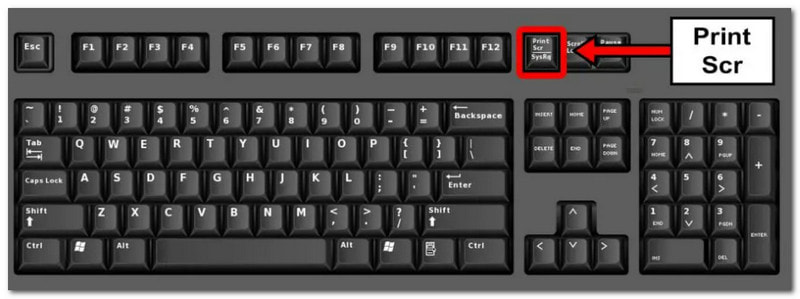
Dies ist die zweite Möglichkeit, einen Screenshot auf einem Acer‑Laptop zu erstellen. Drücke Win + PrtScr, um den Screenshot sofort als Datei auf dem Laptop zu speichern, ohne den Umweg über die Zwischenablage.
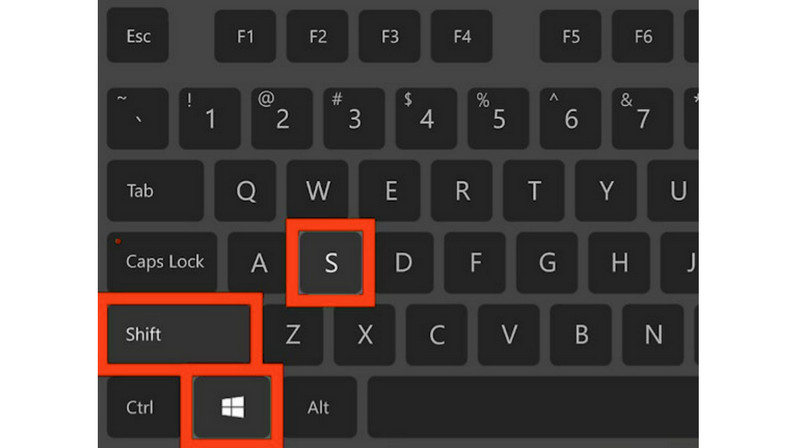
Schließlich kannst du das Snipping Tool mit Win + Umschalt + S aktivieren. Indem du den Startbildschirm der App überspringst, kannst du unmittelbar nach dem Start einen Screenshot aufnehmen. Die obigen Anleitungen liefern deutlich mehr Informationen zur Nutzung.
Teil 3. FAQs zum Erstellen von Screenshots auf Acer
Welche Taste ist für Screenshots auf einem Laptop?
Es ist die Taste „Druck“ (PrtSc) auf Ihrer Tastatur. Auf den meisten Tastaturen befindet sie sich oben rechts (oder bei einigen in der Nähe der Leertaste).
Wie macht man einen Screenshot auf einem Acer Chromebook?
Wenn auf deinem Chromebook eine Screenshot-Taste vorhanden ist, drücke diese. Um mit deinem Chromebook ohne spezielle Screenshot-Taste einen Screenshot zu machen, verwende Umschalt + Strg + Fenster zeigen. Um die Funktion der Windows-Taste auf deiner externen Tastatur aufzurufen, drücke Strg + Umschalt + F5.
Wie mache ich mit meiner Acer‑Tastenkombination einen Screenshot?
Drücken Sie die Taste Druck (PrtSc), um den gesamten Bildschirm (oder mehrere Bildschirme) aufzunehmen und in der Zwischenablage zu speichern. Drücken Sie Win + Druck (PrtSc), um einen Screenshot als Bilddatei im Ordner ’Bilder“ > „Bildschirmfotos“ zu speichern. Mit Win + Umschalt + S starten Sie das Snipping Tool, eine Anwendung, mit der Sie Bildschirmaufnahmen bestimmter Bereiche erstellen können.
Fazit
Nun weißt du, wie du auf einem Acer Screenshot machen kannst. Dir stehen mehrere Möglichkeiten zur Verfügung: die integrierte Software und Tastenkombinationen. Der Vidmore Screen Recorder ist hingegen die beste Option, wenn du die volle Kontrolle über deine Screenshots haben möchtest. Er bietet zahlreiche Anpassungsoptionen wie geplante Aufnahmen und frei belegbare Hotkeys. Außerdem kannst du mit diesem Tool mehr tun als nur Screenshots zu erstellen – etwa Bildschirmaufnahmen machen oder Online‑Gameplay aufzeichnen. Worauf wartest du also noch? Lade es jetzt herunter!