Wie man mit VLC unter Windows und Mac OS X Screenshots macht
“Ich verwende VLC, um Filme und Videos auf meinem Computer anzusehen. Manchmal möchte ich einen Screenshot machen und ein Einzelbild als Bilddatei exportieren, aber ich kann die Screenshot‑Funktion in VLC nicht finden?”
Als Mediaplayer ist VLC weltweit beliebt, unter anderem weil er fast alle Multimediaformate unterstützt. Ein weiterer Vorteil von VLC sind die zahlreichen Zusatzfunktionen. Allerdings sind diese schwer zu finden, da die erweiterten Funktionen tief in den Menüs versteckt sind. In dieser Anleitung geht es darum, wie man Bildschirmfotos in VLC aufnimmt.

SEITENINHALT
Teil 1: Wie man mit VLC Screenshots macht
In VLC gibt es drei Möglichkeiten, einen Screenshot des wiedergegebenen Videos zu machen. Wir stellen sie dir im Folgenden alle vor, und du kannst nach Belieben eine davon verwenden.
Methode 1: Wie man mit Hotkeys einen Screenshot in VLC macht
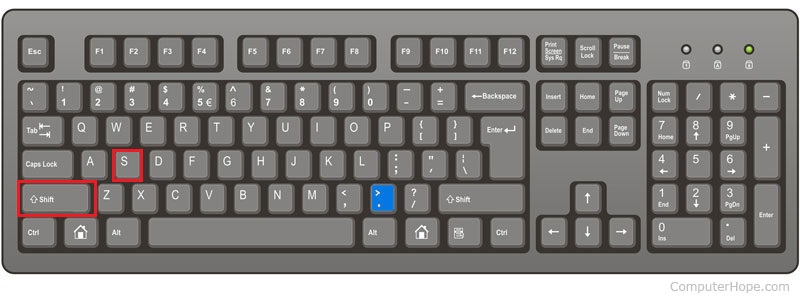
Schritt 1: Öffne das gewünschte Video in VLC und spule zu dem Bild, das du als Frame extrahieren möchtest.
Schritt 2: Drücke Shift + S unter Windows, Cmd + Alt + S auf dem Mac oder Ctrl + Alt + S unter Linux. Dann wird der VLC‑Schnappschuss in deiner Medienbibliothek gespeichert.
Schritt 3: Standardmäßig ist der Speicherort für VLC‑Schnappschüsse unter Windows C:/Users/Benutzername/My Pictures, auf dem Mac dein Schreibtisch und unter Linux $(HOME)/.vlc/. Um ihn zu ändern, öffne das Menü Tools und wähle Preferences, wechsle zum Reiter Video und passe die Optionen im Bereich snapchats für Videos an.
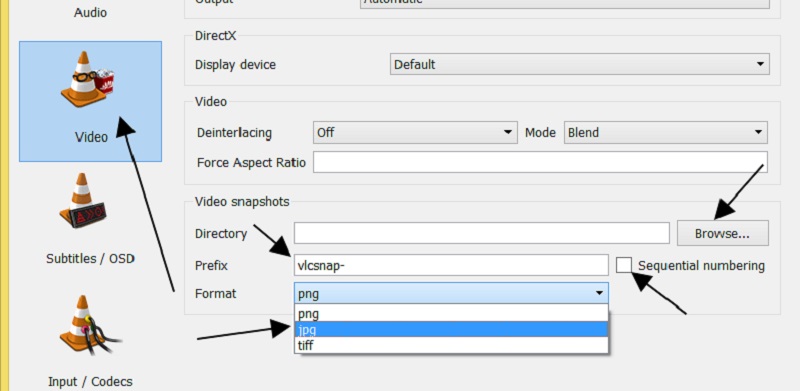
Hinweis: VLC speichert Schnappschüsse standardmäßig im PNG‑Format, du kannst es jedoch auf JPG oder TIFF ändern.
Methode 2: Wie man mit dem Menü einen Screenshot in VLC macht
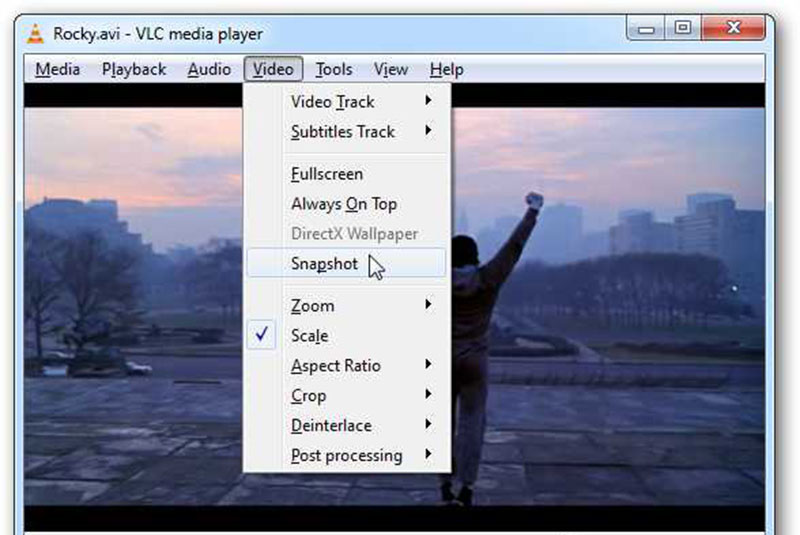
Wenn du in einem Video einen Frame entdeckst, den du speichern möchtest, pausiere die Wiedergabe, öffne das Menü Video und wähle Snapshot oder eine entsprechende Option.
Alternativ kannst du mit der rechten Maustaste auf das Video klicken und Snapshot aus dem Kontextmenü wählen. Wenn der Vorgang erfolgreich ist, erscheinen das Vorschaubild und der Speicherort des Schnappschusses im Video.
Methode 3: Wie man mit Advanced Controls in VLC einen Screenshot macht
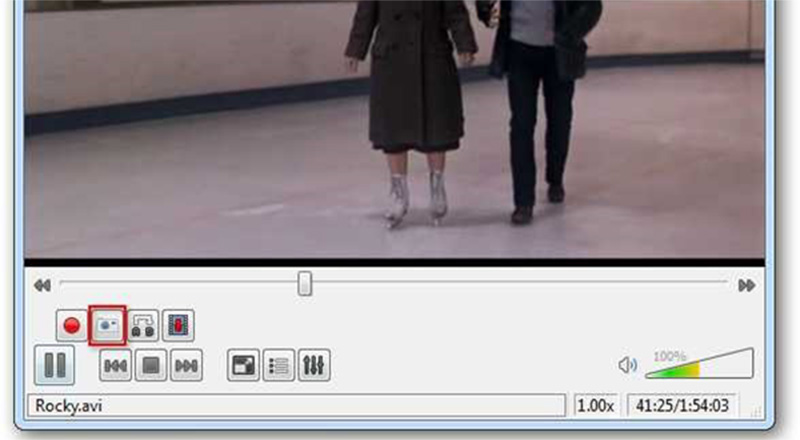
Schritt 1: Öffne einen Film in VLC. Gehe ins Menü View und aktiviere Advanced Controls. Anschließend werden unten vier erweiterte Steuerelemente angezeigt.
Schritt 2: Spiele das Video ab, bis du den gewünschten Frame erreicht hast, oder nutze die Funktion „Frame-by-frame“ in der Leiste für erweiterte Steuerelemente, um den gewünschten Frame zu finden. Klicke unten auf die Schaltfläche Snapshot mit dem Kamera‑Symbol, um in VLC einen Screenshot zu machen.
Teil 2: Beste Alternative zu VLC, um Screenshots zu machen
Obwohl VLC eine Snapshot‑Funktion bietet, ist sie schwer zu finden und zu bedienen, insbesondere für weniger technikaffine Nutzer. Vidmore Screen Recorder ist hingegen die einfachste Alternative zu VLC, um Screenshots zu erstellen. Darüber hinaus kannst du ihn kostenlos ohne Registrierung oder weitere Einschränkungen verwenden.
Hauptfunktionen der besten Alternative zum VLC‑Snapshot
- Erstelle Screenshots für Videos in VLC und anderen Mediaplayern.
- Bearbeite VLC‑Screenshots in Echtzeit.
- Speichere Screenshots als hochwertige Bilder.
Es versteht sich von selbst, dass dies der einfachste Weg ist, Frames aus Videos zu extrahieren und kostenlos Screenshots in VLC zu machen.
Wie man ganz einfach einen Screenshot in VLC macht
Schritt 1: VLC‑Alternative installieren
Das Screenshot‑Tool bietet zwei Versionen, eine für PCs und eine für Mac. Lade die passende Version für dein System herunter, installiere sie und starte das Programm. Wenn du die benutzerdefinierten Optionen anpassen möchtest, klicke auf die Schaltfläche Menu, wähle Preferences, gehe zum Reiter Output und lege Location of screenshot files und Screenshot format fest. Klicke auf OK, um zu bestätigen.
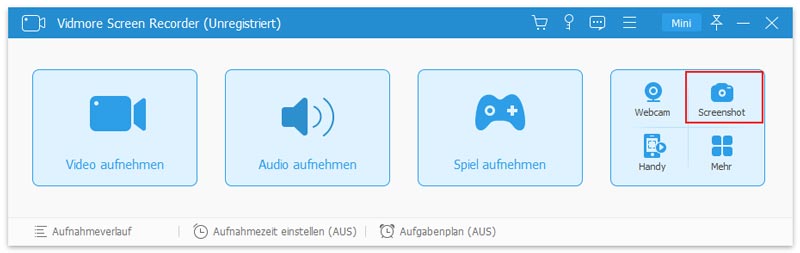
Schritt 2: Einen Schnappschuss für VLC erstellen
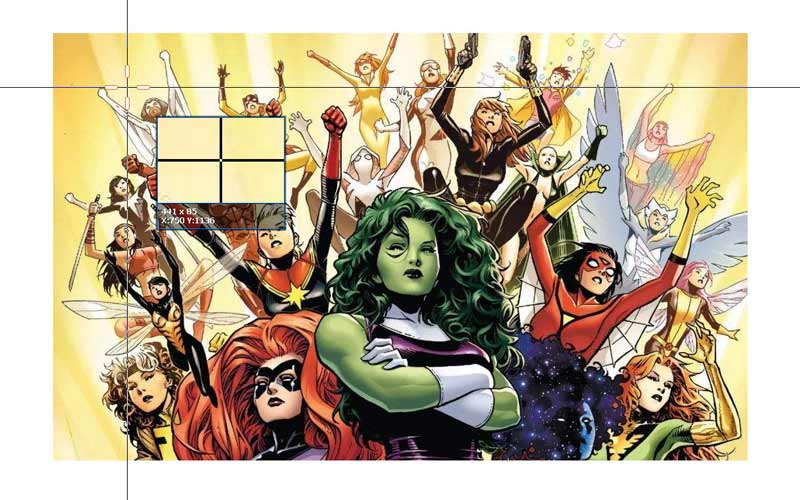
Spiele ein Video in VLC ab und pausiere es an dem Frame, den du extrahieren möchtest. Wechsle zum Screenshot‑Tool und wähle Screen Capture. Dann verwandelt sich dein Cursor in ein Fadenkreuz. Um den gesamten Video‑Frame aufzunehmen, klicke auf das VLC‑Fenster. Wenn du nur einen Teil des Frames erfassen möchtest, ziehe mit der linken Maustaste den gewünschten Bereich auf.
Schritt 3: Screenshot bearbeiten und speichern
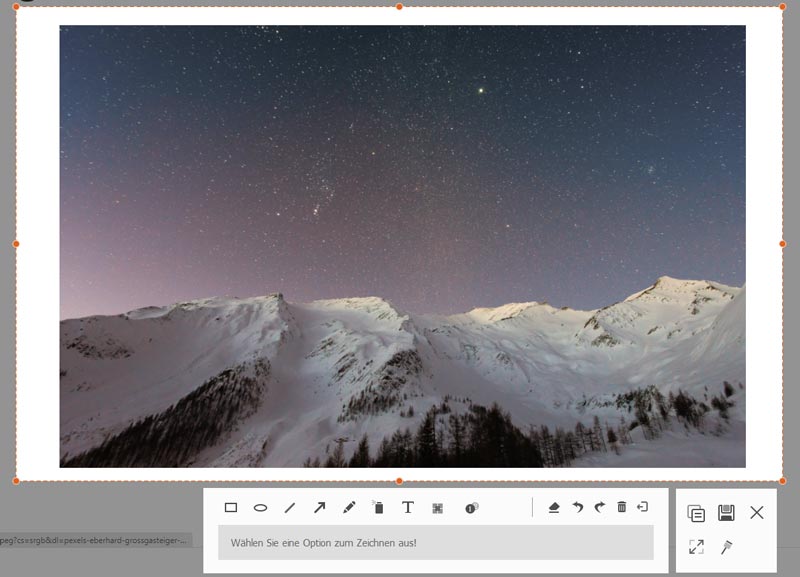
Sobald du die Maustaste loslässt, wird der Video‑Frame als Bild gespeichert und dir wird eine Symbolleiste angezeigt. Optional kannst du den Schnappschuss sofort bearbeiten. Um zum Beispiel Text hinzuzufügen, wähle das Symbol T, lege Farbe, Schriftart, Größe und andere Parameter fest, klicke an die gewünschte Stelle und gib den Text ein. Außerdem kannst du Zeichnungen, Formen und Pfeile auf den Schnappschuss setzen.
Abschließend hast du zwei Möglichkeiten, den Schnappschuss zu verwenden. Klicke auf das Disk-Symbol, und der Schnappschuss wird auf deiner Festplatte gespeichert. Wenn du ihn in anderen Programmen nutzen möchtest, klicke auf das Clipboard-Symbol.
Du kannst dieses Tool auch verwenden, um FaceTime zu screenshotten oder Scroll‑Screenshots auf deinem Computer zu machen.
Teil 3: FAQs zum VLC‑Screenshot
Wo werden VLC‑Screenshots gespeichert?
Standardmäßig speichert VLC Screenshots an unterschiedlichen Orten unter Windows, Mac und Linux:
Unter Windows 7 und neuer: C:/Users/Benutzername/My Pictures.
Unter Windows XP: C:/My Documents/My Pictures.
Auf dem Mac: Direkt auf deinem Schreibtisch.
Unter Linux: $(HOME)/.vlc/.
Außerdem kannst du den Speicherort im Dialogfeld Preferences frei anpassen.
Kann VLC Standbilder anzeigen?
Ja, VLC kann Bilder öffnen, zum Beispiel JPG‑Dateien. Du musst das Bild nur per Drag & Drop auf den VLC Media Player ziehen. Diese Funktion ist nicht auf ein einzelnes Bild beschränkt. Wenn du mehrere Bilder auswählst und in VLC öffnest, werden sie als Diashow angezeigt.
Wie mache ich einen Screenshot im Windows Media Player?
Unter Windows hast du mehrere Möglichkeiten, im Windows Media Player Screenshots zu machen, etwa über die Druck‑Taste, das Snipping Tool oder Ausschneiden & Skizzieren (Snip & Sketch) unter Windows 10. Der WMP selbst bietet jedoch keine integrierte Screenshot‑Funktion.
Fazit
Diese Anleitung hat erklärt, wie man beim Abspielen von Filmen in VLC Screenshots erstellt. Obwohl VLC ein Open‑Source‑Projekt ist, bietet es mehrere Möglichkeiten, wichtige Frames zu extrahieren. Du kannst deine bevorzugte Methode auswählen und unserer Anleitung folgen, um wichtige Momente zu speichern. Wenn du mehr erweiterte Funktionen benötigst, kann Vidmore Screen Recorder deine Anforderungen erfüllen. Es ist nicht nur einfach zu bedienen, sondern kann Screenshots auch direkt bearbeiten. Weitere Fragen? Hinterlasse unten einfach deine Nachricht.