Was ist der Unterschied zwischen 4K und 1080p? [Vollständiger Vergleich]
Die Videoauflösung bestimmt, wie viele Details in Ihrem Video dargestellt werden. Eine höhere Anzahl von Pixeln steht für eine höhere Auflösung, eine geringere Anzahl weist auf ein Video mit niedriger Auflösung hin. Es gibt verschiedene Arten von Videoauflösungen: Standard Definition, High Definition, Full HD, 2K, 4K und 8K. Hier befassen wir uns jedoch mit der Videoauflösung 1080p vs. 4K, sodass Sie ihre Unterschiede kennenlernen können. Außerdem wird ein Programm vorgestellt, das Ihnen helfen kann, Ihr Video auf eine höhere Auflösung hochzuskalieren. Möchten Sie wissen, welches Programm das ist? Dann stützen Sie sich auf die folgenden Informationen.

SEITENINHALT
Teil 1. Was ist 1080p
1080p, oder Full High-Definition, umfasst 1920 horizontale und 1080 vertikale Pixel. Diese Auflösung wurde zum Industriestandard für gestochen scharfe, hochauflösende Digitalvideos, die gleichzeitig Ihren Speicherplatz nicht sprengen. Diese Auflösung wird häufig verwendet und ist die Standard-Bildschirmauflösung für Mobilgeräte.
Teil 2. Was ist 4K
4K, auch Ultra-High Definition genannt, umfasst 3840 horizontale und 2160 vertikale Pixel. Wie der Name bereits andeutet, hat 4K Ultra-High Definition eine deutlich höhere Auflösung als 1080p High Definition. Daher enthält 4K fast viermal so viele Pixel wie 1080p. Diese Auflösung sorgt für ein sehr detailliertes, sauberes und scharfes Bild, insbesondere wenn sie auf einem 4K‑Monitor wiedergegeben wird.
Teil 3. Ist 4K besser als 1080p
In diesem Abschnitt stellen wir eine Vergleichstabelle zu 4K vs. 1080p vor. Damit erhalten Sie ein umfassendes Verständnis ihrer Unterschiede. Sie werden sehen, dass sie sich in Auflösung, Pixelanzahl, Seitenverhältnis, Bitrate und Dateigröße unterscheiden – alles wichtige Informationen.
| 1080p | 4K | |
| Auflösung | Ultra-High Definition | Full High-Definition |
| Vertikale Pixel | 1080 | 2160 |
| Horizontale Pixel | 1920 | 3840 |
| Seitenverhältnis | 16:9 | 1:1.9 |
| Pixelanzahl | 2,073,600 | 8,294,400 |
| Dateigröße | 1,2 – 1,4 GB | 20 – 22 GB |
| Bitrate | 8 Mbit/s | 35–45 Mbit/s |
Ist 4K besser als 1080p? Anhand der oben genannten Informationen erkennen Sie, dass die 4K‑Videoauflösung der anderen überlegen ist. Sprechen wir über Pixel, ist klar, dass die 4K‑Auflösung die höchste Anzahl bietet. Daher liefert 4K‑Videoauflösung ein flüssiges visuelles Erlebnis, da sie aus sehr vielen Pixeln besteht. Weil sie mehr Pixel enthält, wirkt das Video klarer und schärfer und bietet damit ein besseres Seherlebnis.
Teil 4. Wie skaliert man 1080p auf 4K hoch
Um die Auflösung Ihres Videos auf eine höhere Stufe hochzuskalieren, benötigen Sie ein Programm, das Sie dabei unterstützt. Es sollte die Möglichkeit bieten, die Videoauflösung auf den gewünschten Wert hochzuskalieren. Ziehen Sie dafür die Verwendung von Vidmore Video Converter in Betracht, da eine der Hauptfunktionen dieser Software die Konvertierung Ihrer Videos ist. Darüber hinaus können Sie je nach gewähltem Videoformat Ihre bevorzugte Auflösung einstellen.
Dieses Programm unterstützt zahlreiche Videoformate, sodass Sie sich keine Sorgen machen müssen, ob das Format Ihrer Videodatei kompatibel ist. Außerdem unterstützt es mehrere Videoauflösungen wie 4K, 1080p, 3D Rot-Blau, 3D Links-Rechts, 720p, 640p, 576p und mehr. Aus diesem Grund können Sie Ihre 1080p‑Auflösung mühelos auf 4K‑Videoauflösung hochskalieren. Darüber hinaus bietet es eine Funktion zur Verbesserung der Videoqualität. Erstaunlich, oder?
Hier sind die Schritte zum Hochskalieren von 1080p auf 4K mit Vidmore Video Converter:
Schritt 1. Um vollen Zugriff auf das Programm zu erhalten, müssen Sie es von der offiziellen Website herunterladen. Sobald das Programm heruntergeladen ist, installieren Sie es auf Ihrem Desktop, indem Sie dem Installationsvorgang folgen.
Schritt 2. Nachdem Sie das Programm auf Ihrem Desktop installiert haben, starten Sie es und wechseln zum Bereich Converter. Der Converter ist die Hauptfunktion, die Sie zum Hochskalieren der Auflösung Ihres Videos verwenden werden.
Drücken Sie das (+)‑Symbol in der Mitte des Bildschirms, woraufhin automatisch Ihr Desktop-Ordner geöffnet wird. Wählen Sie das Video mit 1080p‑Auflösung aus Ihrem Desktop-Ordner aus, das auf eine höhere Auflösung hochskaliert werden soll.
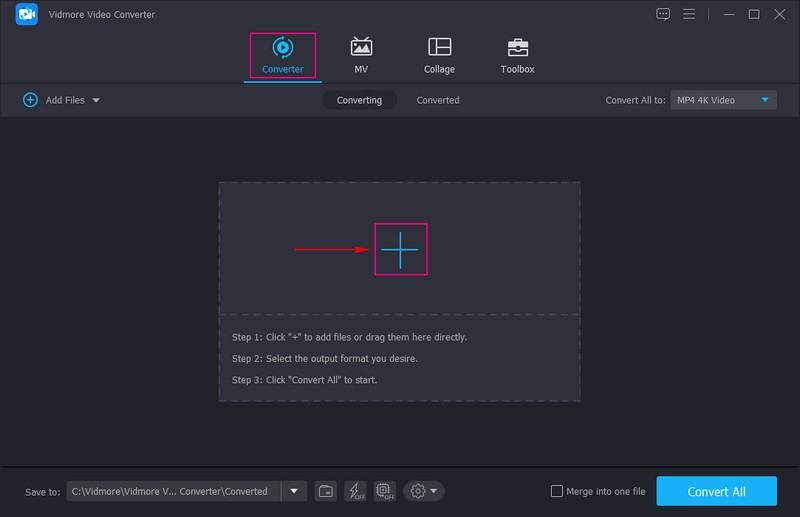
Schritt 3. Sobald es ausgewählt ist, wird Ihre Videodatei im Converter‑Bereich angezeigt. Bevor Sie mit dem Hochskalieren der Videoauflösung beginnen, sollten Sie die Videoqualität verbessern. Klicken Sie auf das Pinsel‑Symbol, und ein kleines Fenster mit verschiedenen Optionen zur Verbesserung Ihres Videos erscheint auf dem Bildschirm. Setzen Sie ein Häkchen bei Auflösung hochskalieren, Videorauschen entfernen, Helligkeit und Kontrast optimieren und weiteren Optionen. Wenn Sie fertig sind, drücken Sie die Schaltfläche Speichern, um zum Converter‑Bereich zurückzukehren.
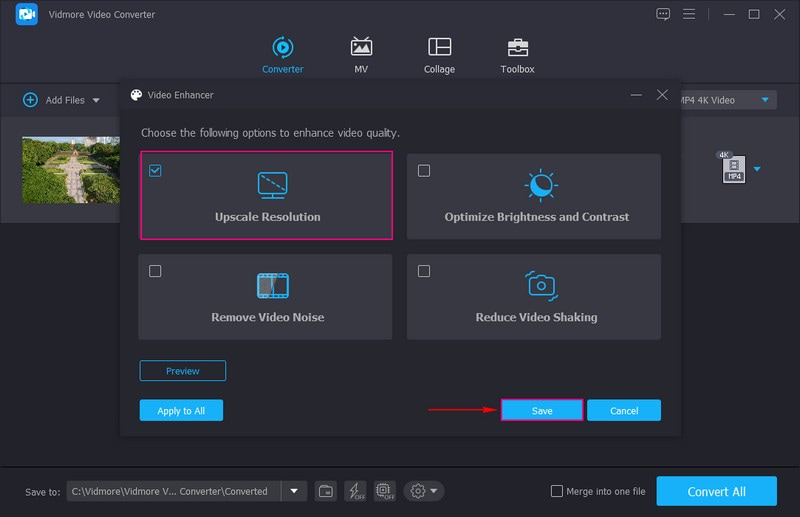
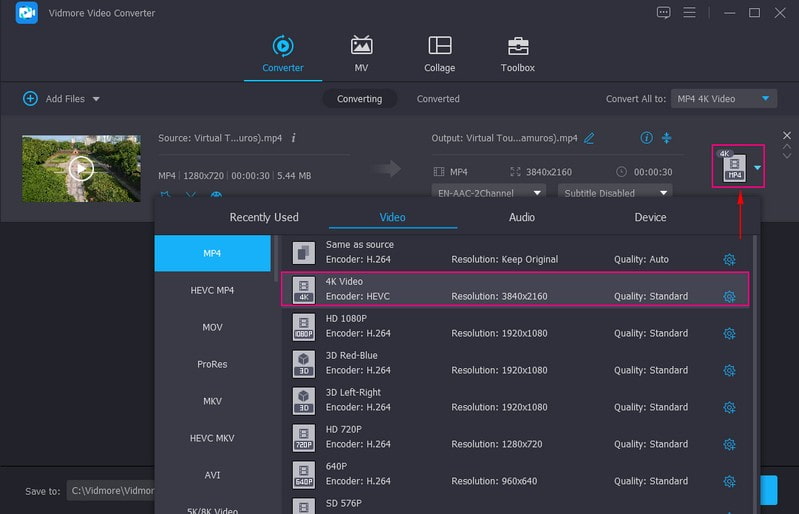
Schritt 4. Gehen Sie zum Symbol Profil, um die Videoformate mit unterschiedlichen Auflösungen zu sehen. Hier beginnen Sie damit, Ihre Videoauflösung auf den gewünschten Wert hochzuskalieren. Um 1080p auf 4K hochzuskalieren, wählen Sie aus der Liste die Auflösung 4K Video, die auf Ihr Video angewendet wird. Außerdem können Sie auf das Symbol Profileinstellungen in der rechten Ecke klicken, um die Einstellungen Ihres Videos anzupassen. Dort können Sie Videoqualität, Encoder, Bildrate, Auflösung und Bitrate nach Bedarf ändern.
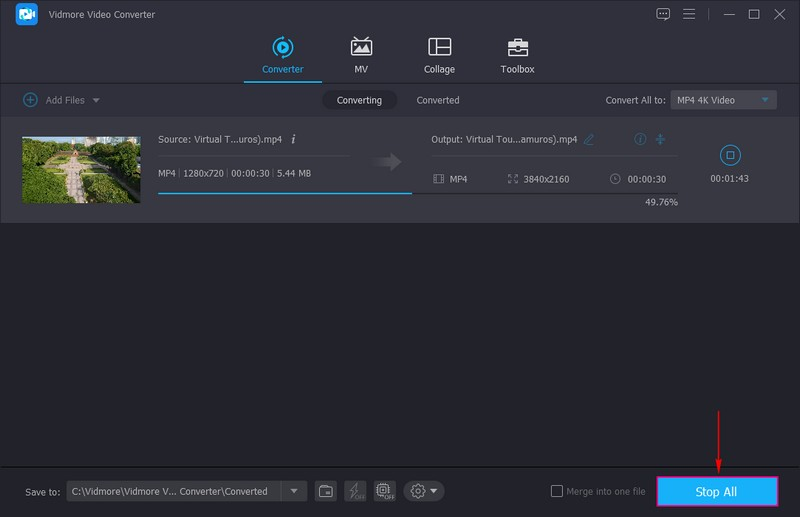
Schritt 5. Wenn alles eingestellt ist, klicken Sie auf die Schaltfläche Alle konvertieren, um den Hochskalierungsprozess zu starten. Die Verarbeitung Ihrer Videodatei dauert einige Sekunden oder Minuten. Danach wird Ihre hochskalierte Videodatei in Ihrem Desktop-Ordner gespeichert. Öffnen Sie sie und sehen Sie, wie Ihr Video in 1080p auf 4K‑Auflösung hochskaliert wurde.
 VidHex Video Enhancer
- Unterstützt das Hochskalieren von 1080p‑Videos auf 4K und 8K.
- Unterstützt fortschrittliche KI‑Modelle, die Kontrast, Farbton, Sättigung usw. automatisch anpassen.
- Unterstützt mehrere KI‑Modelle zum Hochskalieren, Entrauschen, Kolorieren und für beliebige Optimierungen von minderwertigem Filmmaterial.
- Unterstützt Cloud‑Beschleunigung zur Verbesserung des Hochskalierungsprozesses.

Teil 5. FAQs zu 1080p & 4K
Was passiert, wenn Sie 4K auf einem 1080p‑Display verwenden?
Wenn du zum Beispiel ein 4K-Video auf einem Monitor mit 1080p-Auflösung abspielst, werden die Pixel des Videos verkleinert, sodass sie zur Auflösung deines Monitors passen.
Wie oft passt 1080p in 4K hinein?
4K bietet die vierfache Pixelauflösung von 1080p, da 1080 insgesamt 1920 x 1080 Pixel hat. 4K verfügt über eine deutlich höhere Anzahl an Pixeln, wodurch das Bild klarer und detailreicher wirkt als bei anderen Auflösungen. Durch die hohe Pixelanzahl kann das Bild auf einem größeren Bildschirm ohne Verzerrung dargestellt werden. Außerdem wird die Qualität dadurch nicht verringert oder beeinträchtigt.
Was ist die höchste Videoauflösung?
Die höchste Videoauflösung ist 8K-Ultra-High-Definition mit 7680 x 4320 Pixeln und insgesamt 33.177.600 Pixeln. Im Gegensatz dazu hat 4K, ebenfalls als Ultra-High-Definition bezeichnet, eine Breite von 4000 Pixeln und insgesamt 8,3 Millionen Pixel.
Welches Programm kann Videos auf 8K‑Auflösung hochskalieren?
Das beste Programm, mit dem Sie die Auflösung Ihres Videos auf eine höhere Stufe hochskalieren können, ist Vidmore Video Converter. Es unterstützt verschiedene Videoformate und Auflösungen, aus denen Sie wählen können. Sie können Ihr Video bei Bedarf auf 1080p, 4K und sogar 8K hochskalieren. Außerdem verfügt es über ein Tool, mit dem Sie die Qualität Ihres Videos ganz nach Ihren Vorstellungen verbessern können.
Fazit
In diesem Beitrag haben Sie den Unterschied zwischen 4K und 1080p Videoauflösung kennengelernt. Mithilfe der oben beschriebenen Erläuterungen und der Vergleichstabelle haben Sie ein Verständnis für die wichtigsten Informationen gewonnen, die Sie möglicherweise benötigen. Wenn Sie ein Video mit 1080p‑Auflösung haben und planen, es hochzuskalieren, sollten Sie Vidmore Video Converter verwenden. Es bietet alles, was nötig ist, um Ihr Video auf die höchste Auflösung hochzuskalieren. Darüber hinaus verfügt es über ein Werkzeug, mit dem sich die Videoqualität schnell und mühelos verbessern lässt. Worauf warten Sie also noch? Probieren Sie es aus!