Hervorragende Anwendungen zur Farbinvertierung online und offline
Einige Benutzer möchten aus verschiedenen Gründen die Farben ihrer Videos invertieren. Einer der Gründe ist, dass manche Menschen eine Sehbehinderung haben und Dinge nicht klar erkennen können. Außerdem hilft das Invertieren der Farben einigen Farbenblinden, Videos besser und eindrucksvoller zu sehen. Wenn Sie also daran interessiert sind, die Farben Ihrer Videos zu invertieren, liefert Ihnen dieser Artikel die dafür nötigen Informationen. Wir stellen mehrere Farb‑Invertierungs‑Anwendungen vor, die Sie nutzen können. In diesem Beitrag führen wir Sie durch einige der besten kostenlosen und kostenpflichtigen Medienplayer und Videobearbeitungsprogramme, mit denen sich Farben in Videos ganz einfach invertieren lassen. Der Vorgang ist überhaupt nicht kompliziert. Legen wir also los.

SEITENINHALT
Teil 1: Definition der Farbinversion
Farbinversion bedeutet, die Farbe von etwas – etwa eines Videos oder eines Bildes – zu verändern. Ein klassisches Schwarz‑Weiß‑Filmnegativ wird durch Invertieren zu einem erkennbaren Bild/Video, indem die dunklen Bereiche hell werden. Heutzutage wird die Farbinversion vor allem verwendet, um mit Hilfe von Programmen einen spielerischen, kreativen Look zu erzeugen. Wenn Sie einen Schwarz‑Weiß‑Film invertieren, werden die weißen Pixel zu schwarzen Pixeln und umgekehrt. Wenn Sie die Farben in einem Film invertieren, wird deutlich, welche Bereiche der Aufnahme zu hell oder unterbelichtet sind, sodass Sie Helligkeit, Kontrast, Lichter oder Schatten präzise anpassen können. Außerdem kann es zu hervorragenden Ergebnissen führen, wenn Sie einen kreativen Weg finden, den Negativ‑Bildeffekt in Ihr Video einzubauen.
Teil 2: Einfachste Methode, um Videofarben zu invertieren
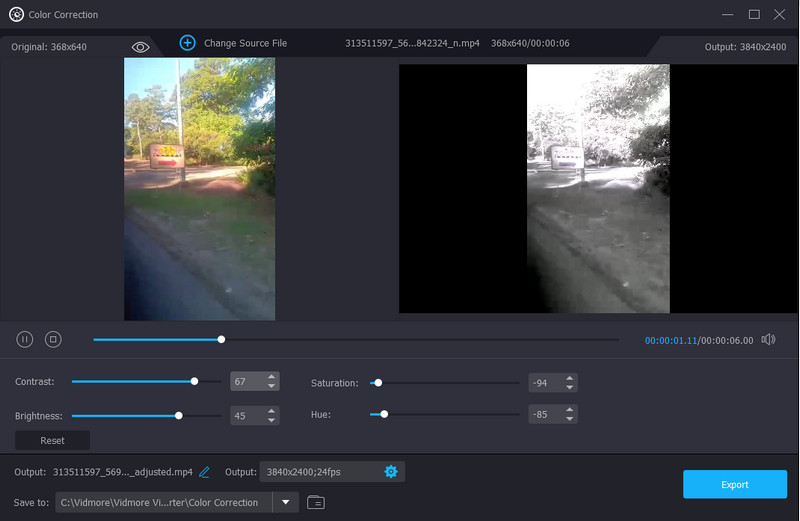
Wenn Sie eine einfachere Methode zur Farbinvertierung von Videos wünschen, verwenden Sie Vidmore Video Converter. Damit können Sie die Farben Ihres Videos manuell invertieren, indem Sie Sättigung, Kontrast, Helligkeit und Farbton anpassen. Diese herunterladbare Anwendung bietet eine einfache Oberfläche und leicht verständliche Schritte zur Videobearbeitung und ist damit ideal für nicht‑professionelle Anwender. Außerdem können Sie Ihr Video kostenlos invertieren. Während Sie die Videofarben invertieren, können Sie auch Bildrate, Ausgabeformat, Auflösung, Zoommodus und Encoder Ihres Videos ändern. Darüber hinaus ist dieser Video Converter Ultimate sowohl für Windows‑ als auch für Mac‑Computer verfügbar und somit für alle Nutzer leicht zugänglich. Wenn Sie all diese Funktionen nutzen möchten, sollten Sie diese Anwendung umgehend ausprobieren.
Teil 3: Drei Anwendungen zur Farbinvertierung, die Sie ausprobieren können
VLC Media Player
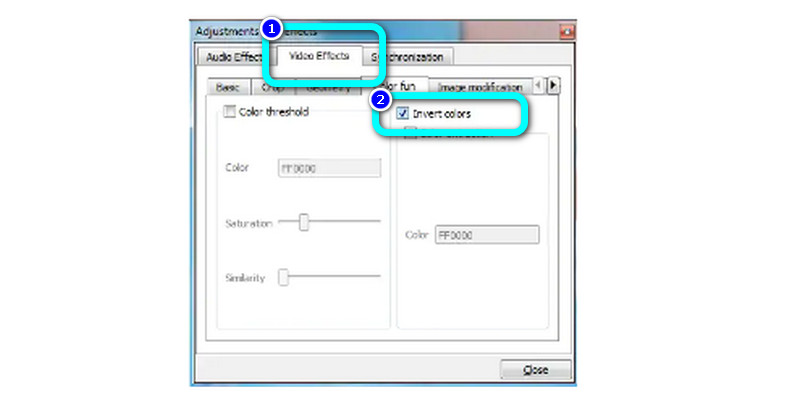
Ein bekannter plattformübergreifender VLC Media Player ermöglicht Ihnen weit mehr, als nur Videos anzusehen. Er kann auch schnell die Farben Ihres Videos invertieren. Sie können das Fenster „Anpassungen und Effekte“ öffnen, indem Sie in der VLC‑Symbolleiste neben den Wiedergabesteuerelementen auf das Symbol „Erweiterte Einstellungen anzeigen“ klicken. Abhängig von Ihrer VLC‑Version wählen Sie nach dem Öffnen des Tabs „Videoeffekte“ den Tab „Farben“ oder „Color Fun“. Das Video wird automatisch invertiert, wenn Sie das Kontrollkästchen „Farben invertieren“ oder „Farben negieren“ aktivieren. Um Ihre Änderungen zu speichern, gehen Sie anschließend zum Menü „Medien“ und wählen die Option „Konvertieren/Speichern“. Sie können diese Anwendung auch unter Windows, Mac, Linux, Android und weiteren Systemen verwenden. So können Sie die Farben Ihres Videos invertieren. Wenn Sie jedoch nur einen Teil des Videos invertieren möchten, müssen Sie es vorher schneiden, da VLC immer nur das gesamte Video invertieren kann.
FlexClip
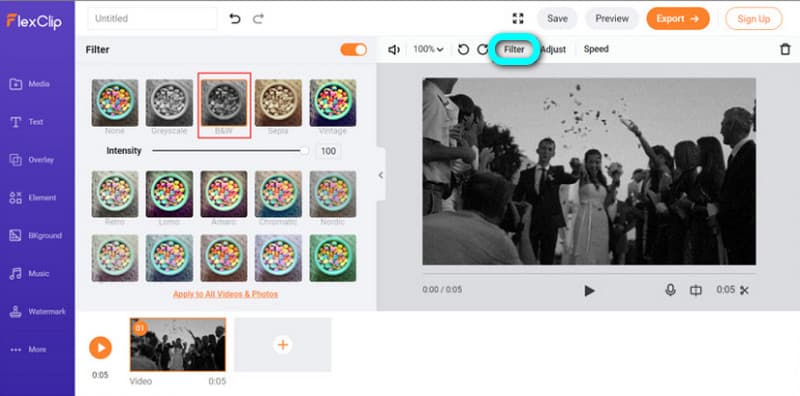
Ein leicht verständliches Online‑Tool zur Videobearbeitung, das Sie verwenden können, ist FlexClip. Damit lässt sich die Farbinvertierung online durchführen. Diese Software bietet zahlreiche Optionen zur Veränderung von Videos. Mit verschiedenen Filtern können Sie die Farben eines Videos mühelos invertieren. Außerdem können Nutzer mit dieser Anwendung Videos teilen, zuschneiden, Text hinzufügen und Farben bearbeiten – neben vielen weiteren Funktionen. Darüber hinaus verfügt das Programm über viele integrierte Filtereffekte, darunter einen Schwarz‑Weiß‑Filter (B&W). Das Anwenden eines solchen Effekts lässt Ihr Video wie ein positives monochromes Bildvideo erscheinen. Zudem hat es eine intuitive Benutzeroberfläche und einfache Arbeitsschritte, was es für alle Nutzer gut geeignet macht. In der kostenlosen Version können Sie allerdings nur Videos mit einer Auflösung von 480p ausgeben. Wenn Sie eine höhere Auflösung möchten, müssen Sie ein Abonnement erwerben.
Final Cut Pro
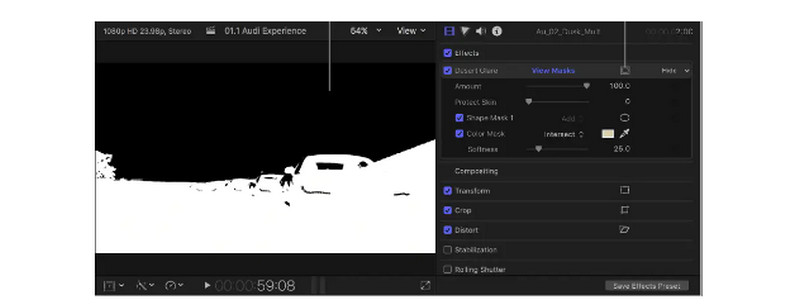
Die Verwendung von Final Cut Pro ist eine weitere Methode zur Farbinvertierung von Videos. Wählen Sie einfach im Menü „Video Filters“ den Eintrag „Channel“ und dort im Untermenü den Befehl „Invert“. Alternativ können Sie im Effekte‑Browser von Final Cut nach dem Effekt „Invert“ suchen. Außerdem können Sie Masken einsetzen, um das Aussehen bestimmter Filmarten wie 35‑mm‑ oder 16‑mm‑Negative zu simulieren, da Sie jede Maske, die Sie über das zu bearbeitende Material legen, umkehren können. Welche Art der Farbinvertierung Sie in Final Cut Pro verwenden, hängt von dem Effekt ab, den Sie erzielen möchten – die Nachbildung einer Nachtsicht‑Optik unterscheidet sich beispielsweise von der Simulation eines Filmnegativ‑Looks.
Teil 4: Wie man Farben auf dem Computer ohne Drittanbieter‑App invertiert
In diesem Abschnitt sehen Sie gängige Methoden, um die Farben auf Ihrem Computer zu invertieren.
Bildschirmlupe als Farbinverter verwenden
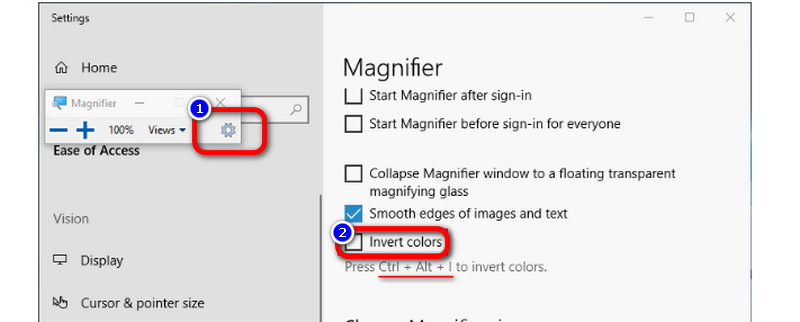
Schritt 1: Halten Sie auf Ihrer Tastatur die Tasten Windows + S gedrückt, um das Suchfeld zu öffnen. Geben Sie dann Bildschirmlupe (Magnifier) ein.
Schritt 2: Klicken Sie im Fenster der Bildschirmlupe auf das Symbol „Einstellungen“. Scrollen Sie dann nach unten und aktivieren Sie die Option Farben invertieren.
Tipps
- Wenn Sie die invertierten Farben deaktivieren möchten, drücken Sie auf Ihrer Tastatur die Tastenkombination Strg + Alt + I.
- Sie können die Bildschirmlupe auch schließen, um die Farbinvertierung zu deaktivieren.
Farbinvertierung mit Farbfiltern
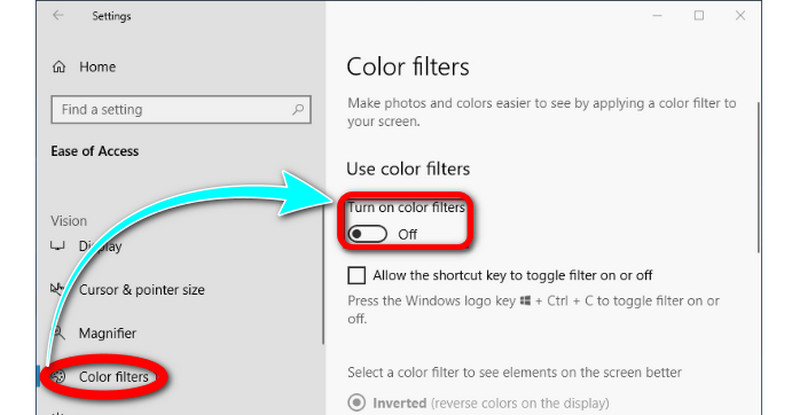
Schritt 1: Öffnen Sie die Einstellungen‑App und suchen Sie nach der Funktion Farbfilter.
Schritt 2: Aktivieren Sie anschließend die Option für Farbfilter. Warten Sie einen Moment, und Sie sehen, dass Ihr Bildschirm in den Dunkelmodus wechselt.
Teil 5: Häufige Fragen zur Farbinversion (FAQ)
1. Wie kann man die Farben auf dem iPhone invertieren?
Öffnen Sie die Einstellungen. Wählen Sie unter „Allgemein > Bedienungshilfen > Anzeigeanpassungen“ entweder „Intelligente Farben umkehren“ oder „Klassische Farben umkehren“ und tippen Sie dann auf „Farben umkehren“. Die Farben des Bildschirms ändern sich daraufhin sofort. Befolgen Sie die oben genannten Schritte, um die umgekehrte Farbdarstellung auf einem iPhone wieder rückgängig zu machen und die Farben auf ihre Standardwerte zurückzusetzen. Um die Funktion zu deaktivieren und die Farben des Geräts in den Standardzustand zurückzuversetzen, tippen Sie erneut auf die Option zum Umkehren.
2. Ist Farbinvertierung dasselbe wie der Dunkelmodus?
Ja, das stimmt. Einige Betriebssysteme und Anwendungen verfügen über eine Funktion namens 'Dark Mode', bei der die standardmäßigen hellen Farben der Benutzeroberfläche durch dunklere ersetzt werden. Diese dunklen Farbtöne sind besser für die Nutzung in der Nacht geeignet und helfen, die Augen zu schonen. Der Benutzer kann den Farbton entweder manuell ändern oder automatisch anpassen lassen – je nach Umgebungslicht oder Tageszeit.
3. Welche Methoden sind zur Farbinvertierung von Videos zu empfehlen?
Die besonders empfohlene Methode, um die Farben eines Videos umzukehren, ist die Verwendung von Vidmore Video Converter. Damit können Sie die Videofarben invertieren, indem Sie die Helligkeit, Sättigung, den Kontrast und den Farbton des Videos anpassen. Auf diese Weise wird das Umkehren der Videofarben ganz einfach.
Fazit
Es gibt zahlreiche Möglichkeiten, die Farben eines Videos zu invertieren, sowohl online als auch offline. Wenn Sie jedoch eine besonders einfache Methode suchen, empfehlen wir Ihnen den Vidmore Video Converter.