Wie man auf TikTok repostet, um kreatives Teilen freizuschalten
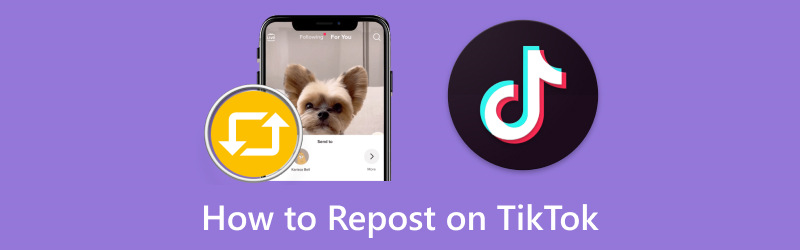
Sich in der Welt von TikTok zurechtzufinden, kann ein aufregendes Erlebnis sein, voller endloser Kreativität und verlockender Inhalte. TikTok verfügt über eine integrierte Repost‑Funktion, mit der du Videos anderer Creator teilen und mit ihnen interagieren kannst. In diesem Beitrag erfährst du, wie man auf TikTok repostet, damit du Videos mit deinen Followern teilen kannst. Außerdem kann dies deine Interaktionsrate steigern und dir helfen, deine Reichweite auszubauen. Tauchen wir ein in die spannende Welt der TikTok‑Zusammenarbeit und des Teilens!
SEITENINHALT
- Teil 1. Was bedeutet Repost auf TikTok
- Teil 2. Wie man auf TikTok repostet und den Repost rückgängig macht
- Teil 3. Wie man seine Reposts auf TikTok sieht
- Teil 4. Wie lange Reposts auf TikTok bestehen bleiben
- Teil 5. Wie man Reposts auf TikTok öffentlich oder privat macht
- Teil 6. Wie man einen Repost auf TikTok löscht
- Teil 7. Bonus: Bester Videoeditor für TikTok
- Teil 8. FAQs zum Reposten auf TikTok
Teil 1. Was bedeutet Repost auf TikTok
Was bedeutet Repost auf TikTok? Auf TikTok bezeichnet Reposten das Teilen bzw. erneute Teilen von Videoinhalten anderer Nutzer auf deinem eigenen TikTok‑Konto. Sobald du ein Video repostest, teilst du es mit deinen Followern. Du erkennst den ursprünglichen Urheber an, indem du ihn erwähnst oder markierst, passende Hashtags verwendest und bei Bedarf deinen eigenen Kommentar oder eine eigene Bildunterschrift hinzufügst. Reposten ermöglicht es Nutzern, Inhalte, die ihnen gefallen, mit ihrem Publikum zu teilen und Videos zu verbreiten, die sie interessant, informativ oder unterhaltsam finden.
Teil 2. Wie man auf TikTok repostet und den Repost rückgängig macht
Die Schaltfläche „Repost“ ermöglicht es Nutzern, ein Video auf TikTok ganz unkompliziert erneut zu teilen. Um zu erfahren, wie das funktioniert, sieh dir die folgenden Hinweise an.
Wie man auf TikTok repostet
In diesem Abschnitt erfährst du, wie du auf TikTok repostest. Ohne weitere Verzögerung – hier die einzelnen Schritte.
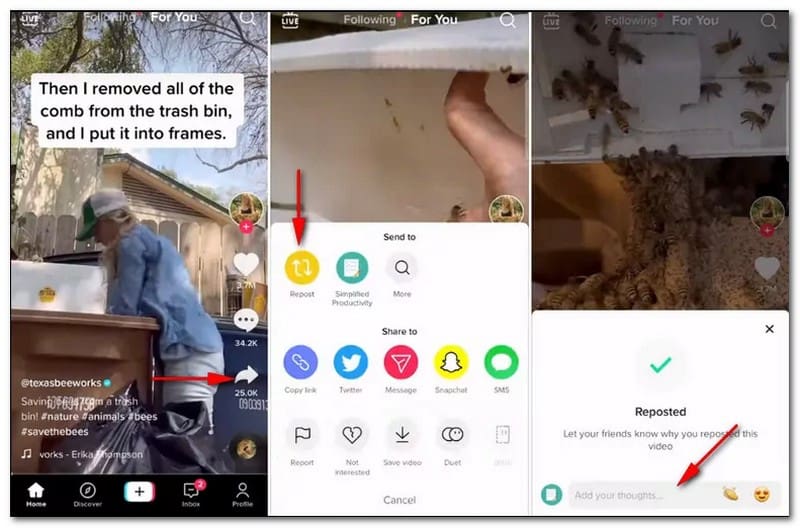
Schritt 1. Starte die TikTok‑App auf deinem Smartphone und suche nach dem Video, das du über die Repost‑Schaltfläche teilen möchtest.
Schritt 2. Wenn du das Video gefunden hast, das du für deine Follower reposten möchtest, tippe unten rechts auf die Schaltfläche Teilen.
Schritt 3. Jetzt musst du das Pop‑up „Senden an“ öffnen. Dort siehst du neben deinen Kontakten die Schaltfläche „Repost“, die du auswählen kannst.
Schritt 4. Die Information „Repostet“ sollte nun erscheinen, und du kannst hier eine Bildunterschrift für deinen Repost hinzufügen.
Wie man einen Repost auf TikTok rückgängig macht
Möchtest du lernen, wie man einen Repost auf TikTok rückgängig macht? Wenn ja, bist du hier richtig. Einige Nutzer finden die neue Funktion hilfreich, andere beschweren sich jedoch. Warum? Weil sie mit der Repost‑Schaltfläche Videos teilen, die sie gar nicht teilen wollten – was ziemlich nervig ist. Wenn du einen Repost auf TikTok entfernen oder löschen möchtest, kannst du ihn mit ein paar Klicks rückgängig machen.
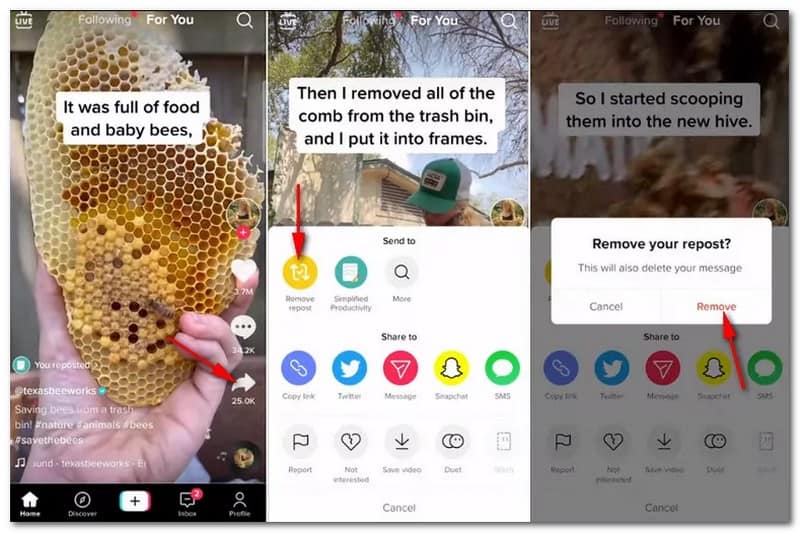
Schritt 1. Um den Repost auf TikTok zu entfernen, tippe erneut auf die Schaltfläche Teilen.
Schritt 2. Tippe auf die Schaltfläche Repost entfernen; daraufhin erscheint ein Pop‑up‑Fenster bzw. Hinweis.
Schritt 3. Tippe auf Entfernen, um den Repost in deinem TikTok‑Konto erfolgreich zu löschen.
Teil 3. Wie man seine Reposts auf TikTok sieht
Glücklicherweise hat TikTok es einfach gemacht, eigene Reposts anzusehen. Hier ist eine Schritt‑für‑Schritt‑Anleitung, wie du deine Reposts auf TikTok findest:
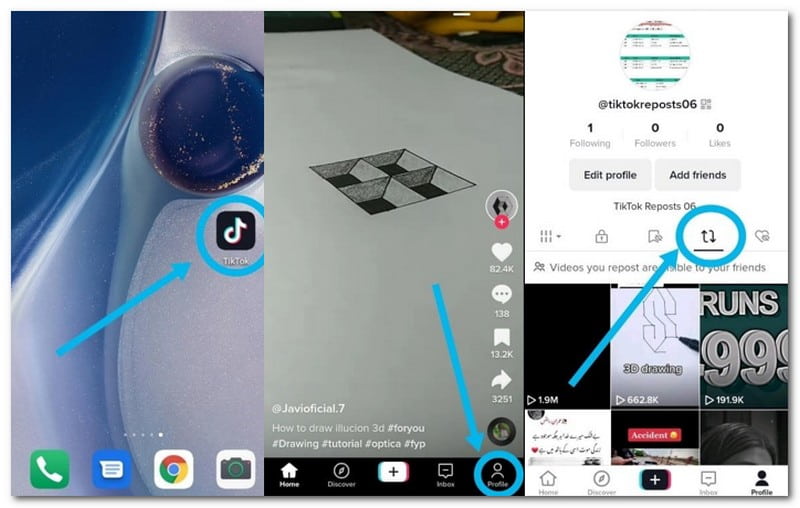
Schritt 1. Starte die TikTok‑App und melde dich bei deinem Konto an.
Schritt 2. Gehe unten rechts auf deinem Bildschirm zu deinem Profil.
Schritt 3. Tippe oben rechts in deinem Profil auf die drei Punkte, wähle dann Konto, scrolle nach unten und tippe auf Reposts.
Schritt 4. Nun siehst du eine Liste aller Videos, die du auf deinem Konto repostet hast.
Teil 4. Wie lange Reposts auf TikTok bestehen bleiben
Als die Repost‑Schaltfläche auf TikTok eingeführt wurde, blieben Reposts länger als 24 Stunden sichtbar. Viele Nutzer haben jedoch kürzlich bemerkt, dass Reposts nur noch 24 Stunden lang bestehen. Wie lange bleiben Reposts auf TikTok also sichtbar? Die reposteten Videos bleiben nur einen Tag lang bestehen und werden danach automatisch entfernt.
Teil 5. Wie man Reposts auf TikTok öffentlich oder privat macht
TikTok bietet eine integrierte Funktion, mit der du festlegen kannst, ob deine reposteten Videos öffentlich oder privat sein sollen. Wenn du repostete Videos öffentlich machst, werden sie deinen Followern angezeigt. Wenn du sie dagegen auf privat stellst, kannst nur du sie sehen. Gehe dafür wie folgt vor:.
Schritt 1. Öffne die TikTok‑App auf deinem Mobilgerät.
Schritt 2. Gehe zu deinem Profil, tippe auf die drei Punkte und wähle Einstellungen und Datenschutz.
Schritt 3. Scrolle nach unten und tippe auf Repost, sobald du es siehst; diese Option befindet sich unter Sicherheit.
Schritt 4. Schalte die Option ein, wenn deine reposteten Videos öffentlich sichtbar sein sollen. Schalte sie dagegen aus, wenn du die reposteten Videos privat halten möchtest.
Teil 6. Wie man einen Repost auf TikTok löscht
Es ist möglich, einen Repost über dein Mobilgerät zu löschen. Das geschieht, indem du den Repost rückgängig machst. So kannst du einen Repost auf TikTok löschen:
Schritt 1. Öffne die TikTok‑App auf deinem Smartphone.
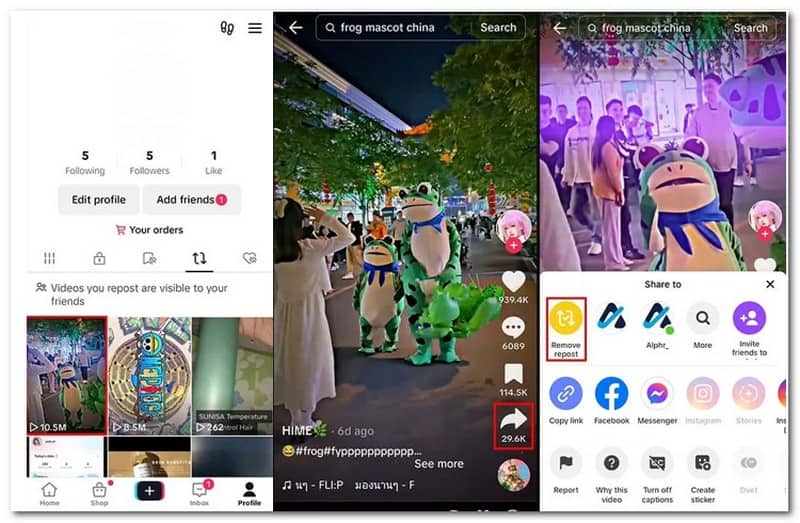
Schritt 2. Rufe das Video auf, das du repostet hast und nun entfernen möchtest.
Schritt 3. Tippe bei dem Video auf die Schaltfläche Teilen.
Schritt 4. Tippe auf die Schaltfläche Repost entfernen. Daraufhin erscheint ein Pop‑up‑Fenster zur Bestätigung der Entfernung. Sobald du dies auswählst, wird das Video erfolgreich „un‑repostet“.
Teil 7. Bonus: Bester Videoeditor für TikTok
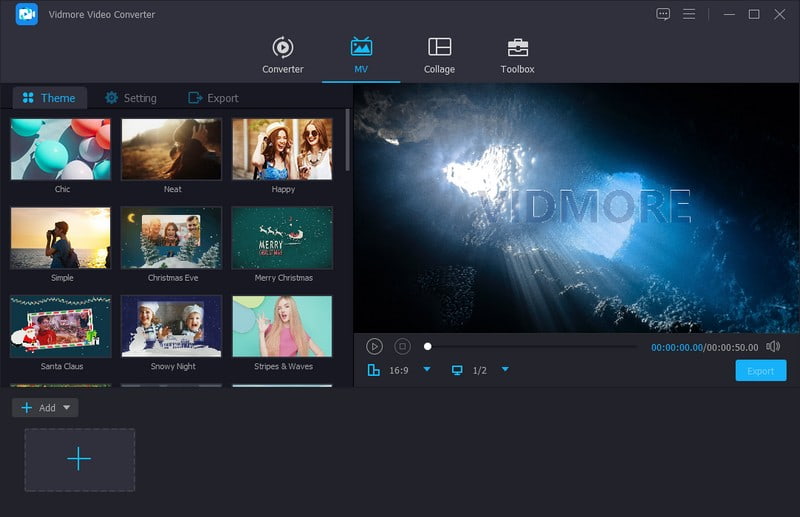
Wenn du ein Video für TikTok bearbeitest, solltest du einen Videoeditor wählen, der deinen Anforderungen entspricht und deine Bedürfnisse abdeckt. Er sollte über eine benutzerfreundliche Oberfläche verfügen, damit auch Erstnutzer die integrierten Funktionen problemlos nutzen können. Hast du bereits ein Programm im Kopf, das diese Anforderungen erfüllt? Falls nicht, empfehlen wir dir Vidmore Video Converter wärmstens – der beste Videoeditor für TikTok, auf den du dich verlassen kannst.
Mit Vidmore Video Converter kannst du Videoclips ganz einfach auf die gewünschte Länge für TikToks Kurzvideo‑Format zuschneiden und trimmen. Du hast Zugriff auf verschiedene Effekte, Filter und Anpassungen, um das visuelle Erscheinungsbild deiner TikTok‑Videos zu verbessern. Du kannst Text, Untertitel oder andere Overlays in deine Videos einfügen, um sie ansprechender zu gestalten. Du kannst Musikspuren hinzufügen oder den Ton bearbeiten, um ihn mit deinen TikTok‑Videos zu synchronisieren. Außerdem kannst du die Wiedergabegeschwindigkeit deiner Clips anpassen, um dynamische und aufmerksamkeitsstarke Inhalte zu erstellen. Dieses Programm bietet unkomplizierte Exportoptionen, die mit TikToks Videoformat‑ und Auflösungsanforderungen kompatibel sind. Tatsächlich kann Vidmore Video Converter dir helfen, deine TikTok‑Videos aufzuwerten, sodass sie auf der Plattform mehr Aufrufe, Likes und Kommentare erhalten.
Teil 8. FAQs zum Reposten auf TikTok
Warum kannst du auf TikTok nicht reposten?
Wenn du auf TikTok nichts erneut posten kannst, hast du entweder die Funktion „Repost“ in den Einstellungen deaktiviert oder die App noch nicht aktualisiert.
Erlaubt TikTok das Reposten?
Ja! Die TikTok-Funktion „Repost“ ermöglicht es dir, ein TikTok-Video anderer Nutzer auf deinem eigenen Account erneut zu teilen. Außerdem hast du die Möglichkeit, das Video mit deinen Followern zu verbreiten. Der Benutzername des ursprünglichen Erstellers wird jedoch weiterhin auf dem Video angezeigt.
Wie bekomme ich meine Repost‑Schaltfläche auf TikTok zurück?
Wenn du bei einem Video die Option zum Reposten nicht siehst, liegt das daran, dass du das TikTok-Video im Tab „Folge ich“ oder „Posteingang“ anschaust. Du musst nur zur „Für dich“-Seite wechseln, dann erscheint die TikTok-Repost-Schaltfläche wieder.
Ist es in Ordnung, TikTok‑Videos auf anderen Social‑Media‑Plattformen erneut zu posten?
Im Allgemeinen ist es ratsam, den ursprünglichen Ersteller um Erlaubnis zu bitten oder sicherzustellen, dass du die Nutzungsbedingungen von TikTok sowie die Urheberrechtsrichtlinien einhältst.
Darf ich das TikTok‑Video einer anderen Person herunterladen und erneut hochladen?
Das Herunterladen und erneute Hochladen des TikTok-Videos einer anderen Person ohne deren Zustimmung kann gegen geistige Eigentumsrechte und Urheberrechte verstoßen. Es ist wichtig, die Rechte von Content-Erstellern zu respektieren und ihre Inhalte nur mit der entsprechenden Erlaubnis zu verwenden.
Fazit
Du hast gelernt, wie man auf TikTok repostet – das ist hilfreich, wenn du ein Video mit deinen Followern teilen möchtest. Außerdem hast du gelernt, wie man einen Repost auf TikTok rückgängig macht, was nützlich ist, wenn du versehentlich ein Video repostet hast. Wenn du dein TikTok‑Video jedoch vor dem Hochladen bearbeiten möchtest, kannst du das Erscheinungsbild mit Vidmore Video Converter verbessern. Mit den bereitgestellten Bearbeitungstools kannst du dein TikTok‑Video optimieren.