Führen Sie eine umgekehrte Videosuche durch und spüren Sie jedes benötigte Video auf
Sind Sie schon einmal auf ein Video gestoßen, von dem Sie die Quelle oder den Ursprung herausfinden wollten, aber nicht wussten, woher es stammt? Oder haben Sie ein Video schon einmal gesehen, können sich aber nicht mehr erinnern, wo Sie es gesehen haben oder wie es hieß? Vielleicht möchten Sie das Video mit Ihren Freunden teilen oder in einem Projekt verwenden, wissen aber nicht, wo Sie es finden können. In diesem Fall sollten Sie eine umgekehrte Videosuche in Betracht ziehen.
Eine umgekehrte Videosuche ist eine praktische Methode, mit der Sie jedes gewünschte Video finden können. Sie können die Quelle eines Videos ausfindig machen oder andere Vorkommen desselben Videos entdecken, indem Sie die unten beschriebenen Schritte befolgen. Denken Sie also das nächste Mal, wenn Ihnen ein Video gefällt, daran, dass Ihnen eine umgekehrte Videosuche helfen kann, es wiederzufinden.

SEITENINHALT
Teil 1. Was ist eine umgekehrte Videosuche
Gleichzeitig funktioniert die umgekehrte Videosuche am besten mit klaren und deutlich erkennbaren Beispielen: Wenn Sie eine umgekehrte Videosuche durchführen, können die Qualität und die Klarheit des von Ihnen bereitgestellten Beispiels die Genauigkeit Ihrer Ergebnisse beeinflussen. Daher ist es wichtig, ein klares und gut erkennbares Beispiel oder Fragment des Videos zu verwenden, um die bestmöglichen Resultate zu erzielen.
Teil 2. Wie man eine umgekehrte Videosuche durchführt
Es gibt mehrere Möglichkeiten, eine umgekehrte Videosuche durchzuführen – je nach verfügbaren Ressourcen und der Plattform, die Sie verwenden. Im Folgenden finden Sie einige effektive Methoden, die Sie nutzen können:
1. Google Bilder
Google Bilder verfügt über eine Funktion, mit der Sie nach Bildern und Videos suchen können, indem Sie ein Bild hochladen oder eine URL eingeben. Um mit Google Bilder eine umgekehrte Videosuche durchzuführen, können Sie einen Screenshot des Videos machen und diesen in die Suchleiste von Google Bilder hochladen. Erfahren Sie unten Schritt für Schritt, wie Sie mit Google Bilder eine umgekehrte Videosuche durchführen.
Schritt 1. Öffnen Sie Google Bilder (images.google.com) in Ihrem Webbrowser. Klicken Sie dann auf das Kamera-Symbol in der Suchleiste. Es öffnet sich ein Dropdown-Menü mit zwei Optionen: Bild-URL einfügen und Bild hochladen.
Schritt 2. Klicken Sie auf Bild hochladen und wählen Sie das Videofragment oder die Probe aus, die Sie für Ihre Suche verwenden möchten. Sie können ein Bild eines Videoframes oder einen Screenshot des Videos hochladen.
Schritt 3. Nachdem Sie das Bild hochgeladen haben, sucht Google nach ähnlichen Bildern im Internet. Scrollen Sie bis zum Ende der Seite und markieren Sie Nach Bild suchen, um die Ergebnisse anzuzeigen.
Schritt 4. Klicken Sie im oberen Menü auf Videos, um die Ergebnisse zu filtern und nur Videos anzuzeigen. Stöbern Sie durch die Videoergebnisse, um herauszufinden, ob Sie die ursprüngliche Quelle oder andere Vorkommen desselben Videos finden können.

2. Bing
Die umgekehrte Videosuche von Bing ist ein leistungsfähiges Werkzeug, mit dem Sie schnell die Quelle eines Videos oder andere Vorkommen desselben Videos im Internet finden können. Sie können ein Videofragment oder eine Probe hochladen und mit nur wenigen Klicks die Suchmaschine von Bing den Rest erledigen lassen. Dies ist besonders hilfreich für Content-Ersteller, die überprüfen möchten, ob ihre Inhalte gestohlen oder plagiiert wurden. So verwenden Sie Bing als Suchmaschine für die umgekehrte Videosuche:.
Schritt 1. Gehen Sie auf die Website von Bing (bing.com) in Ihrem Webbrowser. Klicken Sie auf das Kamera-Symbol in der Suchleiste.
Schritt 2. Klicken Sie anschließend auf Bild hochladen und wählen Sie das Videofragment oder die Probe aus, die Sie für Ihre Suche verwenden möchten. Sie können ein Bild eines Videoframes oder einen Screenshot des Videos hochladen.
Schritt 3. Danach sucht Bing nach ähnlichen Bildern im Internet. Scrollen Sie bis zum unteren Ende der Webseite und klicken Sie auf Videos, um die Ergebnisse zu filtern und nur Videos anzuzeigen.

3. TinEye
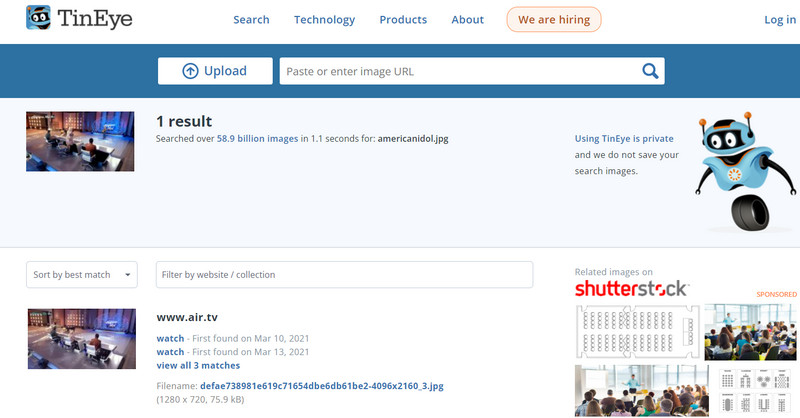
TinEye ist eine kostenlose Suchmaschine für die umgekehrte Bildersuche, mit der Sie herausfinden können, woher ein Bild stammt, wie es verwendet wird und ob modifizierte Versionen dieses Bildes existieren.
Schritt 1. Besuchen Sie die Website von TinEye in Ihrem bevorzugten Webbrowser. Klicken Sie dann im oberen Menü auf Upload.
Schritt 2. Nachdem Sie das Bild hochgeladen haben, durchsucht TinEye seinen Index von über 38 Milliarden Bildern, um Treffer zu finden.
Schritt 3. Durchstöbern Sie die Suchergebnisse, um herauszufinden, ob Sie die Originalquelle des Bildes, abgeänderte Versionen oder andere Vorkommen desselben Bildes finden können.
Teil 3. Wie man einen Teil eines Videos zum Suchen ausschneidet
Vidmore Video Converter ist eine leistungsstarke Videokonverter-Software, die auch zum Ausschneiden oder Trimmen von Videoteilen verwendet werden kann. Mit dieser App können Sie außerdem eine Vielzahl weiterer Video-Bearbeitungsaufgaben ausführen, etwa Effekte hinzufügen, die Farbe anpassen oder Wasserzeichen einfügen. Neben den Bearbeitungsfunktionen unterstützt Vidmore Video Converter eine große Bandbreite an Video- und Audioformaten und ist damit eine ideale Wahl für alle, die Videodateien in verschiedene Formate konvertieren möchten, um sie auf unterschiedlichen Geräten wiederzugeben.
Schritt 1. Videodatei hinzufügen
Laden Sie zunächst das Programm herunter und starten Sie es auf Ihrem Computer. Klicken Sie auf „Datei hinzufügen“, um die Videodatei zu importieren, die Sie zuschneiden möchten.
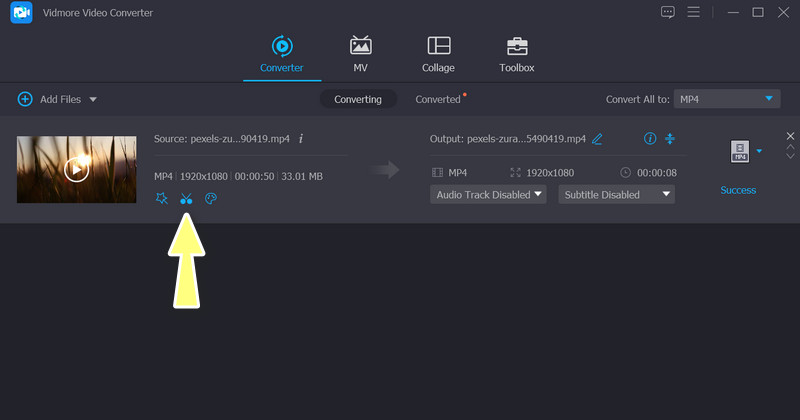
Schritt 2. Den Video-Cutter des Programms aufrufen
Sobald die Videodatei hinzugefügt wurde, klicken Sie auf die Schaltfläche Schneiden, die sich unter dem Videovorschaufenster befindet.
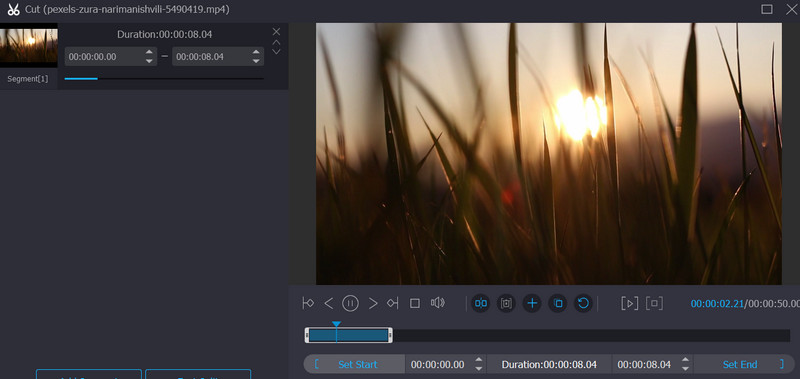
Schritt 3. Video clippen
Verwenden Sie nun den Schieberegler, um zu dem Teil des Videos zu navigieren, den Sie ausschneiden möchten. Nutzen Sie die Schaltflächen Startpunkt setzen und Endpunkt setzen, um Anfangs- und Endpunkt des Clips festzulegen.
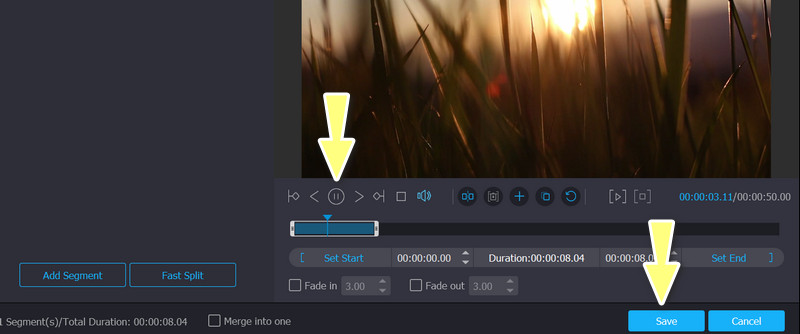
Schritt 4. Sehen Sie sich den Clip an, indem Sie auf die Schaltfläche Abspielen klicken. Wenn Sie mit dem Clip zufrieden sind, klicken Sie auf die Schaltfläche Speichern, um zu bestätigen. Klicken Sie abschließend auf die Schaltfläche Konvertieren, um das geschnittene Video zu speichern.
Teil 4. FAQs zur umgekehrten Videosuche
Was sind einige gängige Anwendungsfälle für die umgekehrte Videosuche?
Die umgekehrte Videosuche kann für verschiedene Zwecke verwendet werden, etwa um die Quelle oder den Ursprung eines viralen Videos zu finden, Urheberrechtsverletzungen zu identifizieren oder gezielt nach bestimmten Videoclips oder Szenen aus einem längeren Video zu suchen.
Wie genau sind die Ergebnisse der umgekehrten Videosuche?
Die Genauigkeit der Ergebnisse einer umgekehrten Videosuche kann je nach mehreren Faktoren variieren, etwa der Qualität des als Suchanfrage verwendeten Bildes oder Videoframes, der Komplexität des Videoinhalts und der Qualität des Algorithmus der Suchmaschine.
Kann die umgekehrte Videosuche für rechtliche Zwecke verwendet werden?
Ja, die umgekehrte Videosuche kann für rechtliche Zwecke verwendet werden, zum Beispiel um Urheberrechtsverletzungen zu identifizieren oder die Quelle eines Videos ausfindig zu machen, das in einer strafrechtlichen Ermittlung verwendet wird.
Fazit
Die Funktion für die umgekehrte Videosuche ist ein wertvolles Werkzeug, das Zeit und Aufwand sparen kann, indem sie relevante Videoinhalte schnell identifiziert. Während die umgekehrte Videosuche hilfreich sein kann, um visuell ähnliche Videos zu finden, liefert sie nicht immer exakte Übereinstimmungen. Nichtsdestotrotz können Sie mithilfe der oben genannten Programme lernen, wie man ein Video rückwärts sucht.