Beste Verfahren zum Zurücksetzen und Ändern des Spotify‑Passworts
Haben Sie Ihr Spotify-Passwort vergessen oder möchten Sie Ihre Daten aus Sicherheitsgründen aktualisieren? Dann helfen wir Ihnen dabei. Spotify gehört zu den vertrauenswürdigsten Musik‑Streaming‑Diensten, auf die Sie in Ihrem Browser und auf Mobilgeräten zugreifen können. Der Dienst bietet Ihnen sogar Millionen von Songs und ist dadurch besonders leistungsstark. Da die Plattform jedoch ein Konto erfordert, gibt es Situationen, in denen Sie persönliche Informationen ändern müssen, etwa Ihr Passwort bei Spotify ändern oder zurücksetzen. Das Problem ist nur, dass einige Nutzer nicht genau wissen, wie das funktioniert. Wenn Sie also lernen möchten, wie Sie Ihr Spotify‑Passwort effektiv zurücksetzen und ändern können, finden Sie alle Details in diesem Artikel. Außerdem erfahren Sie eine weitere wirksame Methode, falls Sie keinen Zugriff mehr auf Ihre E‑Mail haben. Lesen Sie weiter und erfahren Sie mehr.

SEITENINHALT
Teil 1. So setzen Sie das Spotify‑Passwort zurück
Wenn Sie Ihr Passwort bei Spotify vergessen haben, ist die beste Lösung, es zurückzusetzen. Stellen Sie dabei sicher, dass Sie Ihren Benutzernamen bzw. Ihre E‑Mail kennen. Der Vorteil ist, dass das Zurücksetzen des Spotify‑Passworts eine einfache Aufgabe ist. Ob Einsteiger oder erfahrener Nutzer – nach dem Vorgang erreichen Sie problemlos Ihr Ziel. Wenn Sie also lernen möchten, wie Sie Ihr Spotify‑Passwort zurücksetzen, sehen Sie sich die ausführlichen Schritte unten an.
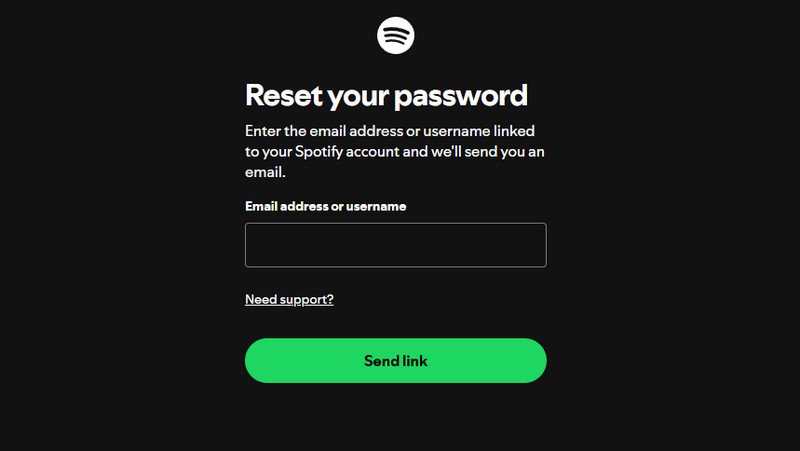
Schritt 1. Öffnen Sie Ihren bevorzugten Browser, da die Desktop‑ und Mobilversion der Plattform das Zurücksetzen nicht unterstützen. Rufen Sie anschließend die Spotify‑Seite Passwort zurücksetzen auf.
Schritt 2. Gehen Sie im nächsten Schritt zum Eingabefeld und tragen Sie Ihren Benutzernamen oder Ihre E‑Mail‑Adresse ein. Tippen Sie dann auf die Option Link senden.
Schritt 3. Nach einigen Augenblicken sendet Ihnen Spotify eine E‑Mail. Öffnen Sie diese und tippen Sie auf die Schaltfläche Passwort zurücksetzen.
Schritt 4. Auf der Seite zum Zurücksetzen können Sie nun Ihr neues Passwort eingeben. Klicken Sie anschließend auf Senden, um den Vorgang abzuschließen. Danach können Sie sich wieder bei Ihrem Spotify‑Konto anmelden und Ihr neues Passwort verwenden.
Wenn Sie Ihr Spotify‑Passwort vergessen haben, halten Sie sich an diese Anleitung, um Ihr Spotify‑Konto zurückzubekommen. Besonders vorteilhaft ist, dass der Ablauf einfach ist und sich daher für alle Nutzer eignet.
Teil 2. So ändern Sie das Spotify‑Passwort
Möchten Sie das Passwort Ihres Spotify‑Kontos aus Sicherheitsgründen ändern? Das Ändern des Passworts ist eine unkomplizierte Aufgabe und somit für alle Nutzertypen problemlos durchführbar. Beachten Sie außerdem, dass dies nur in der Browserversion möglich ist, da die mobile und die Desktop‑Version von Spotify keine Funktion zum Ändern des Passworts bieten. Wenn Sie also lernen möchten, wie Sie Ihr Spotify‑Passwort ändern, sehen Sie sich die folgenden Details an.
Schritt 1. Öffnen Sie Ihren Browser, rufen Sie die Spotify-Website auf und melden Sie sich in Ihrem Konto an. Klicken Sie anschließend auf das Profilsymbol und wählen Sie den Eintrag „Konto“.
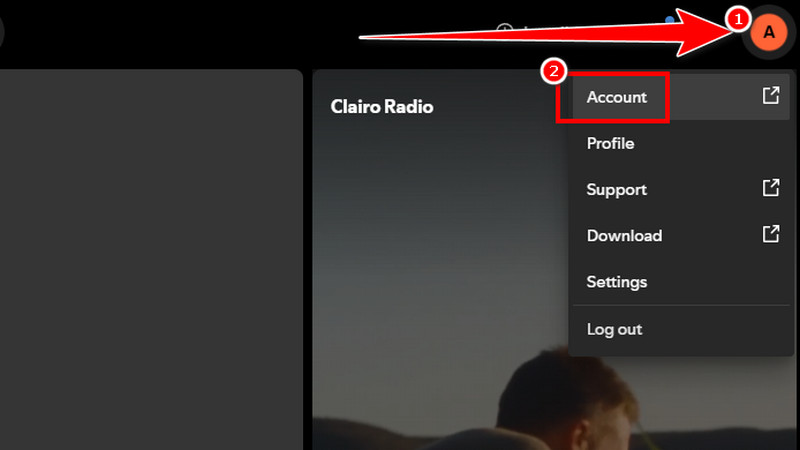
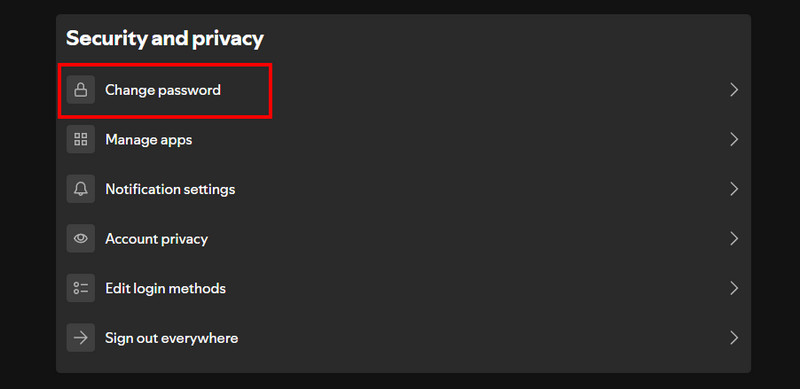
Schritt 2. Gehen Sie danach zum Bereich Sicherheit und Datenschutz und klicken Sie auf die Option „Passwort ändern“. Daraufhin wird eine weitere Webseite geladen.
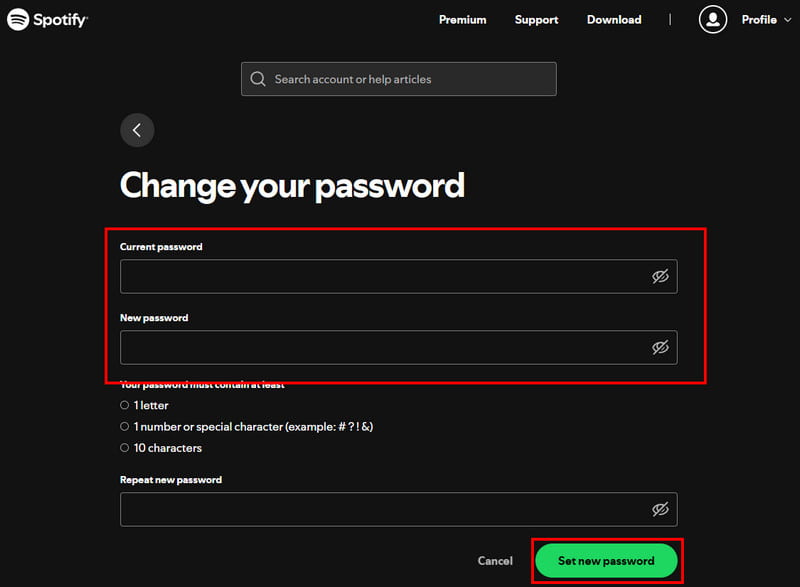
Schritt 3. Geben Sie nun Ihr aktuelles und Ihr neues Passwort ein. Klicken Sie zum Abschluss unten auf die Schaltfläche Neues Passwort festlegen.
Um Ihr Spotify‑Passwort erfolgreich zu ändern, können Sie sich auf die von uns bereitgestellten Schritte verlassen. Ein weiterer Vorteil ist, dass keine lästige Werbung auf dem Bildschirm erscheint und Sie den gesamten Vorgang reibungslos durchführen können.
Teil 3. Was tun, wenn Sie keinen Zugriff auf Ihre E‑Mail haben
Haben Sie keinen Zugriff auf Ihre E‑Mail? Das kann frustrierend sein. Wenn Sie das Problem dennoch lösen möchten, sollten Sie zuerst prüfen, ob Ihr Spotify‑Konto mit anderen Plattformen wie Google oder Facebook verknüpft ist. Funktioniert auch das nicht, können Sie die Support‑Seite von Spotify aufrufen und das Formular zur Kontowiederherstellung ausfüllen. Dazu müssen Sie alle erforderlichen Angaben machen, etwa Benutzername, Zahlungsmethode, verknüpfte Konten und mehr. Anschließend warten Sie auf die Antwort des Supports, um das Problem zu lösen.
Teil 4. Bonus: So speichern Sie Spotify als MP3
Möchten Sie Ihre Spotify‑Musik als MP3 speichern? Das ist ideal, wenn Sie Musik offline hören möchten. Verwenden Sie jedoch die kostenlose Version der Plattform, können Sie die gewünschten Songs nicht direkt herunterladen. Wenn Sie Spotify‑Musik als MP3 speichern möchten, ohne ein Abonnement abzuschließen, ist die beste Lösung die Nutzung von Vidmore Screen Recorder. Mit der Funktion „Audio Recorder“ dieses Programms können Sie Spotify‑Musik aufnehmen. Das Besondere daran ist, dass Sie trotzdem eine hervorragende Audioqualität erhalten und so ein überzeugendes Hörerlebnis haben. Außerdem können Sie die Musik nicht nur als MP3, sondern auch in verschiedenen anderen Ausgabeformaten wie FLAC, WAV, M4A und mehr speichern. Um mit dem optimalen Aufzeichnungsprozess für Spotify zu beginnen, folgen Sie den Schritten unten.
Schritt 1. Laden Sie den Vidmore Screen Recorder auf Ihren Mac oder Windows‑PC herunter. Um schnell auf den Recorder zuzugreifen, können Sie die untenstehenden Schaltflächen verwenden.
Schritt 2. Gehen Sie in der Hauptoberfläche zum Bereich Systemsound und schalten Sie ihn ein. Tippen Sie anschließend auf die Schaltfläche „REC“, um den Vorgang zu starten. Spielen Sie nun die Spotify‑Musik ab, die Sie aufnehmen möchten. Die Aufzeichnung beginnt nach dem dreisekündigen Countdown.
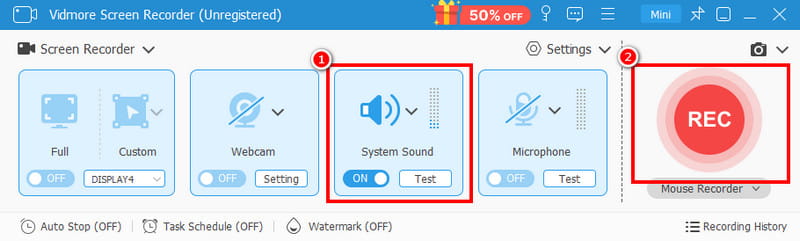
Klicken Sie auf die Schaltfläche Stopp, um den Aufnahmevorgang zu beenden.
Schritt 3. Wenn die Vorschau erscheint, können Sie auf die Wiedergabetaste tippen, um die aufgenommene Spotify‑Musik zu überprüfen. Um die Datei zu speichern, klicken Sie unten auf die Schaltfläche Exportieren.
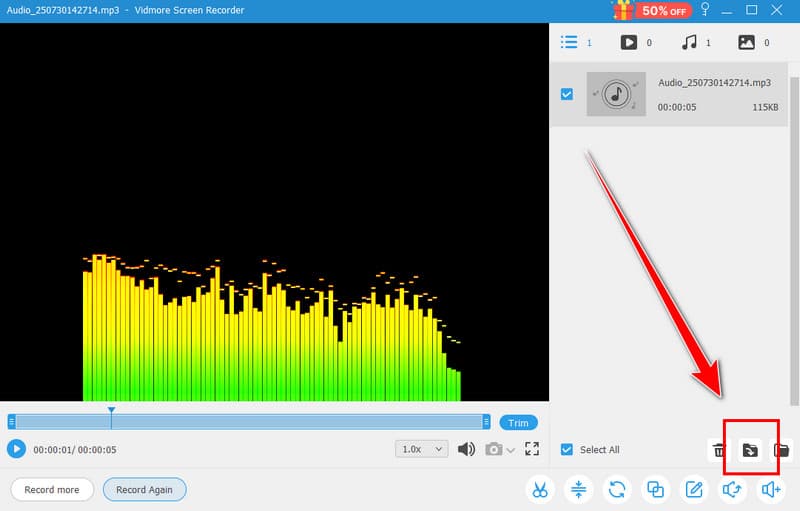
Mit Hilfe dieses hervorragenden Online‑Sprachrecorders können Sie Musik ganz einfach speichern, ohne auf ein Abonnement angewiesen zu sein. Ein weiterer Vorteil ist, dass Sie noch mehr Audio von verschiedenen Plattformen aufnehmen können, was ihn zu einem idealen Recorder für Windows und Mac macht.
Teil 5. FAQs zum Zurücksetzen des Spotify‑Passworts
Sendet Spotify eine E‑Mail, wenn man ein Passwort zurücksetzt?
Absolut, ja. Spotify sendet eine Nachricht an deine E‑Mail-Adresse. Damit wird sichergestellt, dass du der tatsächliche Inhaber des Kontos bist. Sobald Spotify bestätigt hat, dass du wirklich der Kontoinhaber bist, kannst du dein Spotify-Passwort problemlos zurücksetzen.
Wie lauten die Passwortanforderungen von Spotify?
Die Anforderung für die Änderung des Spotify-Passworts beträgt nur 8 Zeichen. Um es eindeutig zu machen, ist es besser, Groß- und Kleinbuchstaben mit Zahlen und Symbolen zu kombinieren.
Wie oft sollten Sie Ihr Spotify‑Passwort ändern?
Nun, das hängt von deiner Entscheidung ab. Du kannst dein Passwort so oft ändern, wie du möchtest, besonders wenn du denkst, dass dein Konto nicht sicher ist. Allerdings vergessen viele Nutzer ihre Passwörter leicht, wenn sie sie ständig ändern. Daher ist es sinnvoller, das Passwort nur dann zu ändern, wenn es wirklich nötig ist.
Fazit
Nun haben Sie erfolgreich gelernt, wie Sie Ihr Spotify‑Passwort ändern und zurücksetzen. Sie wissen jetzt auch, was zu tun ist, wenn Sie keinen Zugriff mehr auf Ihre E‑Mail haben. Damit können wir sicher sein, dass Sie Ihr Spotify‑Konto nach dem Vorgang wiederherstellen können. Außerdem ist es empfehlenswert, Vidmore Screen Recorder zu verwenden, wenn Sie Spotify‑Musik als MP3 auf Ihrem Desktop speichern möchten. Mit der Funktion „Audio Recorder“ können Sie Spotify‑Musik effektiv aufnehmen und in überzeugender Audioqualität speichern. Nutzen Sie also diese Software und erzielen Sie das gewünschte Ergebnis.