Was ist Videobitrate und welche Funktion hat sie?
Möglicherweise haben Sie bereits an einigen Videos gearbeitet und sind dabei mehrmals auf den Begriff Bitrate gestoßen. Vielleicht fragen Sie sich, was Bitrate ist, welche Funktion sie hat und wie sie mit der Videoqualität und dem allgemeinen Nutzererlebnis zusammenhängt. Machen Sie sich keine Sorgen; es gibt viele Leser wie Sie, die dieselben Fragen haben. In diesem Artikel stellen wir umfassende Informationen zur Videobitrate vor. Außerdem zeigen wir Ihnen ein Programm, auf das Sie sich verlassen können, um die Bitrate Ihres Videos zu ändern. Lesen Sie weiter, um mehr darüber zu erfahren.

SEITENINHALT
Teil 1. Was ist Bitrate in Videos
In diesem Abschnitt werden die wichtigsten Informationen zur Videobitrate vorgestellt. Sie erhalten einen Hintergrund zu ihrer Funktion bzw. Rolle im Video. Also, was ist die Bitrate in einem Video?
Die Bitrate ist die Menge der Videodaten, die in einem bestimmten Zeitraum übertragen werden. Sie beeinflusst in erster Linie die Qualität und die Dateigröße des Videos. Je höher die Bitrate, desto besser ist in der Regel die Qualität – und desto größer die Datei. Bei gestreamten Videos wird die Bitrate üblicherweise in Megabit pro Sekunde und bei Audio in Kilobit pro Sekunde angegeben. Die Bitrate beschreibt die Geschwindigkeit, mit der Ihre Datei verarbeitet wird.
Teil 2. Videobitrate für 1080p und 4K
In diesem Teil werden die Video-Bitraten für 1080p- und 4K-Videoauflösung vorgestellt. Die 1080p-Auflösung ist ein hochauflösendes Video mit 1.920 Pixeln horizontal und 1.080 Pixeln vertikal. Im Gegensatz dazu ist 4K eine Ultra-HD-Auflösung mit 3.840 horizontalen und 2.160 vertikalen Pixeln. Wie sehen dazu die entsprechenden Videobitraten aus?
1. SDR-Uploads
| Typ | Videobitrate: Standard-Bildrate | Videobitrate: hohe Bildrate |
| 1080p | 8 Mbit/s | 12 Mbit/s |
| 2160p (4K) | 35–45 Mbit/s | 53–68 Mbit/s |
2. HDR-Uploads
| Typ | Videobitrate: Standard-Bildrate | Videobitrate: hohe Bildrate |
| 1080p | 10 Mbit/s | 15 Mbit/s |
| 2160p (4K) | 44–56 Mbit/s | 66–85 Mbit/s |
Die entsprechende Videobitrate für 1080p und 4K hängt davon ab, ob es sich um eine Standard- oder eine hohe Bildrate handelt. Außerdem haben Sie gelernt, dass es zwei Standardsätze gibt: SDR-Uploads und HDR-Uploads.
Teil 3. Wie beeinflusst Bitrate die Videoqualität
Die Videobitrate beeinflusst die Videoqualität auf vielfältige Weise. Sie ist die zentrale Messgröße für die Dateigröße eines Videos. Zweitens führen niedrige Bitraten zu schlechter Videoqualität. Im Gegensatz dazu bewirken hohe Bitraten eine hohe Videoqualität. Nichtsdestotrotz ist eine extrem hohe Bitrate eine Verschwendung von Bandbreite. Genauer gesagt kann eine unangemessen hohe Bitrate Ihre Desktop-Hardware und Ihre Datenbandbreite belasten, was zu Bildfehlern führen kann. Insbesondere liegt die maximale Bitrate für 1080p im hochauflösenden Bereich bei 10.000–15.000 kbit/s.
Teil 4. Was ist eine gute Videobitrate
In diesem Abschnitt wird die als gut geltende Bitrate für Videos vorgestellt – je nachdem, ob es sich um ein Full-HD- oder ein reguläres HD-Video handelt. Was ist also eine gute Videobitrate? Bitte sehen Sie sich die folgenden Informationen an.
- Für Full-HD-Videos mit Standardauflösung geben Sie eine Bitrate zwischen 3.500 und 5.000 kbit/s ein.
- Für reguläre HD-Videos mit Standardauflösung geben Sie eine Bitrate zwischen 2.500 und 4.000 kbit/s ein.
- Die Eingangsbitrate liegt zwischen 4.500 und 6.000 kbit/s für HD-Videos mit hoher Auflösung.
- Für reguläre HD-Videos mit hoher Auflösung geben Sie eine Bitrate zwischen 3.500 und 5.000 kbit/s ein.
Teil 5. Wie man die Videobitrate anpasst
Aus den obigen Informationen haben Sie die Bedeutung und Funktion der Bitrate in jedem Video verstanden. Sie bestimmt in der Tat die Qualität und Größe Ihres Videos – je nach gewählter Videobitrate. Daher sollten Sie sich auf das Ergebnis Ihres Videos konzentrieren, damit es auf dem Bildschirm klarer, schärfer und detailreicher erscheint. Wählen Sie dazu ein Programm, das Ihnen hilft, die gewünschte Videobitrate festzulegen. Wussten Sie, dass Vidmore Video Converter dies hervorragend für Sie übernehmen kann?
Vidmore Video Converter dient in erster Linie als Konverter mit mehreren integrierten Funktionen wie Film- und Collage-Ersteller sowie einem Bereich mit verschiedenen Tools. Er unterstützt zahlreiche gängige Videoformate wie MP4, MOV, MKV, AVI, WMV, WEBM, MXF, M4V, ASF, MPEG, DV, VOB und mehr. Darüber hinaus unterstützt er zahlreiche Videoauflösungen, die Sie zu Ihrem Video hinzufügen können, damit es auf dem Bildschirm realistischer wirkt. Zusätzlich gibt es eine eigene Option, mit der Sie die Bitrate Ihres Videos anpassen können. Sie können zwischen einer hochwertigen, einer Standard- oder einer benutzerdefinierten Videoausgabe wählen. Erstaunlich, oder?
Ohne weitere Umschweife lernen Sie nun, wie Sie Ihre Videobitrate mit dem leistungsstarken Vidmore Video Converter anpassen können:
Schritt 1. Laden Sie zunächst das Programm von der offiziellen Webseite herunter. Fahren Sie anschließend mit der Installation der Anwendung fort, um vollen Zugriff zu erhalten. Sobald die Installation abgeschlossen ist, starten Sie das Programm, um mit Ihrer Aufgabe zu beginnen.
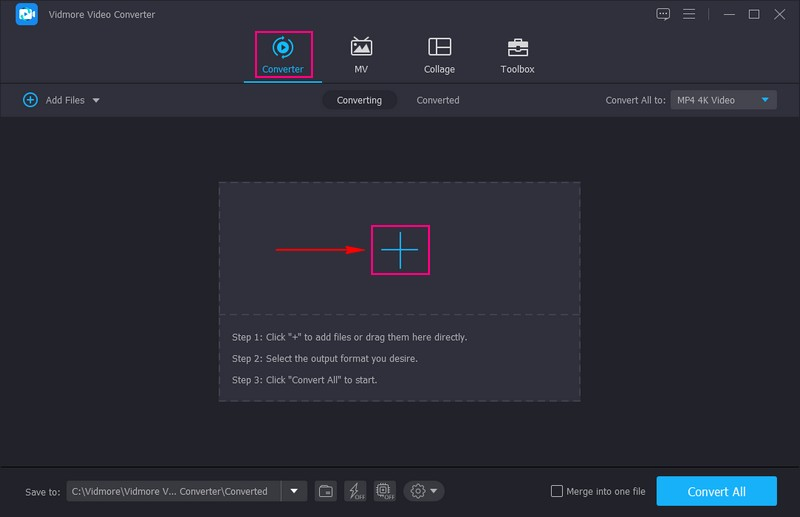
Schritt 2. Gehen Sie in der Hauptoberfläche zum Reiter Konverter; dort sehen Sie eine Schaltfläche, mit der Sie Ihre Videodatei hinzufügen können. Klicken Sie auf das (+)-Symbol, woraufhin sich Ihr Desktop-Ordner öffnet, und wählen Sie die Videodatei aus, bei der Sie die Videobitrate anpassen möchten.
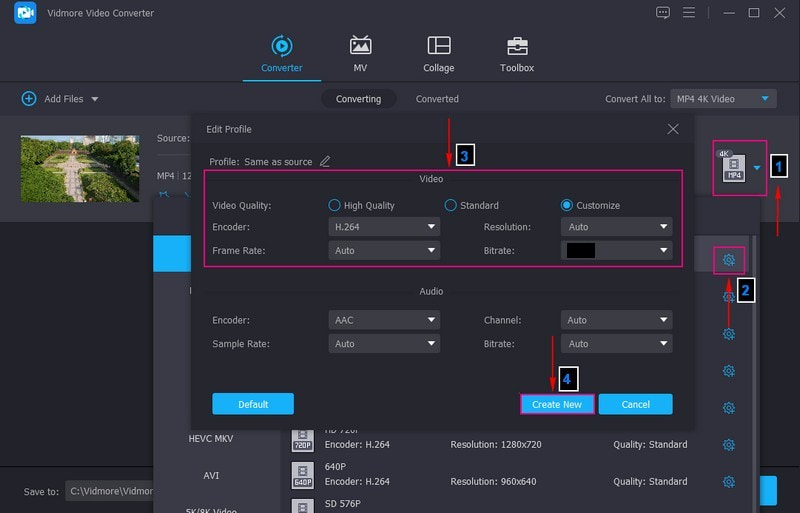
Schritt 3. Sobald Ihr Video im Konvertierungsbereich platziert ist, klicken Sie rechts neben Ihrer importierten Videodatei auf das Profil-Symbol. Hier können Sie Format, Auflösung und mehr entsprechend Ihren Vorlieben ändern. Danach klicken Sie auf das Zahnrad-Symbol; es öffnet sich ein neues Fenster, in dem Sie die Ausgabe Ihres Videos anpassen können.
Unter den Videoeinstellungen können Sie Ihre bevorzugte Videoqualität wählen – Hohe Qualität, Standard oder Anpassen. Hier lassen sich Encoder, Bildrate, Auflösung und Bitrate ändern. Sie können Ihre gewünschte Bitrate festlegen oder einen Wert zwischen 3.500 und 5.000 Kbit/s eingeben, was der Standardbitrate entspricht. Wenn alles festgelegt ist, klicken Sie auf die Schaltfläche Neu erstellen, um die von Ihnen vorgenommenen Änderungen zu speichern, die dann auf Ihr Video angewendet werden.
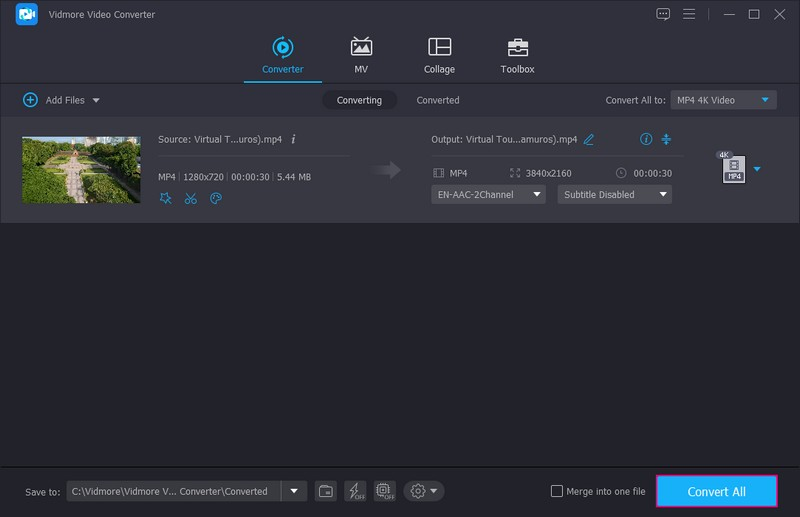
Schritt 4. Wenn Sie fertig sind, klicken Sie auf die Schaltfläche Alles konvertieren, um Ihr Video zu verarbeiten; es wird anschließend in Ihrem Desktop-Ordner gespeichert.
Teil 6. FAQs zur Videobitrate
Ist es in Ordnung, eine zu niedrige Videobitrate zu verwenden?
Die Verwendung einer zu niedrigen oder zu hohen Bitrate kann zu schlechter Bildqualität führen oder beim Abspielen übermäßiges Puffern verursachen. Wenn Ihnen nur begrenzte Bandbreite zur Verfügung steht, sollten Sie die Bitrate und Auflösung Ihres Videos entsprechend reduzieren.
Was ist ein Videobitrate-Rechner?
Der Video-Bitrate-Rechner schätzt, wie hoch die Bitrate sein muss, um ein Video zu kodieren. Dieses Tool zeigt dir, welche Werte du in deinen Bitrateneinstellungen für die Videokodierung, Live-Streams und mehr eingeben solltest.
Was ist die beste Videobitrate für OBS?
Wenn du gestochen scharfe Livestreams bevorzugst, musst du die Videobitrate auf 4.000 kbps einstellen. Das ist die optimale Videobitrate für Live-Streaming in Full-HD-Auflösung.
Fazit
Sie haben nun gelernt, was Videobitrate ist und wie Bitrate die Videoqualität beeinflusst. Stellen Sie sicher, dass Sie die oben genannten Informationen im Hinterkopf behalten, um das erworbene Wissen auf Ihre zukünftigen Videoprojekte anzuwenden. So können Sie ein hochwertiges Video produzieren, das auf dem Bildschirm detailreicher erscheint. Zusätzlich können Sie Vidmore Video Converter nutzen, um Ihre Aufgabe zu erledigen und die gewünschte bessere Videoqualität zu erzielen. Es wird Sie nicht enttäuschen, sondern Ihnen ein besseres Nutzererlebnis bieten.